






はじめに
この記事では、私たちの2024年カレンダースプレッドシートテンプレートを3つの簡単なステップでカスタマイズして、あなたのスケジューリングニーズに合わせる方法を学びます。まず、タスクのスケジュール設定とその頻度(つまり、毎日、毎週、または毎月)の自動化方法を説明します。次に、カレンダーの異なるバージョンを作成し、そのタスクを複数のビューで追跡する方法を学びます。最後に、ダッシュボードの助けを借りて、あなたの仕事量のパターンと最も忙しい時間を分析する方法を説明します。


さらに、このテンプレートは、繰り返しの手動入力が不要なカレンダーの管理を実用的かつ自動化した方法で提供します。テンプレートの使用方法を説明するとともに、このテンプレートをあなたのユニークなニーズにさらにカスタマイズ可能にするためのいくつかのヒントとトリックも共有します。
したがって、1年間を一目で見て、最も忙しい日に先を見越して計画したい場合は、引き続きお読みください。2024年カレンダースプレッドシートテンプレートはMicrosoft ExcelとGoogle Sheetsで利用可能です。
内容
手動での使用
テンプレートの手動部分には、年間の各月、つまり2024年の1月から12月まで、毎日のタスクを書き込み、その完了を追跡するためのスペースが整理されたタブが用意されています。
各日に実行するタスクを書き込み、それらが完了したら"x"でマークします。すべての日々のタスクが完了すると、ヘッダーは濃い青色に変わります。日々を過ごす中で、上のプログレスバーはあなたのパフォーマンスを蓄積します。これは、月のすべてのタスクが完了したとき、プログレスバーは100%完了を表示し、すべてのヘッダーが変換されることを意味します。
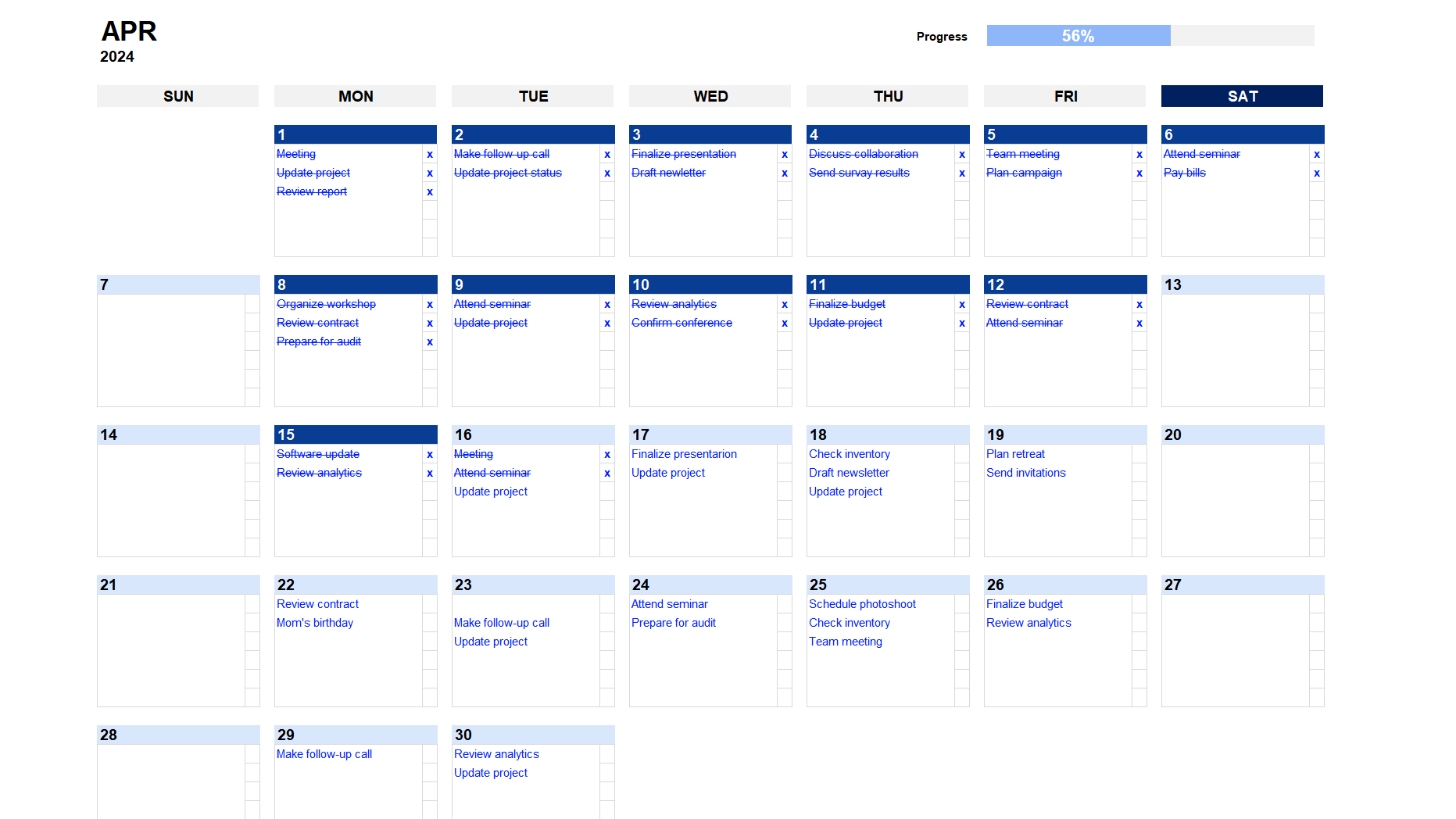
日々と月々の進捗の追跡は、月を通じてより多くのタスクが完了するにつれて達成感を提供します。他の月を続けるには、次のタブを選択します。同じ機能が年間のすべての月に適用されます。
上記の方法では、事前に整理された月次タブで日々のタスクを手動で追跡できます。次のセクションでは、このプロセスをより効率的にする方法を説明します。
カレンダーの自動化の方法
非常に忙しいカレンダーを持っている場合、毎日、毎週、または毎月タスクを手動で入力するのは面倒になるかもしれません。このテンプレートには解決策があります:一度タスクを作成し、その繰り返し頻度を設定して、日々、週々、月々のビューで自動的に追跡します。以下は、この自動化プロセスがどのように機能するかのステップバイステップの説明です:

"タスク"タブに移動します。ここでは、作成したいタスクについてすべてを入力するためのテーブルがあります。例えば、毎週月曜日の午前10時に仕事の会議をスケジュールしたいとします。この場合、2024年の最初の日である月曜日を使用しましょう。
次に、タスクの種類を定義します。この例では、タスクのタイプを"会議"と定義しています。この記事の後半部分で、タスクのタイプのカスタマイズ方法について説明します。次に、タスク(例:"週次業務会議")を説明し、その優先度(低、中、高)を設定します。また、タスクの開始時間と終了時間(例:午前10時から午前11時)を指定します。
タスクをその頻度と発生時間によって自動化するために、一回限り、毎日、毎週、または毎月のイベントとして頻度を選択することができます。私たちの例では、タスクは週に一度繰り返され、2024年の半ばまで続けられます。最後に、このタスクが属するカレンダーを選択します。このフィールドにより、一つのテンプレート内に複数のカレンダーを持つことができます。つまり、個人用と仕事用のカレンダーを分けたり、他の人にタスクを割り当てることができます。

タスクの頻度を設定し、それらに異なるタイプ、優先度、カレンダーを割り当てることで時間を節約する方法を学んだところで、作成したすべてのタスクの結果を見るために'日次'、'週次'、'月次ビュー'のタブに移動しましょう。
カレンダービュー
日次ビュー
日次ビューで利用可能なフィルタは、週次ビュー、月次ビュー、ダッシュボードにも適用できます。表示したいタスクを選択するために、これらのフィルタを使用します。例えば、期間フィルタは、見たい日付範囲を表示します。
このタブでは、詳細に分析するための年間の任意の日を入力します。テンプレートが自動的に毎日を追跡するようにしたい場合は、空白のままにしておくと、常に現在の日のビューが表示されます。他のフィルターは、タスクの種類、優先度、タスクが属するカレンダーに関するもので、'Tasks'タブで示されています。

このテンプレートの日々のビューを使用すると、異なるカレンダーを並べて表示し、一日の全体的な感じを把握することができます。ドロップダウンから表示したいカレンダーを選択し、データが自動的に表示されます。

また、'Fields'タブに移動して、異なるカレンダーをテンプレートに追加し、タスクの種類をカスタマイズするリストを作成することもできます。これらのリストは、タスクを登録する際に自動的に利用可能になります。
テンプレートに戻ると、最終的には、カレンダーに関係なく、一日のすべてのタスクの完全なリストがあります。ここでは、タスクの種類、優先度、または監視したい他のフィールドなど、タスクに関する詳細を選択してビューをカスタマイズできます。必要に応じて、フィルターを使用して特定のタスクを詳しく見ることもできます。
週間ビュー
先に述べたように、日々のビューで見つけられるフィルターはここでも適用できます。違いは、日付が入力されると、その日から始まる完全な週が表示されることです。

フィルターの動作は同じです。週間表示で異なるカレンダーを分析したい場合は、表示したいものを選択し、表示されるタスクがそれに応じてフィルタリングされます。同じロジックがタスクの種類と優先度にも適用されます。
週間表示には、その週の各タスクの詳細をすべて含む完了ボードが含まれており、優先度インジケーターは色でコード化されています:緑は低優先度を意味し、黄色は中優先度を意味し、赤は高優先度を意味します。
また、ここに表示するタスクに関する詳細を選択することもできます。そのためには、'フィールド'タブに戻り、'カレンダー設定'セクションで、週間表示から追加または削除したい情報のボックスをチェックします。これにより、週に関する表示内容と方法を完全にコントロールすることができます。さらなるパーソナライゼーションのために、日付と時間の形式、および条件付きの色も変更することができます。
月間表示
月間表示は、タスクの優先度を示すために週間表示と同じカラースキームを共有します。同じフィルターもここでのタスクに影響を与えます。表示したい月を選択すると、カレンダーの構造がそれに応じて変わります。また、フィルターを使用して、表示したいタスクの種類、優先度、カレンダーを指定することもできます。
月間表示の可能性の一つは、表示される週の最初の日のカスタマイズです。私たちの場合、週は月曜日から始まります。日曜日から始まることを好む場合:'Fields'タブに移動し、'Calendar settings'セクションを開き、カレンダーが始まる曜日を変更します。

このようにして、月間全体を一覧でき、各タスクの優先度と時間を把握して計画を立てることができます。そして忘れないでください:すべてのタスクは、最初に示したように、一つのタブの情報に基づいて自動的に表示されます。
追加のヒント
カレンダーの作成と表示方法を探求した後、さらにカスタマイズする方法について深く掘り下げてみましょう。ダッシュボードのパターンを分析する前に、日付と時間の形式を微調整したり、条件付きの色を変更したりするための貴重なヒントをいくつか紹介します。もちろん、これらのヒントは他のテンプレートにも適用できます!
日付と時間の書式設定
このテンプレートは、米国で最も一般的な日付と時間の形式にデフォルト設定されています。日付と時間の形式を変更するには:
- まず、'Date filter'のように、形式を変更したいフィールドを選択します。これは'Daily view'タブにあります。
- メニューバーの'Home'をクリックし、'Numbers'セクションのドロップダウンから好みの日付形式を選択します。
- もし違うものが欲しい場合は、ドロップダウンの下部にある'More Number Formats'をクリックします。そこには、あなたにとって完璧なものを作るための様々なオプションがあります。
時間形式の変更も同じ手順で行います - 変更したいフィールドを選択し、前と同じ操作を行います。そして、カスタマイズしたい各タブに対しても同じことを行います。
条件付き書式設定
優先度フィールドや'Daily'および'Weekly'ビューの'スケジュール'セクションでは、条件付きの色を使用しています。週間ビューで、タスクの青色を変更したい場合は:
- 任意のタスクをクリックし、メニューバーの'Home'に移動します;
- 条件付き書式設定 > 管理ルール > 変更したいルールを選択 > ルールの編集をクリックします
- 代わりに表示したい色を選択し、'OK'をクリックします。
この手順は、条件付き書式設定を使用する他のフィールドにも適用できます。カレンダーの作成、表示、カスタマイズ方法を説明したところで、このテンプレートチュートリアルを、すべての分析方法の説明で締めくくりましょう。
ダッシュボードを使用してパターンを分析する方法
あなたのコミットメントとタスクのパターンを理解するために、ダッシュボードは次の3つの質問に答えるのに役立ちます:
- 私が最も過負荷になる週の日は何日ですか?
- 私がより大きな責任を持つタスクを持つ日と時間は何ですか?
- 私が週にどのタイプのタスクにより多くの注意を払っていますか?

ダッシュボードでは、一日の各時間、週の各日、各月にタスクがどのように分散しているかを視覚化し、分析することができます。また、分析したいタスクの種類とカレンダーを特定するための同じフィルターを持つことに加えて、チャートは各タスクの優先度を明示することで、あなたのルーティンと責任をよりよく理解するのに役立ちます。


最終的なプラグ
このカスタマイズ可能なカレンダーテンプレートを使用すると、タスクの頻度、複数のビュー、ダッシュボードでの全体像を深く掘り下げます。無限のカスタマイズオプション、優先度指標、そして異なるカレンダーを並べて視覚化する能力を備えているため、このテンプレートはあなたの時間を節約し、年間を整理するために作られています。さらに、タスク、習慣、プロジェクトの追跡に役立つツールが必要な場合は、私たちの習慣トラッカーとカンバンボードテンプレートをチェックしてみてください。あなたの意見をお聞かせください!