









Synopsis
Lorsque vous devez capter et retenir l'attention de votre public, l'expression "Je vais simplement l'improviser" ne devrait pas faire partie de votre vocabulaire. Une présentation qui suscite une réaction repose sur un contenu solide, des visuels esthétiquement plaisants et une planification minutieuse. Cela ne signifie pas, cependant, que vous devez passer une éternité sur vos diapositives. Notre Arrière-plans vidéo (Partie 3) deck a été créé spécifiquement pour vous faire gagner du temps et garantir que les yeux du public sont rivés sur l'écran de la première à la dernière seconde de votre présentation.
Points forts des diapositives
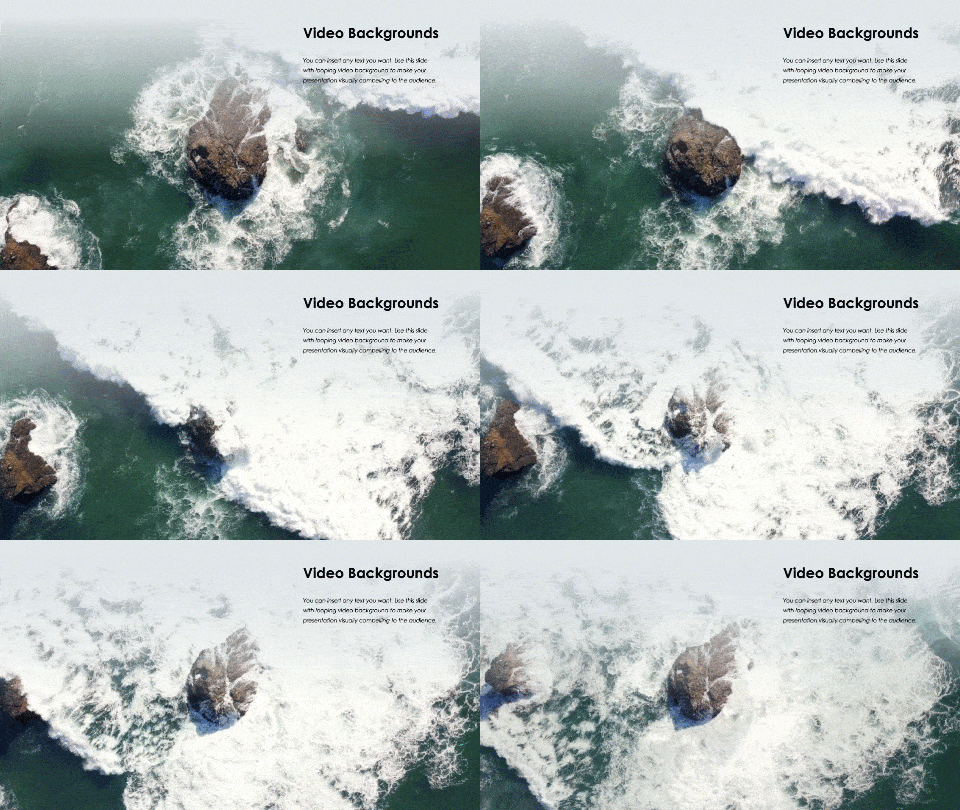
Créez de l'anticipation pour votre histoire en utilisant une diapositive avec un arrière-plan vidéo puissant. Un court clip donnera à votre public une meilleure idée de ce à quoi s'attendre de la présentation.

Pour retenir l'attention de la salle, vous devez anticiper les endroits où des problèmes pourraient survenir et planifier en conséquence. Simplement, suivez une section complexe avec une diapositive vidéo attrayante.
[tool]Aperçu
Le journaliste de données, l'expert en visualisation de données et le conférencier Ted Talk, David McCandless, a déclaré : "J'ai l'impression que chaque jour, nous sommes tous bombardés par le design de l'information. Il est versé dans nos yeux par le Web, et nous sommes tous des visualiseurs maintenant ; nous exigeons tous un aspect visuel à notre information. Il y a quelque chose de presque magique dans l'information visuelle. C'est sans effort ; elle se verse littéralement en nous."
Cette déclaration confirme une fois de plus que les éléments visuels sont extrêmement importants dans les présentations. Et parmi tous, la vidéo est la plus persuasive car elle fait appel à la fois aux systèmes visuel et auditif du cerveau et nécessite une réponse émotionnelle de l'esprit des spectateurs pour prendre des décisions.

Application
Ci-dessous, vous trouverez des instructions sur comment insérer des vidéos dans PowerPoint, Google Slides et Apple Keynote.
Powerpoint
- Ouvrez la présentation que vous souhaitez utiliser ou, pour commencer une nouvelle présentation, cliquez sur l'onglet "Fichier" et choisissez "Nouveau" dans la liste de navigation à gauche; puis cliquez sur "Présentation vierge"
- Choisissez un thème de design pour la présentation en cliquant sur l'onglet "Design" et en sélectionnant un thème que vous aimez
- Choisissez le bouton "Slide Master" en cliquant sur l'onglet "View"
- Cliquez sur la première diapositive dans la vue en vignette du côté gauche
- Ajoutez une "Nouvelle disposition de diapositive" en trouvant et en insérant le bouton "Insert Layout" depuis l'onglet "Slide Master"
- Depuis la présentation You Exec Video Backgrounds (v2), téléchargez le deck en cliquant sur "Download PowerPoint Format." Enregistrez le fichier sur votre ordinateur dans le dossier souhaité ou sur le Bureau
- Assurez-vous que vous êtes toujours sélectionné sur le "Custom Layout" slide master, puis cliquez sur le bouton "Insert" et choisissez "Video." Choisissez "Vidéo sur mon PC"
- Cliquez sur l'onglet "Outils Vidéo Lecture" près du haut de votre écran. Cliquez sur la flèche déroulante à côté de "Démarrer" et changez-le de "Sur Clic" à "Automatiquement"
- Enregistrez votre présentation
Google Slides
- Ouvrez l'écran d'accueil "Slides" sur slides.google.com
- En haut à gauche, sous "Commencer une nouvelle présentation", cliquez sur "Nouveau +."
- Depuis la présentation You Exec Video Backgrounds (v2), téléchargez le deck en cliquant sur "Télécharger le format Google Slides." Enregistrez le fichier sur votre ordinateur dans le dossier souhaité ou sur le Bureau
- Note : pour insérer une vidéo qui ne provient pas de YouTube, elle doit d'abord être stockée dans votre Google Drive
- Accédez à Google Drive, glissez la vidéo vers Google Drive ou cliquez sur "Nouveau", puis cliquez sur "Télécharger des fichiers." Localisez le fichier avec la vidéo sur votre ordinateur et téléchargez-le sur Google Drive
- Cliquez sur "Insérer", puis choisissez "Vidéo." Une nouvelle fenêtre s'ouvrira.Choisissez la vidéo que vous souhaitez télécharger à partir de l'onglet Google Drive et cliquez sur "Sélectionner"
- Enregistrez votre présentation
Apple Keynote
- Pour ouvrir Keynote, cliquez sur l'icône "Keynote" dans le Dock, Launchpad ou le dossier Applications
- Parcourez les thèmes par catégorie ou cliquez sur "Tous les thèmes", puis double-cliquez sur un thème que vous aimez pour l'ouvrir
- Pour ajouter une vidéo à une seule diapositive, allez à "Insérer", puis "Choisir"
- Depuis la présentation You Exec Video Backgrounds (v2), téléchargez le deck en cliquant sur "Télécharger le format Apple Keynote". Enregistrez le fichier sur votre ordinateur dans le dossier souhaité ou sur le Bureau
- Dans la boîte de dialogue, naviguez jusqu'à votre vidéo, sélectionnez-la et cliquez sur "Insérer"
- Sélectionnez la vidéo sur la diapositive, puis réglez le menu déroulant "Répéter" dans l'"Inspecteur QuickTime" sur "Boucle"
- Enregistrez votre présentation


Conseils d'experts
TED Talk
Le directeur de la recherche et du développement de produits chez TED, Aaron Weyenberg, dit ce qui suit à propos de la création de présentations captivantes avec vidéo : "Pour la vidéo, n'utilisez pas l'autoplay. Il est très facile d'insérer une vidéo dans Keynote et Powerpoint - il suffit de glisser un fichier Quicktime sur la diapositive.Et lorsque vous avancez le diaporama à la diapositive avec la vidéo qui se joue automatiquement, parfois il peut falloir un moment pour que la machine commence réellement à la jouer. J'ai donc souvent vu des présentateurs cliquer à nouveau dans une tentative de démarrer la vidéo pendant ce délai, ce qui fait passer le diaporama à la diapositive suivante. Au lieu de cela, réglez la vidéo pour qu'elle se lance au clic. De cette façon, vous avez un contrôle plus prévisible sur le moment de démarrage de la vidéo, et vous pouvez même sélectionner une image d'affiche à montrer avant de commencer."