









सारांश
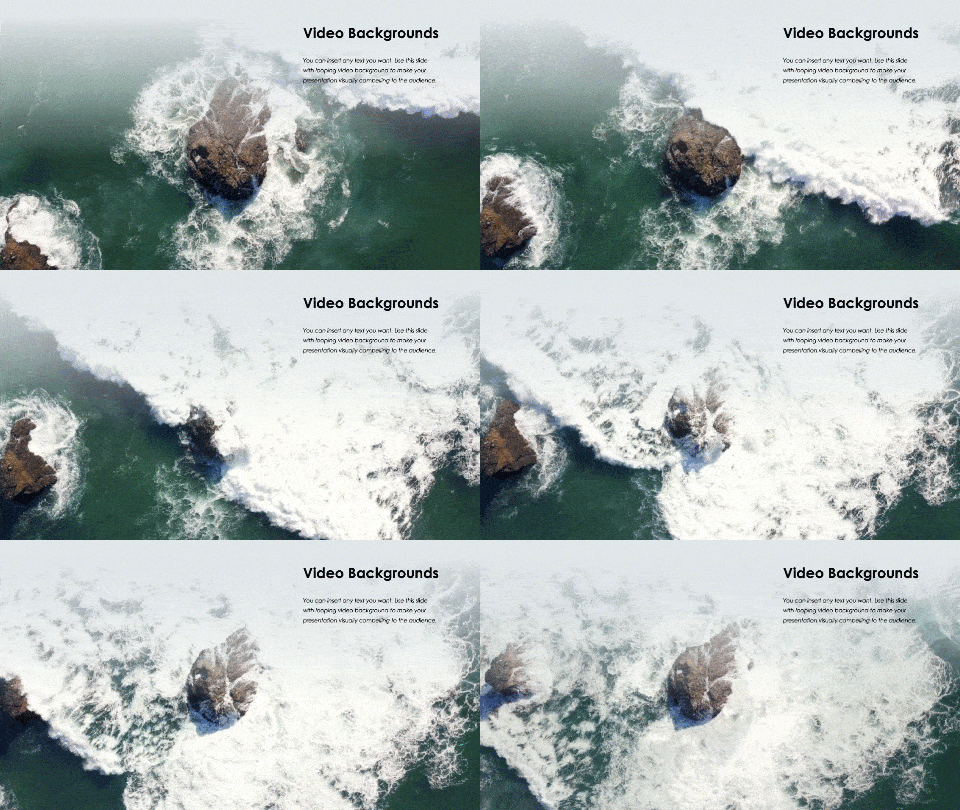
जब आपको अपने दर्शकों का ध्यान आकर्षित और बनाए रखने की आवश्यकता होती है, तो वाक्यांश "मैं बस 'इसे उड़ान दूंगा'" आपकी शब्दावली में नहीं होना चाहिए। एक प्रतिक्रिया-उत्तेजक प्रस्तुति सभी के बारे में होती है - ठोस सामग्री, आनंददायक दृश्य और सतर्क योजना। इसका मतलब यह नहीं है, हालांकि, कि आपको अपने स्लाइडों पर अनेक घंटे बिताने होंगे। हमारा वीडियो बैकग्राउंड्स (भाग 3) डेक विशेष रूप से आपका समय बचाने और सुनिश्चित करने के लिए बनाया गया था कि दर्शकों की आंखें प्रस्तुति के पहले सेकंड से इसके अंत तक स्क्रीन पर हों।
स्लाइड की विशेषताएं
अपनी कहानी के लिए उत्साह सेट करें एक शक्तिशाली वीडियो पृष्ठभूमि के साथ स्लाइड का उपयोग करके। एक संक्षिप्त क्लिप आपके दर्शकों को प्रस्तुति से क्या उम्मीद करने का बेहतर विचार देगी।

कमरे का ध्यान बनाए रखने के लिए, आपको यह अनुमान लगाना होगा कि कहां समस्या के स्थल हो सकते हैं और उनकी योजना बनानी होगी। बस, एक जटिल खंड का पालन करें एक आकर्षक वीडियो स्लाइड के साथ।

अवलोकन
डेटा पत्रकार, डेटा विज़ुअलाइज़ेशन विशेषज्ञ और टेड टॉक स्पीकर, डेविड मैकैंडलेस ने कहा: "मुझे लगता है कि हर दिन, हम सभी अब जानकारी डिज़ाइन से विस्फोटित हो रहे हैं। यह हमारी आँखों में वेब के माध्यम से डाला जा रहा है, और हम सभी अब विज़ुअलाइज़र हैं; हम सभी अपनी जानकारी के लिए एक दृश्य पहलू मांग रहे हैं। दृश्य जानकारी के बारे में कुछ जादुई होता है। यह बिना कोई प्रयास किए बहता है; यह शाब्दिक रूप से अंदर बहता है।""
यह बयान एक बार फिर साबित करता है कि प्रस्तुतियों में दृश्य तत्व अत्यंत महत्वपूर्ण होते हैं। और उन सभी में से, वीडियो सबसे प्रभावशाली होता है क्योंकि यह मस्तिष्क के दृश्य और श्रवण तंत्र को संभोधित करता है और दर्शकों के मन को निर्णय लेने के लिए भावनात्मक प्रतिक्रिया करने की आवश्यकता होती है।

अनुप्रयोग
नीचे आप PowerPoint, Google Slides और Apple Keynote में वीडियो डालने के निर्देश पा सकते हैं।
पावरपॉइंट
- प्रस्तुति खोलें जिसका आप उपयोग करना चाहते हैं या, एक नई प्रस्तुति शुरू करने के लिए, "File" टैब पर क्लिक करें और बाईं नेविगेशन सूची पर "New" चुनें; फिर "Blank Presentation" पर क्लिक करें
- प्रस्तुति के लिए एक डिजाइन थीम चुनें "Design" टैब पर क्लिक करके और आपको पसंद आने वाली थीम का चयन करें
- "View" टैब पर क्लिक करके "Slide Master" बटन चुनें
- बाईं ओर के थंबनेल दृश्य में पहले स्लाइड पर क्लिक करें
- "Slide Master" टैब से "Insert Layout" बटन खोजकर और डालकर "New Slide Layout" जोड़ें
- You Exec Video Backgrounds (v2) प्रस्तुति से, डेक डाउनलोड करें "Download PowerPoint Format." पर क्लिक करके। फ़ाइल को अपने कंप्यूटर पर वांछित फ़ोल्डर में या डेस्कटॉप पर सहेजें
- सुनिश्चित करें कि आप अभी भी "Custom Layout" स्लाइड मास्टर पर चयनित हैं, फिर "Insert" बटन पर क्लिक करें और "Video" चुनें।" अपने पीसी पर "वीडियो का चयन करें"
- अपनी स्क्रीन के ऊपर के हिस्से के पास "वीडियो टूल्स प्लेबैक" टैब पर क्लिक करें। "स्टार्ट" के बगल में ड्रॉप-डाउन तीर पर क्लिक करें और इसे "ऑन क्लिक" से "ऑटोमैटिकली" में बदलें
- अपनी प्रस्तुति को सेव करें
Google Slides
- slides.google.com पर "स्लाइड्स" होम स्क्रीन खोलें
- ऊपर बाएं, "स्टार्ट ए न्यू प्रेजेंटेशन," के नीचे "न्यू +." पर क्लिक करें
- You Exec Video Backgrounds (v2) प्रस्तुति से, डेक डाउनलोड करें "डाउनलोड गूगल स्लाइड्स फॉर्मेट." फ़ाइल को अपने कंप्यूटर पर वांछित फ़ोल्डर में या डेस्कटॉप पर सेव करें
- नोट: एक वीडियो सम्मिलित करने के लिए जो YouTube से नहीं है, इसे पहले आपके Google Drive में संग्रहीत किया जाना चाहिए
- Google Drive का उपयोग करें, वीडियो को Google Drive पर खींचें या "न्यू," पर क्लिक करें, फिर "अपलोड फ़ाइल्स." पर क्लिक करें। अपने कंप्यूटर में वीडियो के साथ फ़ाइल का पता लगाएं और इसे Google Drive में अपलोड करें
- "इंसर्ट," पर क्लिक करें, फिर "वीडियो." चुनें। एक नई विंडो खुलेगी.आप जिस वीडियो को अपलोड करना चाहते हैं, उसे Google Drive टैब से चुनें और "Select" पर क्लिक करें
- अपनी प्रस्तुति को सेव करें
Apple Keynote
- Keynote को खोलने के लिए, Dock, Launchpad या Applications फ़ोल्डर में "Keynote" आइकन पर क्लिक करें
- श्रेणी के अनुसार थीम्स ब्राउज़ करें या "All Themes," पर क्लिक करें, फिर उस थीम पर डबल-क्लिक करें जिसे आप खोलना चाहते हैं
- एक वीडियो को एकल स्लाइड में जोड़ने के लिए, "Insert," फिर "Choose" पर जाएं
- You Exec Video Backgrounds (v2) प्रस्तुति से, डेक को "Download Apple Keynote Format." पर क्लिक करके डाउनलोड करें। फ़ाइल को अपने कंप्यूटर पर वांछित फ़ोल्डर में या डेस्कटॉप पर सेव करें
- संवाद बॉक्स से, अपने वीडियो को नेविगेट करें, उसे चुनें और "Insert" पर क्लिक करें
- स्लाइड पर वीडियो का चयन करें, फिर "QuickTime Inspector" में "Repeat" ड्रॉपडाउन मेनू को "Loop" पर सेट करें
- अपनी प्रस्तुति को सेव करें


विशेषज्ञ सलाह
TED Talk
TED के उत्पाद अनुसंधान और विकास के निदेशक, आरोन वेयेनबर्ग, वीडियो के साथ आकर्षक प्रस्तुतियां बनाने के बारे में निम्नलिखित कहते हैं: "वीडियो के लिए, ऑटोप्ले का उपयोग न करें। Keynote और Powerpoint में वीडियो डालना बहुत आसान है - आप बस Quicktime फ़ाइल को स्लाइड पर खींचते हैं।और जब आप डेक को उस स्लाइड पर आगे बढ़ाते हैं जिसमें वीडियो स्वचालित रूप से चलता है, तो कभी-कभी यह हो सकता है कि मशीन को वास्तव में इसे चलाने में एक क्षण लग जाए। इसलिए मैंने अक्सर देखा है कि प्रस्तुतकर्ता इस विलंब के दौरान वीडियो को शुरू करने का प्रयास करने के लिए फिर से क्लिक करते हैं, जिससे डेक अगले स्लाइड पर जाता है। इसके बजाय, वीडियो को क्लिक करके चलाने के लिए सेट करें। इस तरह आपके पास वीडियो के शुरू होने का समय अधिक अनुमानित रूप से नियंत्रण होता है, और यहां तक कि आप एक पोस्टर फ्रेम चुन सकते हैं जो शुरू करने से पहले दिखाने के लिए।"