









خلاصہ
جب آپ کو اپنے مخاطبین کی توجہ حاصل اور برقرار رکھنے کی ضرورت ہوتی ہے، تو جملہ "میں صرف 'پرکھوں گا'" آپ کی لغت میں نہیں ہونا چاہیے۔ ایک جواب محرک پیش کش کا سب کچھ مضبوط مواد، خوبصورت بصریات اور احتیاطی تدارک پر مبنی ہوتا ہے۔ یہ ضروری نہیں ہے، تاہم، کہ آپ کو اپنے سلائیڈز پر گنتی کی گھنٹوں کی ضرورت ہو۔ ہمارا ویڈیو پس منظر (حصہ 3) ڈیک خصوصی طور پر آپ کو وقت بچانے اور یہ یقینی بنانے کے لئے تیار کیا گیا تھا کہ مخاطبین کی آنکھیں پیش کش کے پہلے سیکنڈ سے اس کے آخر تک اسکرین پر ہوں۔
سلائیڈ کی خصوصیات
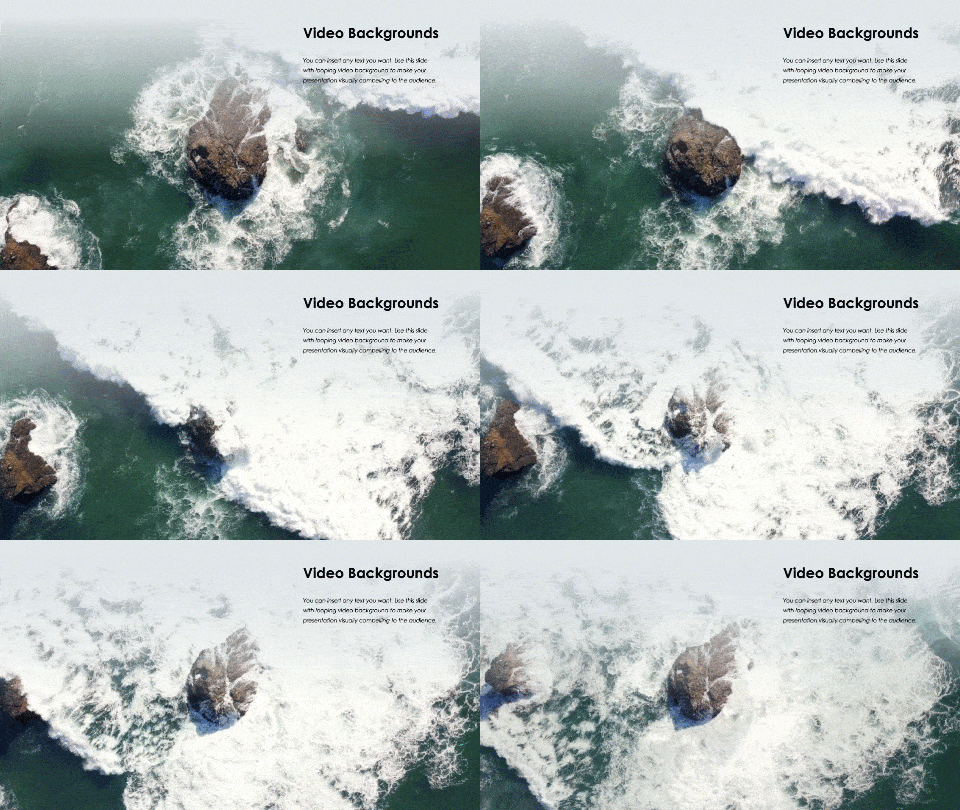
اپنی کہانی کی توقعات کو مضبوط کرنے کے لئے ایک سلائیڈ کا استعمال کریں جس میں زبردست ویڈیو پس منظر ہو۔ ایک مختصر کلپ آپ کے مخاطبین کو پیش کش سے کیا توقع کرنے کا بہتر تصور دے گا۔

کمرے کی توجہ قائم رکھنے کے لئے، آپ کو یہ پیش بینی کرنی ہوگی کہ مشکل مقامات کہاں ہو سکتے ہیں اور ان کے لئے منصوبہ بنانا ہوگا۔ بس، ایک پیچیدہ حصہ کے بعد ایک خوبصورت ویڈیو سلائیڈ کے ساتھ فالو اپ کریں۔

جائزہ
ڈیٹا صحافی، ڈیٹا ویژوالائزیشن ماہر اور ٹیڈ ٹاک اسپیکر، ڈیوڈ میکینڈلیس نے کہا: "مجھے محسوس ہوتا ہے کہ ہر روز، ہم سب کو اب معلوماتی ڈیزائن سے بھرپور ہوتے ہوئے دیکھا جا رہا ہے۔ یہ ویب کے ذریعے ہماری آنکھوں میں ڈالا جا رہا ہے، اور ہم سب اب ویژوالائزر ہیں؛ ہم سب اپنی معلومات کے لئے بصری پہلو مانگ رہے ہیں۔ بصری معلومات کے بارے میں کچھ تقریباً جادوئی ہے۔ یہ بے محنت ہے؛ یہ حرفی طور پر اندر ڈالتی ہے۔"
یہ بیان ایک بار پھر تصدیق کرتا ہے کہ بصارتی عناصر پیش کشوں میں نہایت اہم ہیں۔ اور ان سب میں، ویڈیو سب سے زیادہ متاثر کن ہوتا ہے کیونکہ یہ دماغ کے بصارتی اور سماعتی نظام کے لئے خدمات مہیا کرتا ہے اور دیکھنے والوں کے دماغ کو فیصلے کرنے کے لئے جذباتی رد عمل کا مظاہرہ کرنے کی ضرورت ہوتی ہے۔

اطلاق
نیچے آپ PowerPoint، Google Slides اور Apple Keynote میں ویڈیوز ڈالنے کے طریقے تلاش کر سکتے ہیں۔
پاورپوائنٹ
- پیش کش کھولیں جس کا آپ استعمال کرنا چاہتے ہیں یا، ایک نئی پیش کش شروع کرنے کے لئے، "فائل" ٹیب پر کلک کریں اور بائیں نیویگیشن فہرست پر "نیا" منتخب کریں؛ پھر "خالی پیش کش" پر کلک کریں
- پیش کش کے لئے ایک ڈیزائن تھیم منتخب کریں جو آپ کو پسند ہے "ڈیزائن" ٹیب پر کلک کرکے
- "اسلائڈ ماسٹر" بٹن منتخب کریں "دیکھنے" ٹیب پر کلک کرکے
- بائیں طرف کے تھمب نیل ویو میں پہلے اسلائڈ پر کلک کریں
- "نیا اسلائڈ لے آؤٹ" شامل کریں "اسلائڈ ماسٹر" ٹیب سے "لے آؤٹ ڈالیں" بٹن تلاش اور ڈالنے کے لئے
- You Exec Video Backgrounds (v2) پیش کش سے، ڈیک ڈاؤن لوڈ کریں "ڈاؤن لوڈ پاورپوائنٹ فارمیٹ." پر کلک کرکے۔ فائل کو آپ کے کمپیوٹر پر مطلوبہ فولڈر یا ڈیسک ٹاپ پر محفوظ کریں
- یقینی بنائیں کہ آپ اب بھی "کسٹم لے آؤٹ" اسلائڈ ماسٹر پر منتخب ہیں، پھر "ڈالیں" بٹن پر کلک کریں اور "ویڈیو" منتخب کریں." منتخب کریں "میرے کمپیوٹر پر ویڈیو"
- اپنی سکرین کے اوپر "ویڈیو ٹولز پلے بیک" ٹیب پر کلک کریں۔ "شروع" کے بغل میں ڈراپ ڈاؤن تیر پر کلک کریں اور اسے "کلک پر" سے "خود بخود" میں تبدیل کریں
- اپنی پیشکش کو محفوظ کریں
گوگل سلائیڈز
- slides.google.com پر "سلائیڈز" ہوم سکرین کو کھولیں
- اوپر بائیں طرف، "ایک نئی پیشکش شروع کریں،" کلک کریں "نیا +."
- You Exec Video Backgrounds (v2) پیشکش سے، ڈیک کو ڈاؤن لوڈ کریں بذریعہ کلک کریں "گوگل سلائیڈز فارمیٹ ڈاؤن لوڈ کریں." فائل کو اپنے کمپیوٹر میں مطلوبہ فولڈر یا ڈیسک ٹاپ پر محفوظ کریں
- نوٹ: ایک ویڈیو ڈالنے کے لئے جو یوٹیوب سے نہیں ہے، اسے پہلے اپنے گوگل ڈرائیو میں محفوظ کرنا ضروری ہے
- گوگل ڈرائیو تک رسائی حاصل کریں، ویڈیو کو گوگل ڈرائیو میں ڈریگ کریں یا کلک کریں "نیا،" پھر کلک کریں "فائلیں اپ لوڈ کریں." اپنے کمپیوٹر میں ویڈیو والی فائل کو تلاش کریں اور اسے گوگل ڈرائیو میں اپ لوڈ کریں
- کلک کریں "داخل کریں،" پھر منتخب کریں "ویڈیو." ایک نئی ونڈو کھلے گی.Google Drive کے ٹیب سے آپ کو جو ویڈیو اپ لوڈ کرنا ہے اسے منتخب کریں اور " منتخب کریں " پر کلک کریں
- اپنی پیشکش کو محفوظ کریں
Apple Keynote
- Keynote کو کھولنے کے لئے Dock ، Launchpad یا Applications فولڈر میں "Keynote" آئیکن پر کلک کریں
- زمرہ جات کے مطابق تھیمز براؤز کریں یا "تمام تھیمز،" پر کلک کریں، پھر اس تھیم پر ڈبل کلک کریں جو آپ کو پسند ہے تاکہ یہ کھل جائے
- ایک ویڈیو کو ایک سنگل سلائیڈ میں شامل کرنے کے لئے، "داخل کریں،" پھر "منتخب کریں" پر جائیں
- You Exec Video Backgrounds (v2) پیشکش سے، ڈیک کو ڈاؤن لوڈ کریں "Apple Keynote Format کو ڈاؤن لوڈ کریں." پر کلک کرکے۔ فائل کو اپنے کمپیوٹر پر مطلوبہ فولڈر یا ڈیسک ٹاپ میں محفوظ کریں
- ڈائیلاگ باکس سے، اپنے ویڈیو کی طرف نیویگیٹ کریں، اسے منتخب کریں اور "داخل کریں" پر کلک کریں
- سلائیڈ پر ویڈیو کو منتخب کریں، پھر "QuickTime Inspector" میں "Repeat" ڈراپ ڈاؤن مینو کو "Loop" پر سیٹ کریں
- اپنی پیشکش کو محفوظ کریں


ماہر کی مشورہ
TED Talk
TED کے مصنوعات کی تحقیق و توسیع کے ڈائریکٹر، Aaron Weyenberg، ویڈیو کے ساتھ موہک پیشکشوں بنانے کے بارے میں یہ کہتے ہیں: "ویڈیو کے لئے، خودکار پلے کا استعمال نہ کریں۔ Keynote اور Powerpoint میں ویڈیو داخل کرنا بہت آسان ہے - آپ صرف Quicktime فائل کو سلائیڈ پر ڈریگ کرتے ہیں۔اور جب آپ ویڈیو کے ساتھ سلائیڈ پر ڈیک کو آگے بڑھاتے ہیں جو خود بخود چلتا ہے، تو کبھی کبھی اسے شروع کرنے کے لئے مشین کو وقت لگتا ہے۔ اسی وجہ سے میں نے اکثر پیش کرنے والوں کو اس تاخیر کے دوران ویڈیو کو شروع کرنے کی کوشش میں دوبارہ کلک کرتے ہوئے دیکھا ہے، جس کی وجہ سے ڈیک اگلے سلائیڈ پر چلا جاتا ہے۔ بجائے اس کے، ویڈیو کو کلک کرنے پر چلانے کا ترتیب دیں۔ اس طرح آپ کو ویڈیو کے شروع ہونے کے وقت پر زیادہ قابل بھروسہ کنٹرول ملتا ہے، اور حتیٰ کہ آپ شروع ہونے سے پہلے پوسٹر فریم کا انتخاب بھی کر سکتے ہیں۔"