









الملخص
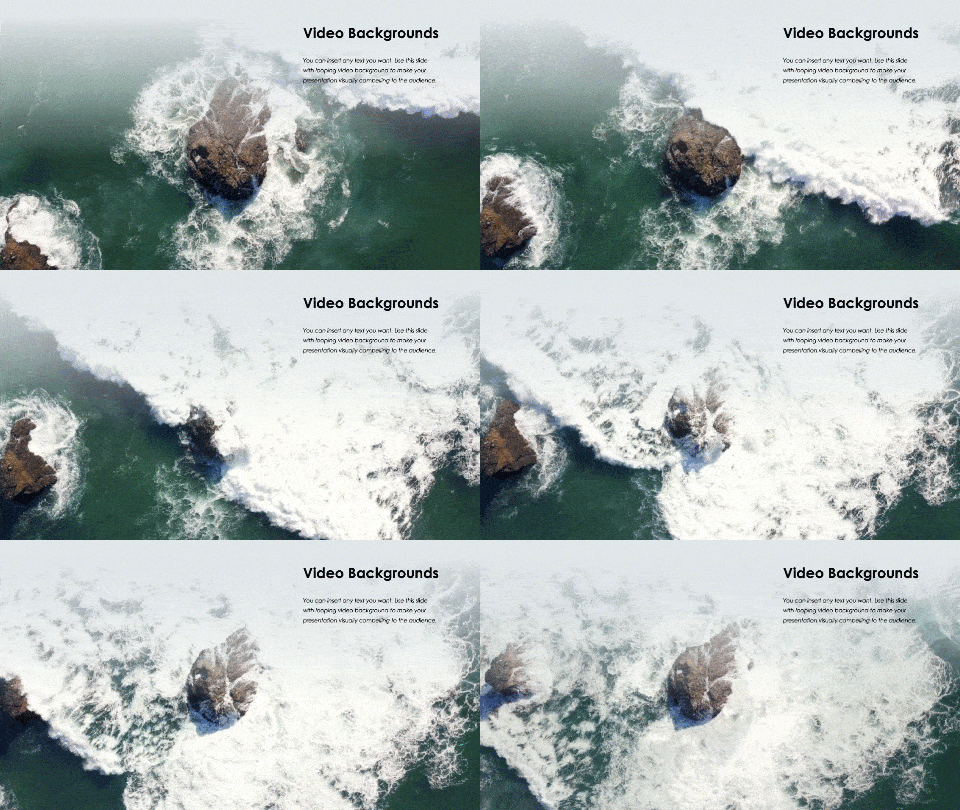
عندما تحتاج إلى جذب والاحتفاظ بانتباه جمهورك، يجب ألا تكون العبارة "سأقوم بذلك بشكل عفوي" في مفرداتك. العرض التقديمي الذي يثير الردود يتعلق بالمحتوى القوي، والصور البصرية المرضية والتخطيط الدقيق. هذا لا يعني، ومع ذلك، أنك يجب أن تقضي ساعات طويلة على الشرائح. تم إنشاء خلفيات الفيديو (الجزء 3) العرض التقديمي الخاص بنا خصيصًا لتوفير الوقت لك وضمان أن عيون الجمهور على الشاشة من الثانية الأولى لعرضك التقديمي حتى نهايته.
أبرز الشرائح
قم بتعيين التوقعات لقصتك باستخدام شريحة بخلفية فيديو قوية. سيعطي مقطع قصير جمهورك فكرة أفضل عما يمكن توقعه من العرض التقديمي.

من أجل الاحتفاظ بانتباه الغرفة، يجب عليك التنبؤ بمكان حدوث المشكلات المحتملة والتخطيط لها. ببساطة، اتبع قسمًا معقدًا بشريحة فيديو جذابة.

نظرة عامة
قال ديفيد ماكاندليس، الصحفي المتخصص في البيانات وخبير تصور البيانات ومتحدث في تيد توك: "أشعر أننا جميعًا الآن نتعرض لتصميم المعلومات يوميًا. يتم صبه في أعيننا من خلال الويب، ونحن جميعًا نصبح مصورين الآن؛ نحن جميعًا نطالب بجانب بصري لمعلوماتنا. هناك شيء تقريبًا سحري حول المعلومات البصرية. إنها بلا جهد؛ إنها تتدفق حرفيًا داخلًا.
تؤكد هذه البيان مرة أخرى أن العناصر البصرية مهمة للغاية في العروض التقديمية. ومن بين كل هذه العناصر، الفيديو هو الأكثر إقناعًا لأنه يلبي نظامي الدماغ البصري والسمعي ويتطلب من عقول المشاهدين أن يكون لديهم رد فعل عاطفي لاتخاذ القرارات.

التطبيق
أدناه يمكنك العثور على الإرشادات حول كيفية إدراج الفيديوهات في PowerPoint، Google Slides و Apple Keynote.
بوربوينت
- افتح العرض التقديمي الذي ترغب في استخدامه أو، لبدء عرض تقديمي جديد، انقر على علامة التبويب "File" واختر "New" في القائمة الملاحية اليسرى؛ ثم انقر على "Blank Presentation"
- اختر تصميم موضوع للعرض التقديمي بالنقر على علامة التبويب "Design" واختر موضوعًا تحبه
- اختر زر "Slide Master" بالنقر على علامة التبويب "View"
- انقر على الشريحة الأولى في عرض الصور المصغرة للجانب الأيسر
- أضف "New Slide Layout" بالعثور وإدراج زر "Insert Layout" من علامة التبويب "Slide Master"
- من عرض You Exec Video Backgrounds (v2)، قم بتنزيل العرض التقديمي بالنقر على "Download PowerPoint Format." حفظ الملف على جهاز الكمبيوتر الخاص بك في المجلد المطلوب أو على سطح المكتب
- تأكد من أنك ما زلت محدد على شريحة "Custom Layout" slide master، ثم انقر على زر "Insert" واختر "Video." اختر "الفيديو على جهاز الكمبيوتر الخاص بي"
- انقر على علامة التبويب "أدوات تشغيل الفيديو" بالقرب من أعلى الشاشة. انقر على السهم المنسدل بجوار "بدء" وغيره من "عند النقر" إلى "تلقائيا"
- احفظ العرض التقديمي الخاص بك
جوجل سلايدز
- افتح شاشة البداية "الشرائح" على slides.google.com
- في الجزء العلوي الأيسر، تحت "بدء عرض تقديمي جديد،" انقر على "جديد +."
- من عرض You Exec Video Backgrounds (v2)، قم بتنزيل العرض التقديمي بالنقر على "تنزيل بتنسيق Google Slides." احفظ الملف على جهاز الكمبيوتر الخاص بك في المجلد المطلوب أو على سطح المكتب
- ملاحظة: لإدراج فيديو غير متاح على YouTube، يجب أن يتم تخزينه أولا في Google Drive الخاص بك
- قم بالوصول إلى Google Drive، اسحب الفيديو إلى Google Drive أو انقر على "جديد،" ثم انقر على "تحميل الملفات." ابحث عن الملف الذي يحتوي على الفيديو في جهاز الكمبيوتر الخاص بك وقم بتحميله إلى Google Drive
- انقر على "إدراج،" ثم اختر "فيديو." ستفتح نافذة جديدة.اختر الفيديو الذي تريد تحميله من علامة التبويب Google Drive وانقر على "اختر"
- احفظ عرضك التقديمي
Apple Keynote
- لفتح Keynote، انقر على رمز "Keynote" في Dock، Launchpad أو مجلد التطبيقات
- تصفح الثيمات حسب الفئة أو انقر على "جميع الثيمات،" ثم انقر نقرًا مزدوجًا على الثيمة التي تعجبك لفتحها
- لإضافة فيديو إلى شريحة واحدة، اذهب إلى "إدراج،" ثم "اختر"
- من عرض You Exec Video Backgrounds (v2)، قم بتنزيل العرض التقديمي بالنقر على "تنزيل صيغة Apple Keynote." احفظ الملف على جهاز الكمبيوتر الخاص بك في المجلد المطلوب أو على سطح المكتب
- من مربع الحوار، انتقل إلى الفيديو الخاص بك، حدده وانقر على "إدراج"
- حدد الفيديو على الشريحة، ثم قم بتعيين القائمة المنسدلة "تكرار" في "مفتش QuickTime" إلى "حلقة"
- احفظ عرضك التقديمي


نصائح الخبراء
TED Talk
يقول مدير البحث والتطوير للمنتجات في TED، Aaron Weyenberg، الآتي عن إنشاء عروض تقديمية جذابة بالفيديو: "بالنسبة للفيديو، لا تستخدم التشغيل التلقائي. من السهل جدًا إدراج الفيديو في Keynote وPowerpoint - فقط قم بسحب ملف Quicktime على الشريحة.وعندما تقدم الشرائح إلى الشريحة التي تحتوي على الفيديو الذي يتم تشغيله تلقائيًا، قد يستغرق الأمر بعض الوقت لبدء تشغيل الجهاز له فعليًا. لذا غالبًا ما رأيت المقدمين ينقرون مرة أخرى في محاولة لبدء الفيديو خلال هذا التأخير، مما يتسبب في انتقال الشرائح إلى الشريحة التالية. بدلاً من ذلك، قم بتعيين الفيديو للنقر للتشغيل. بهذه الطريقة، لديك تحكم أكثر توقعًا في وقت بدء الفيديو، وحتى تحديد إطار ملصق للعرض قبل البدء."