









Синопсис
Когда вам нужно привлечь и удержать внимание вашей аудитории, фраза "Я просто 'импровизирую'" не должна быть в вашем словаре. Презентация, вызывающая реакцию, - это все о твердом контенте, эстетически приятных визуалах и тщательном планировании. Это, однако, не означает, что вам придется тратить бесчисленные часы на ваши слайды. Наш Видеофоны (Часть 3) колода была создана специально, чтобы сэкономить ваше время и гарантировать, что глаза аудитории будут прикованы к экрану с первой секунды вашей презентации до самого конца.
Основные моменты слайдов
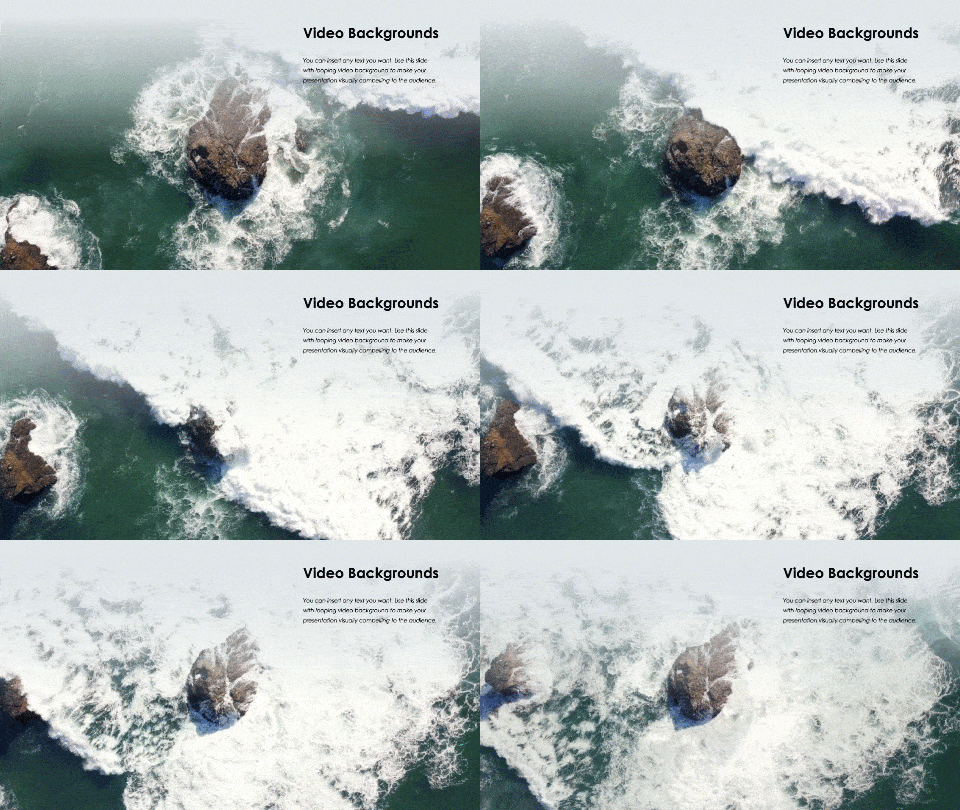
Создайте ожидание вашей истории, используя слайд с мощным видеофоном. Краткий клип даст вашей аудитории лучшее представление о том, что ожидать от презентации.

Чтобы удержать внимание комнаты, вы должны предсказать, где могут возникнуть проблемные места, и спланировать их. Просто следуйте за сложным разделом с привлекательным видеослайдом.

Обзор
Журналист-дата-журналист, эксперт по визуализации данных и спикер Ted Talk, Дэвид Маккэндлесс, сказал: "Мне кажется, что каждый день все мы теперь бомбардируемся дизайном информации. Он льется нам в глаза через Интернет, и мы все теперь визуализаторы; мы все требуем визуального аспекта к нашей информации. В визуальной информации есть что-то почти волшебное. Это беспрепятственно; она буквально вливается в."
Это заявление еще раз подтверждает, что визуальные элементы чрезвычайно важны в презентациях. Из всех них видео является наиболее убедительным, поскольку оно обращается к визуальной и слуховой системам мозга и требует от зрителей эмоционального отклика для принятия решений.

Применение
Ниже вы можете найти инструкции о том, как вставить видео в PowerPoint, Google Slides и Apple Keynote.
Powerpoint
- Откройте презентацию, которую вы хотели бы использовать, или, чтобы начать новую презентацию, нажмите на вкладку "File" и выберите "New" в левом навигационном списке; затем нажмите на "Blank Presentation"
- Выберите дизайн-тему для презентации, нажав на вкладку "Design" и выбрав тему, которая вам нравится
- Выберите кнопку "Slide Master", нажав на вкладку "View"
- Нажмите на первый слайд в предварительном просмотре слева
- Добавьте "New Slide Layout", найдя и вставив кнопку "Insert Layout" из вкладки "Slide Master"
- С презентации You Exec Video Backgrounds (v2), загрузите колоду, нажав "Download PowerPoint Format." Сохраните файл на своем компьютере в нужной папке или на рабочем столе
- Убедитесь, что вы все еще выбрали мастер-слайд "Custom Layout", затем нажмите на кнопку "Insert" и выберите "Video." Выберите "Видео на моем компьютере"
- Нажмите на вкладку "Инструменты воспроизведения видео" в верхней части экрана. Нажмите на стрелку вниз рядом с "Начать" и измените его с "По клику" на "Автоматически"
- Сохраните вашу презентацию
Google Презентации
- Откройте домашний экран "Презентаций" по адресу slides.google.com
- В верхнем левом углу, под "Начать новую презентацию," нажмите "Новый +."
- Из презентации You Exec Video Backgrounds (v2), скачайте колоду, нажав "Скачать формат Google Презентаций." Сохраните файл на своем компьютере в нужной папке или на рабочем столе
- Примечание: чтобы вставить видео, которое не из YouTube, оно должно быть сначала сохранено в вашем Google Диске
- Откройте Google Диск, перетащите видео на Google Диск или нажмите "Новый," затем нажмите "Загрузить файлы." Найдите файл с видео на вашем компьютере и загрузите его на Google Диск
- Нажмите "Вставить," затем выберите "Видео." Откроется новое окно.Выберите видео, которое вы хотите загрузить, на вкладке Google Drive и нажмите "Выбрать"
- Сохраните вашу презентацию
Apple Keynote
- Чтобы открыть Keynote, нажмите на иконку "Keynote" в Dock, Launchpad или в папке приложений
- Просмотрите темы по категориям или нажмите "Все темы," затем дважды нажмите на тему, которая вам нравится, чтобы открыть ее
- Чтобы добавить видео на один слайд, перейдите к "Вставить," затем "Выбрать"
- Из презентации You Exec Video Backgrounds (v2), скачайте колоду, нажав "Скачать формат Apple Keynote." Сохраните файл на вашем компьютере в нужной папке или на рабочем столе
- В диалоговом окне перейдите к вашему видео, выберите его и нажмите "Вставить"
- Выберите видео на слайде, затем установите в меню "Повторить" в "Инспекторе QuickTime" значение "Цикл"
- Сохраните вашу презентацию


Советы экспертов
TED Talk
Директор по исследованию продуктов и разработке в TED, Аарон Вейенберг, говорит следующее о создании увлекательных презентаций с видео: "Для видео не используйте автовоспроизведение. Вставить видео в Keynote и Powerpoint очень просто – вы просто перетаскиваете файл Quicktime на слайд.И когда вы переходите к слайду с видео, которое автоматически воспроизводится, иногда может потребоваться момент, чтобы машина действительно начала его воспроизводить. Так часто я видел, как презентаторы снова нажимают в попытке запустить видео во время этой задержки, что приводит к переходу к следующему слайду. Вместо этого установите видео на воспроизведение по клику. Таким образом, у вас будет более предсказуемый контроль над временем начала видео, и даже можно выбрать кадр-плакат для показа перед началом."