









概要
視聴者の注意を引き、維持するためには、「適当にやってみる」などという言葉は辞書にない方が良いでしょう。反応を引き出すプレゼンテーションは、しっかりとした内容、美的に魅力的なビジュアル、そして慎重な計画が必要です。しかし、それはあなたがスライドに何時間も費やさなければならないという意味ではありません。私たちのビデオバックグラウンド(パート3)デッキは、あなたの時間を節約し、視聴者の目がプレゼンテーションの最初から最後までスクリーンに注がれることを確実にするために特別に作られました。
スライドのハイライト
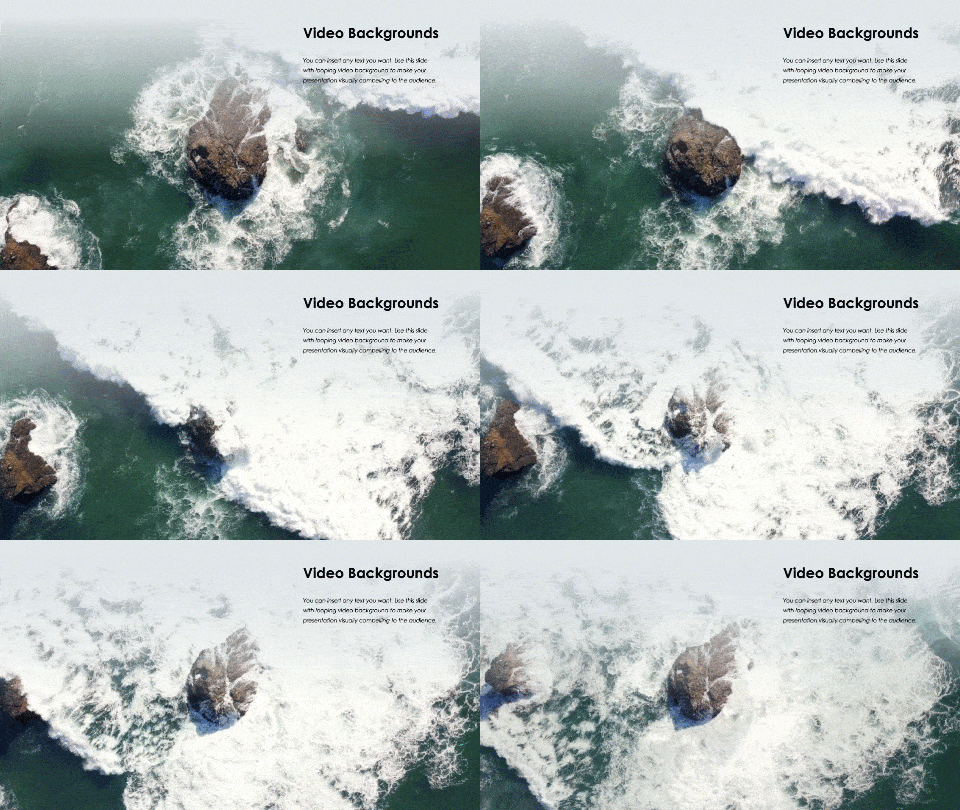
強力なビデオバックグラウンドを持つスライドを使用して、あなたのストーリーへの期待を高めましょう。短いクリップは、視聴者にプレゼンテーションから何を期待すべきかをより良く理解させます。

部屋の注意を維持するためには、問題が発生する可能性のある場所を予測し、それに対応する計画を立てる必要があります。単純に、複雑なセクションの後に魅力的なビデオスライドをフォローアップします。

概観
データジャーナリスト、データビジュアライゼーション専門家、そしてTed TalkスピーカーであるDavid McCandlessは次のように述べています:"私は、毎日、私たち全員が情報デザインによって爆撃されていると感じています。それはウェブを通じて私たちの目に注がれており、私たちは全員がビジュアライザーになっています。私たちは全員が情報に視覚的な側面を求めています。視覚情報には何か魔法のようなものがあります。それは努力なく、文字通り注がれます。"
この声明は、視覚要素がプレゼンテーションにおいて非常に重要であることを再度確認します。そして、その中でもビデオは最も説得力があります。なぜなら、それは脳の視覚と聴覚のシステムの両方に対応し、視聴者の心が感情的な反応を持って決定を下すことを要求するからです。

アプリケーション
以下に、PowerPoint、Google Slides、Apple Keynoteにビデオを挿入する方法についての指示を見つけることができます。
Powerpoint
- 使用したいプレゼンテーションを開くか、新しいプレゼンテーションを開始するには、"ファイル"タブをクリックし、左側のナビゲーションリストで"新規"を選択し、"空白のプレゼンテーション"をクリックします。
- プレゼンテーションのデザインテーマを選択するには、"デザイン"タブをクリックし、好きなテーマを選択します。
- "ビュー"タブをクリックして"スライドマスター"ボタンを選択します。
- 左側のサムネイルビューで最初のスライドをクリックします。
- "スライドマスター"タブから"レイアウトの挿入"ボタンを見つけて"新しいスライドレイアウト"を追加します。
- You Exec Video Backgrounds (v2)プレゼンテーションから、"PowerPoint形式でダウンロード"をクリックしてデッキをダウンロードします。ファイルを希望のフォルダやデスクトップに保存します。
- "カスタムレイアウト"のスライドマスターがまだ選択されていることを確認し、"挿入"ボタンをクリックして"ビデオ"を選択します。" "私のPC上のビデオ"を選択します
- 画面の上部近くにある"ビデオツール再生"タブをクリックします。"スタート"の隣のドロップダウン矢印をクリックし、それを"クリック時"から"自動的に"に変更します
- プレゼンテーションを保存します
Googleスライド
- slides.google.comで"スライド"のホーム画面を開きます
- 左上で、"新しいプレゼンテーションを開始,"をクリックし、"新規+."をクリックします
- You Exec Video Backgrounds (v2)プレゼンテーションから、デッキをダウンロードします。"Googleスライド形式でダウンロード"をクリックします。ファイルを希望のフォルダまたはデスクトップに保存します
- 注:YouTube以外のビデオを挿入するには、まずGoogleドライブに保存する必要があります
- Googleドライブにアクセスし、ビデオをGoogleドライブにドラッグするか、"新規,"をクリックしてから"ファイルをアップロード"をクリックします。コンピュータ内のビデオがあるファイルを見つけてGoogleドライブにアップロードします
- "挿入"をクリックし、"ビデオ"を選択します。新しいウィンドウが開きます。Google Driveタブからアップロードしたいビデオを選択し、"選択"をクリックします
- プレゼンテーションを保存します
Apple Keynote
- Keynoteを開くには、Dock、Launchpad、またはApplicationsフォルダの"Keynote"アイコンをクリックします
- カテゴリ別にテーマを参照するか、"すべてのテーマ"をクリックしてから、開きたいテーマをダブルクリックします
- ビデオを1つのスライドに追加するには、"挿入"に移動し、"選択"をクリックします
- You Exec Video Backgrounds (v2)のプレゼンテーションから、デッキをダウンロードするには"Apple Keynote形式でダウンロード"をクリックします。ファイルを希望のフォルダやデスクトップに保存します
- ダイアログボックスからビデオに移動し、それを選択して"挿入"をクリックします
- スライド上のビデオを選択し、"QuickTime Inspector"の"Repeat"ドロップダウンメニューを"Loop"に設定します
- プレゼンテーションを保存します


専門家のアドバイス
TED Talk
TEDの製品研究開発部門のディレクターであるAaron Weyenbergは、ビデオを使用して魅力的なプレゼンテーションを作成することについて次のように述べています:"ビデオについては、自動再生を使用しないでください。KeynoteとPowerpointにビデオを挿入するのは非常に簡単です - Quicktimeファイルをスライドにドラッグするだけです。デッキを自動再生のビデオがあるスライドに進めると、マシンが実際に再生を開始するまでに少し時間がかかることがあります。この遅延中にビデオを開始しようとして再度クリックするプレゼンターをよく見かけますが、これによりデッキが次のスライドに進んでしまいます。代わりに、ビデオをクリックして再生するように設定します。そうすることで、ビデオの開始時間をより予測可能に制御でき、さらに開始前に表示するポスターフレームを選択することもできます。"