







Introducción
En este artículo, aprenderá cómo personalizar nuestra plantilla Hoja de Cálculo del Calendario 2024 para adaptarla a sus necesidades de programación en tres sencillos pasos. Primero, cubriremos cómo programar tareas y automatizar su frecuencia (es decir, diaria, semanal o mensual); en segundo lugar, aprenderemos a crear diferentes versiones de un calendario y a hacer seguimiento de sus tareas en múltiples vistas; finalmente, explicaremos cómo analizar los patrones de carga de trabajo y los periodos de mayor actividad con la ayuda del panel de control.


Además, esta plantilla proporciona una forma práctica y automatizada de gestionar su calendario sin necesidad de realizar entradas manuales repetitivas. Mientras explicamos cómo utilizar la plantilla, también compartiremos algunos consejos y trucos para hacerla aún más personalizable según sus necesidades específicas.
Así que, si desea visualizar todo su año de un vistazo y planificar con anticipación sus días más ocupados, continúe leyendo. La plantilla Hoja de Cálculo del Calendario 2024 está disponible en Microsoft Excel y Google Sheets.
Contenido
Uso manual
La sección manual de la plantilla ofrece pestañas preorganizadas para cada mes del año, desde enero hasta diciembre de 2024, con espacio para escribir y hacer seguimiento al cumplimiento de sus tareas diarias.
Escriba las tareas que realizará cada día y márquelas con una "x" cuando estén completadas. El encabezado se volverá azul oscuro cuando todas las tareas diarias estén finalizadas. A medida que avance en los días, la barra de progreso superior acumulará su desempeño. Esto significa que, cuando todas las tareas del mes estén completadas, la barra de progreso mostrará un 100% de avance y todos los encabezados se transformarán.
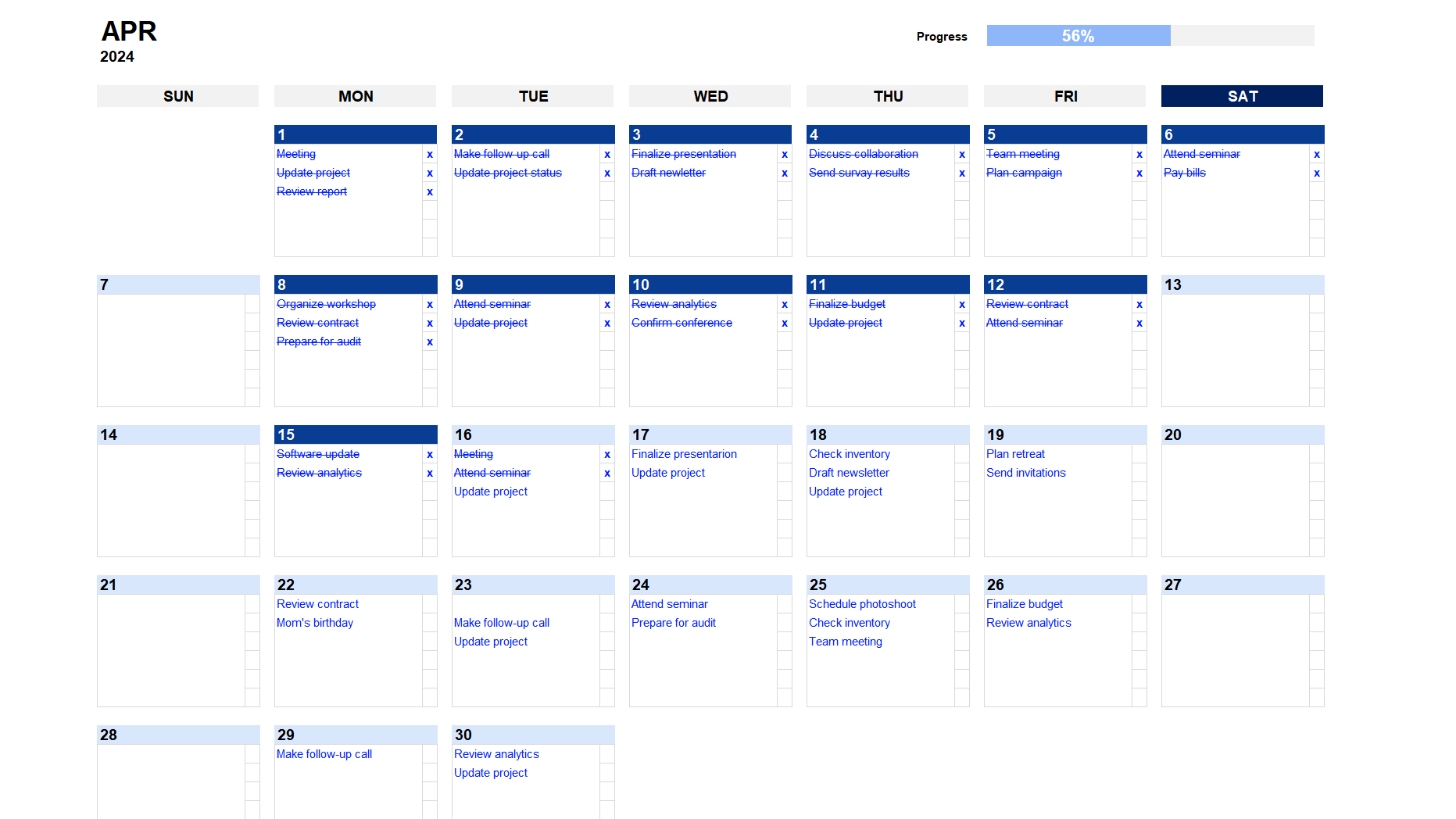
El seguimiento diario y mensual del progreso le brinda una sensación de logro a medida que completa más tareas durante el mes. Para continuar con otros meses, seleccione la pestaña correspondiente; las mismas funcionalidades aplican para cada mes del año.
El método anterior le permite hacer un seguimiento manual de las tareas diarias con pestañas mensuales preorganizadas. En la siguiente sección, explicaremos cómo hacer este proceso más eficiente.
Cómo automatizar su calendario
Si tiene una agenda muy ocupada, puede resultar tedioso ingresar tareas manualmente cada día, semana o mes. Esta plantilla ofrece una solución: cree una tarea una sola vez y establezca su frecuencia de repetición para que se registre automáticamente en las vistas diarias, semanales y mensuales. A continuación, encontrará un desglose paso a paso de cómo funciona este proceso de automatización:

Vaya a la pestaña "Tareas". Aquí encontrará una tabla para ingresar toda la información sobre la tarea que desea crear. Por ejemplo, si desea programar una reunión de trabajo todos los lunes a las 10 a.m., utilice el primer día de 2024, que es lunes, como referencia.
A continuación, defina el tipo de tarea. En este ejemplo, hemos definido el tipo de tarea como "Reuniones". Más adelante en este artículo, explicaremos cómo personalizar los tipos de tareas. Luego, describa la tarea (por ejemplo, "Reunión semanal de trabajo") y establezca su prioridad (baja, media, alta). También indique la hora de inicio y de finalización de la tarea (por ejemplo, de 10 a.m. a 11 a.m.).)
Para automatizar la tarea según su frecuencia y momento de ocurrencia, puede seleccionar la frecuencia como un evento único, diario, semanal o mensual. En nuestro ejemplo, la tarea se repetirá semanalmente y continuará haciéndolo hasta mediados de 2024. Finalmente, seleccione el calendario al que pertenece esta tarea. Este campo le permite tener diferentes calendarios dentro de una sola plantilla. Esto significa que puede separar los calendarios personales y laborales, e incluso asignar tareas a otras personas.

Ahora que sabe cómo ahorrar tiempo configurando la frecuencia de una tarea y asignándoles diferentes tipos, prioridades y calendarios, podemos ir a las pestañas de 'vista diaria', 'vista semanal' y 'vista mensual' para ver el resultado de todas las tareas creadas.
Download spreadsheet

Hoja de Cálculo del Calendario 2024
Google Sheets
13 Sheets

Hoja de Cálculo del Calendario 2024
Excel
13 Sheets
To continue, enter your email:
Vistas del calendario
Vista diaria
Los filtros disponibles en la vista diaria también pueden aplicarse a las vistas semanal y mensual, así como al panel de control. Para elegir qué tareas desea mostrar, utilizará estos filtros. El filtro de período, por ejemplo, muestra el rango de fechas que desea consultar.
En esta pestaña, escriba cualquier día del año para analizarlo en detalle.Pero si desea que la plantilla registre cada día automáticamente, déjela en blanco y siempre mostrará la vista del día actual. Los demás filtros corresponden al tipo de tarea, la prioridad y el calendario al que pertenece la tarea, como se muestra en la pestaña 'Tareas'.

Con la vista diaria de esta plantilla, puede visualizar diferentes calendarios en paralelo para obtener una visión general del día. Utilice el menú desplegable para seleccionar el calendario que desea mostrar y los datos se completarán automáticamente.

También puede ir a la pestaña 'Campos' para agregar diferentes calendarios a su plantilla y personalizar la lista de tipos de tareas. Estas listas estarán disponibles automáticamente al registrar sus tareas.
Volviendo a la plantilla, finalmente disponemos de una lista completa de todas las tareas del día, independientemente del calendario. Aquí puede personalizar la vista seleccionando los detalles que desea monitorear sobre las tareas, como el tipo, la prioridad u otro campo que desee. Si lo prefiere, también puede utilizar los filtros para visualizar tareas más específicas.
Vista semanal
Como se mencionó anteriormente, los filtros que se encuentran en la vista diaria también pueden aplicarse aquí. La diferencia es que, al ingresar una fecha, se muestra la semana completa a partir de esa fecha.

Los filtros funcionan de la misma manera. Si desea analizar diferentes calendarios en la vista semanal, seleccione el que desee y las tareas mostradas se filtrarán en consecuencia. La misma lógica se aplica a los tipos de tareas y prioridades.
La vista semanal incluye un tablero de finalización con todos los detalles de cada tarea que tiene esa semana, con indicadores de prioridad codificados por colores: Verde significa baja prioridad; Amarillo indica prioridad media; y Rojo corresponde a alta prioridad.
También puede elegir qué detalles mostrar aquí respecto a las tareas. Para ello, regrese a la pestaña 'Campos' y, en la sección 'Configuración del calendario', marque las casillas de la información que desea agregar o quitar de la vista semanal. Así, usted tiene control total sobre cómo y qué visualizar respecto a sus semanas.Para una personalización adicional, los formatos de fecha y hora, así como los colores condicionales, también pueden modificarse.
Vista mensual
La vista mensual utiliza la misma paleta de colores que la vista semanal para indicar las prioridades de las tareas. Los mismos filtros también influirán en las tareas aquí. Seleccione el mes que desea visualizar y la estructura del calendario se ajustará en consecuencia. También puede utilizar los filtros para especificar el tipo de tarea, la prioridad y el calendario que desea consultar.
Una de las opciones de la vista mensual es la personalización del primer día de la semana que se muestra. En nuestro caso, la semana comienza el lunes. Si prefiere que inicie el domingo: en la pestaña 'Campos', diríjase a la sección 'Configuración del calendario' y modifique el día de la semana en que comienza el calendario.

De este modo, podrá supervisar todo su mes y planificar en consecuencia, conociendo la prioridad y el horario de cada tarea. Y recuerde: todas las tareas se muestran automáticamente en función de la información de una sola pestaña, como mostramos al inicio de este artículo.
Download spreadsheet
Hoja de Cálculo del Calendario 2024
Google Sheets
13 Sheets
Hoja de Cálculo del Calendario 2024
Excel
13 Sheets
To continue, enter your email:
Consejos adicionales
Después de explorar cómo crear y visualizar su calendario, profundicemos en cómo personalizarlo aún más. Antes de analizar los patrones del panel de control, aquí tiene algunos consejos útiles para ajustar los formatos de fecha y hora o modificar los colores condicionales. Por supuesto, estos consejos también pueden aplicarse a nuestras otras plantillas.
Formato de fecha y hora
Esta plantilla utiliza por defecto el formato de fecha y hora más común en EE. UU. Para cambiar el formato de fecha y hora:
- Primero, seleccione el campo cuyo formato desea cambiar, como el 'Filtro de fecha' en la pestaña 'Vista diaria'.
- Haga clic en 'Inicio' en la barra de menú y luego utilice el menú desplegable en la sección 'Números' para elegir su formato de fecha preferido.
- Si desea algo diferente, haga clic en 'Más formatos de número' al final del menú desplegable. Encontrará todo tipo de opciones para adaptarlo a sus necesidades.
El mismo proceso se aplica para modificar el formato de hora: seleccione los campos que desea cambiar y repita los pasos anteriores. Realice este procedimiento en cada pestaña que desee personalizar.
Formato condicional
Utilizamos colores condicionales en los campos de prioridades y en las secciones de 'agenda' de las vistas 'Diaria' y 'Semanal'. En la vista semanal, si desea cambiar nuestro color azul para las tareas:
- Haga clic en cualquier tarea y vaya a 'Inicio' en la barra de menú;
- Haga clic en Formato condicional > Administrar reglas > Seleccione la regla que desea modificar > Editar regla
- Elija el color que desea mostrar y haga clic en 'Aceptar'.
El mismo procedimiento se puede aplicar a otros campos que utilicen formato condicional. Ahora que hemos cubierto cómo crear, visualizar y personalizar este calendario, finalicemos este tutorial de plantilla explicando cómo analizar toda esta información.
Cómo analizar patrones con el panel de control
Para comprender el patrón de sus compromisos y tareas, el panel de control le ayudará a responder estas 3 preguntas:
- ¿Qué días de la semana tengo mayor sobrecarga de trabajo?
- ¿En qué días y horarios tengo tareas de mayor responsabilidad?
- ¿A qué tipos de tareas estoy prestando más atención durante mi semana?

En el panel de control, podrá visualizar y analizar cómo se distribuyen sus tareas por cada hora del día, cada día de la semana y cada mes. Además, contará con los mismos filtros para especificar qué tipos de tareas y calendarios desea analizar. Los gráficos también indicarán la prioridad de cada tarea para ofrecerle una mejor comprensión de su rutina y responsabilidades.


Mensaje final
Con esta plantilla de calendario personalizable, hemos profundizado en la frecuencia de las tareas, múltiples vistas y le mostramos cómo se visualiza todo en el panel de control.Con infinitas opciones de personalización, indicadores de prioridad y la posibilidad de visualizar diferentes calendarios en paralelo, esta plantilla está diseñada para ahorrarle tiempo y organizar su año. Además, si busca más herramientas para gestionar sus tareas, hábitos y proyectos, le invitamos a consultar nuestras plantillas de rastreador de hábitos y tablero Kanban.¡Háganos saber su opinión!
Download spreadsheet
Hoja de Cálculo del Calendario 2024
Google Sheets
13 Sheets
Hoja de Cálculo del Calendario 2024
Excel
13 Sheets
To continue, enter your email:


