







تعارف
اس مضمون میں، آپ یہ سیکھیں گے کہ ہمارے 2024 کیلنڈر اسپریڈ شیٹ ٹیمپلیٹ کو آپ کی شیڈولنگ کی ضروریات کو پورا کرنے کے لئے تین آسان اقدامات میں کس طرح کسٹمائز کرنا ہے۔ پہلے، ہم یہ کس طرح کریں گے کہ کاموں کو شیڈول کریں اور ان کی تکرار (یعنی روزانہ، ہفتہ وار، یا ماہانہ) کو خودکار بنائیں؛ دوسرے، ہم یہ سیکھیں گے کہ کیلنڈر کے مختلف ورژن کیسے بنائے جائیں اور ان کے کاموں کو متعدد مناظر میں کیسے ٹریک کیا جائے؛ آخر میں، ہم یہ بتائیں گے کہ ڈیش بورڈ کی مدد سے آپ کے کام کے پیٹرنز اور سب سے زیادہ مصروف وقتوں کا تجزیہ کیسے کیا جائے۔


اس کے علاوہ، یہ ٹیمپلیٹ آپ کے کیلنڈر کو پریکٹیکل اور خودکار طریقے سے منظم کرنے کا ایک طریقہ فراہم کرتا ہے، جس کی ضرورت نہیں ہوتی ہے بار بار دستی اندراجات کرنے کی۔ جب ہم ٹیمپلیٹ کا استعمال کس طرح کرنا سمجھائیں گے، تو ہم چند مفید ٹپس اور ٹرکس بھی شیئر کریں گے تاکہ یہ ٹیمپلیٹ آپ کی منفرد ضروریات کے لئے اور بھی زیادہ کسٹمائز ہو سکے۔
لہذا، اگر آپ چاہتے ہیں کہ آپ اپنا پورا سال ایک نظر میں دیکھیں اور اپنے سب سے زیادہ مصروف دنوں کے لئے پہلے سے منصوبہ بنائیں، تو پڑھتے رہیں۔ 2024 کیلنڈر اسپریڈ شیٹ ٹیمپلیٹ مائیکروسافٹ ایکسل اور گوگل شیٹس میں دستیاب ہے۔
مواد
دستی طور پر استعمال کریں
ٹیمپلیٹ کا دستی حصہ ہر ماہ کے لئے پہلے سے ترتیب شدہ ٹیبز پیش کرتا ہے، جن میں جنوری سے دسمبر 2024 تک کے ماہ شامل ہیں، جہاں آپ اپنے روزانہ کاموں کو لکھ سکتے ہیں اور ان کی تکمیل کا ٹریک رکھ سکتے ہیں۔
وہ کام لکھیں جو آپ ہر روز کریں گے اور انہیں مکمل ہونے پر "x" سے نشان زد کریں۔ جب تمام روزانہ کام مکمل ہو جائیں گے تو ہیڈر گہرے نیلے رنگ کا ہو جائے گا۔ جیسے جیسے آپ دنوں سے گزرتے ہیں، اوپر کی پروگریس بار آپ کی کارکردگی کو جمع کرتی ہے۔ اس کا مطلب یہ ہے کہ جب تمام کام ماہ میں مکمل ہو جائیں گے تو پروگریس بار 100% مکمل دکھائے گی، اور تمام ہیڈرز تبدیل ہو جائیں گے۔
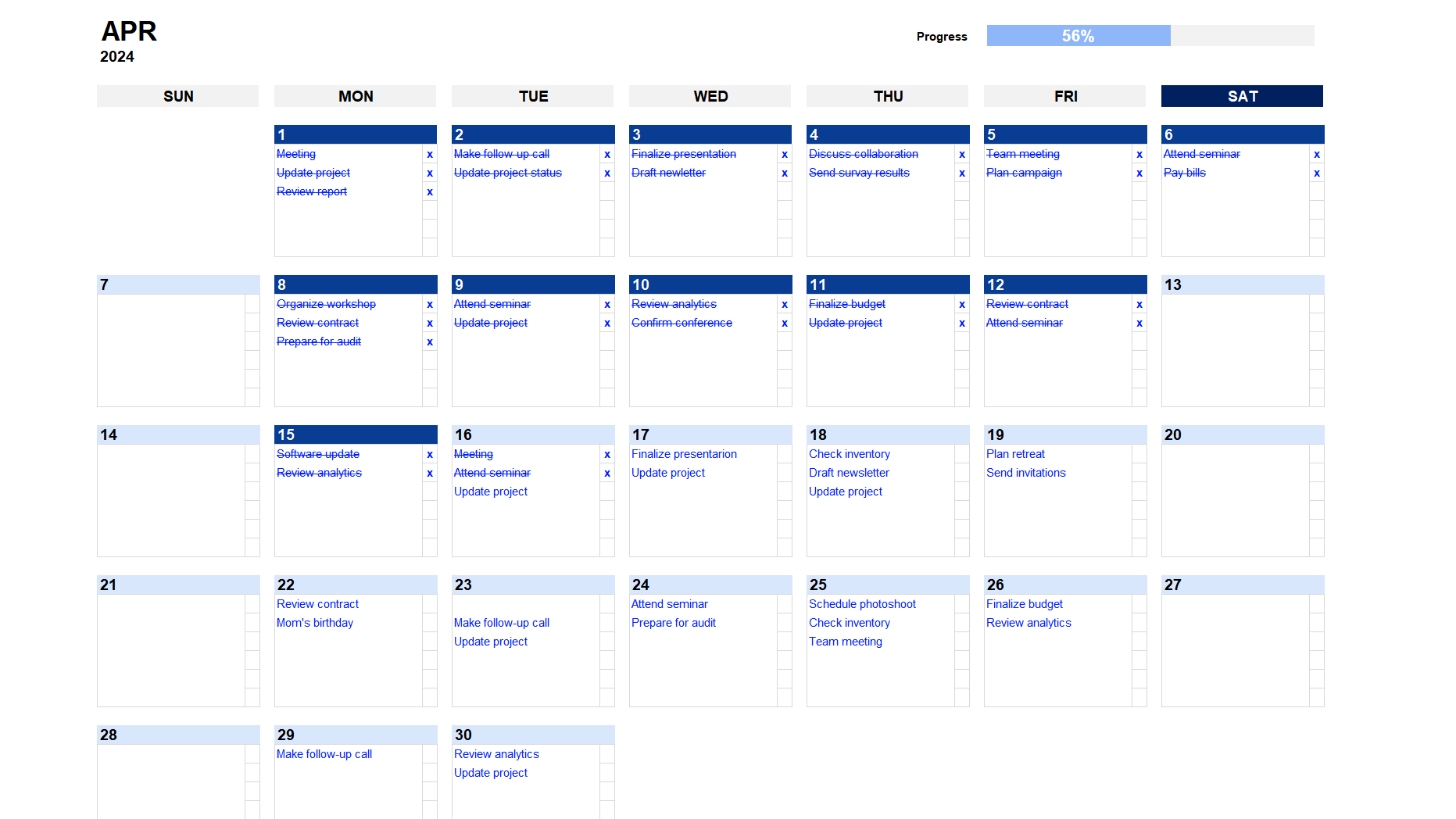
روزانہ اور ماہانہ پروگریس کی ٹریکنگ آپ کو ایک کامیابی کی حس فراہم کرتی ہے جب ماہ کے دوران مزید کام مکمل ہوتے ہیں۔ دوسرے ماہوں کے ساتھ جاری رکھنے کے لئے، اگلے ٹیب کا انتخاب کریں؛ سال کے ہر ماہ پر وہی کارکردگی لاگو ہوتی ہے۔
اوپر کا طریقہ آپ کو پہلے سے ترتیب شدہ ماہانہ ٹیبز کے ساتھ روزانہ کاموں کی دستی ٹریکنگ کرنے کی اجازت دیتا ہے۔ اگلے حصے میں، ہم یہ بتائیں گے کہ اس عمل کو کس طرح زیادہ موثر بنایا جا سکتا ہے۔
آپ کے کیلنڈر کو خودکار کیسے بنائیں
اگر آپ کا کیلنڈر بہت مصروف ہے، تو یہ ہر روز، ہفتہ یا ماہ میں کاموں کو دستی طور پر درج کرنا تھکا دینے والا ہو سکتا ہے۔ اس ٹیمپلیٹ میں ایک حل ہے: ایک بار کام بنائیں، اور اس کی تکرار کی تعدد کو خود بخود روزانہ، ہفتہ وار، اور ماہانہ مناظر میں ٹریک کرنے کے لئے سیٹ کریں۔ نیچے یہ خودکار کرنے کے عمل کا ایک قدم بہ قدم توڑ دیا گیا ہے:

جائیں "Tasks" ٹیب پر۔ یہاں، ہمارے پاس وہ کام درج کرنے کے بارے میں ہر چیز کے لئے ایک ٹیبل ہے جو آپ بنانا چاہتے ہیں۔ مثال کے طور پر، آپ ہر پیر کو سبحہ 10 بجے کام کی میٹنگ کا اہتمام کرنا چاہتے ہیں۔ اس صورت میں، 2024 کا پہلا دن استعمال کریں، جو ایک پیر ہے۔
اگلے، کام کی قسم کی تعریف کریں۔ اس مثال میں، ہم نے کام کی قسم کو "Meetings" کے طور پر تعریف کیا ہے۔ اس مضمون کے بعد والے حصے میں، ہم بتائیں گے کہ کام کی اقسام کو کس طرح ترتیب دیا جا سکتا ہے۔ پھر، کام کا تفصیل (یعنی "Weekly work meeting") بیان کریں اور اس کی ترجیح سیٹ کریں (یعنی کم، درمیانہ، زیادہ)۔ کاموں کے شروع ہونے کا وقت اور ختم ہونے کا وقت بھی بتائیں (یعنی 10 بجے سے 11 بجے تک۔)
کام کو خودکار بنانے کے لئے اس کی تکرار اور وقت کی تعدد کو منتخب کر سکتے ہیں، آپ ایک دفعہ، روزانہ، ہفتہ وار، یا ماہانہ واقعہ کی تعدد منتخب کر سکتے ہیں۔ ہماری مثال میں، کام ہفتہ وار دہرایا جائے گا اور 2024 کے درمیان تک ایسا ہوتا رہے گا۔ آخر میں، اس کام کا منتخب کریں جس کے لئے یہ کیلنڈر مخصوص ہے۔ یہ فیلڈ آپ کو ایک ٹیمپلیٹ کے اندر مختلف کیلنڈرز رکھنے کی اجازت دیتا ہے۔ اس کا مطلب ہے کہ آپ ذاتی اور کام کے کیلنڈرز کو الگ کر سکتے ہیں اور حتی کہ دوسرے لوگوں کو کام تفویض کر سکتے ہیں۔

اب آپ جانتے ہیں کہ کس طرح کام کی تکرار کو سیٹ کرکے اور انہیں مختلف اقسام، ترجیحات، اور کیلنڈرز تفویض کرکے وقت بچایا جا سکتا ہے - ہم 'روزانہ'، 'ہفتہ وار'، اور 'ماہانہ دیکھنے' کے ٹیبز پر جا سکتے ہیں تاکہ تمام بنائے گئے کاموں کا نتیجہ دیکھ سکیں۔
Download spreadsheet

2024 کیلنڈر اسپریڈ شیٹ
Google Sheets
13 Sheets

2024 کیلنڈر اسپریڈ شیٹ
Excel
13 Sheets
To continue, enter your email:
کیلنڈر مناظر
روزانہ دیکھنے
روزانہ دیکھنے میں دستیاب فلٹرز کو ہفتہ وار اور ماہانہ مناظر کے ساتھ ڈیش بورڈ پر بھی لاگو کیا جا سکتا ہے۔ آپ کو کون سے کام دکھانے ہیں، اس کے لئے آپ ان فلٹرز کا استعمال کریں گے۔ مثلاً، مدت کا فلٹر آپ کو وہ تاریخ کا رینج دکھاتا ہے جسے آپ دیکھنا چاہتے ہیں۔
اس ٹیب میں، سال کا کوئی بھی دن ٹائپ کریں تاکہ تفصیل سے تجزیہ کر سکیں۔لیکن اگر آپ چاہتے ہیں کہ ٹیمپلیٹ ہر روز خود بخود ٹریک کرے، تو اسے خالی چھوڑ دیں، اور یہ ہمیشہ موجودہ دن کا منظر دکھائے گا۔ دوسرے فلٹرز کام کی قسم، ترجیح، اور کیلنڈر کے بارے میں ہیں جس کے پاس کام ہوتا ہے، جیسا کہ 'Tasks' ٹیب میں دکھایا گیا ہے۔

اس ٹیمپلیٹ کے روزانہ منظر کے ساتھ، آپ مختلف کیلنڈرز کو ایک ساتھ دیکھ کر دن کا مجموعی احساس حاصل کر سکتے ہیں۔ ڈراپ ڈاؤن کا استعمال کریں تاکہ آپ کو دکھانے کے لئے کیلنڈر منتخب کریں، اور ڈیٹا خود بخود پاپولیٹ ہو جائے گا۔

آپ 'Fields' ٹیب پر بھی جا سکتے ہیں تاکہ آپ اپنے ٹیمپلیٹ میں مختلف کیلنڈرز شامل کریں اور فہرست کو کام کی قسموں کو کسٹمائز کرنے کے لئے۔ یہ فہرستیں خود بخود دستیاب ہو جائیں گی جب آپ اپنے کاموں کو رجسٹر کریں گے۔
ٹیمپلیٹ پر واپس جاتے ہوئے، ہمارے پاس آخر میں ایک دن میں تمام کاموں کی مکمل فہرست ہوتی ہے، کیلنڈر کے بغیر۔ یہاں، آپ منظر کو کسٹمائز کر سکتے ہیں جب آپ کاموں کے بارے میں جو تفصیلات چاہتے ہیں کو منتخب کرتے ہیں - جیسے کہ قسم، ترجیح، یا کوئی بھی دوسرے فیلڈ جو آپ چاہتے ہیں۔ اگر آپ چاہیں، تو آپ فلٹرز کا بھی استعمال کر سکتے ہیں تاکہ زیادہ خاص کاموں کو دیکھ سکیں۔
ہفتہ وار دیکھیں
جیسا کہ پہلے ذکر کیا گیا ہے، روزانہ دیکھنے کے فلٹرز یہاں بھی لگائے جا سکتے ہیں۔ فرق صرف یہ ہوتا ہے کہ جب تاریخ داخل کی جاتی ہے، تو اس تاریخ سے شروع ہونے والے مکمل ہفتے کی نمائش ہوتی ہے۔

فلٹرز بالکل ایک ہی طرح کام کرتے ہیں۔ اگر آپ مختلف کیلنڈرز کا تجزیہ ہفتہ وار دیکھنا چاہتے ہیں، تو آپ کو جو چاہئے، اسے منتخب کریں، اور دکھائے گئے کاموں کو اس کے مطابق فلٹر کیا جائے گا۔ یہی منطق کام کی قسموں اور ترجیحات پر بھی لاگو ہوتی ہے۔
ہفتہ وار دیکھنے میں تمام کاموں کی تفصیلات کے ساتھ ایک تکمیل بورڈ شامل ہوتا ہے جو آپ کے پاس اس ہفتے ہیں، جن میں رنگ کوڈ شدہ ترجیحی اشارے ہوتے ہیں: سبز کا مطلب ہے کم ترجیح؛ پیلا کا مطلب ہے درمیانہ ترجیح؛ اور سرخ کا مطلب ہے زیادہ ترجیح۔
آپ یہ بھی منتخب کر سکتے ہیں کہ یہاں کاموں کے بارے میں کون سی تفصیلات دکھائی جائیں۔ اس کے لئے، ہمارے 'Fields' ٹیب پر واپس جائیں اور 'Calendar settings' سیکشن میں، آپ کو جو معلومات شامل یا ہٹانا چاہتے ہیں، ان کے چیک باکسز کو چیک کریں۔ اس طرح، آپ کے پاس اپنے ہفتوں کے بارے میں کیا اور کیسے دیکھنے کا مکمل کنٹرول ہوتا ہے۔مزید شخصیت سازی کے لئے، تاریخ اور گھنٹے کے فارمیٹس، ساتھ ہی شرائطی رنگ بھی تبدیل کیے جا سکتے ہیں.
ماہانہ نظر
ماہانہ نظر کا رنگ سکیم ہفتہ وار نظر کے ساتھ مشترک ہوتا ہے تاکہ کاموں کی ترجیحات کو ظاہر کیا جا سکے۔ یہی فلٹرز یہاں بھی کاموں پر اثر انداز ہوں گے۔ جس ماہ کو آپ دیکھنا چاہتے ہیں، اسے منتخب کریں، اور کیلنڈر کی ساخت تبدیل ہو جائے گی۔ آپ فلٹرز کا بھی استعمال کر سکتے ہیں تاکہ کام کی قسم، ترجیح، اور کیلنڈر کو مخصوص کریں جسے آپ دیکھنا چاہتے ہیں.
ماہانہ نظر کی ایک ممکنہ صورت ہفتے کے پہلے دن کی نمائش کی ترتیب ہے۔ ہمارے معاملے میں، ہفتہ پیر کو شروع ہوتا ہے۔ اگر آپ چاہتے ہیں کہ یہ اتوار کو شروع ہو: 'فیلڈز' ٹیب میں جائیں، 'کیلنڈر کی ترتیبات' سیکشن میں جائیں اور کیلنڈر کے شروع ہونے والے ہفتے کے دن کو تبدیل کریں.

اس طرح، آپ اپنے پورے ماہ کا نظریہ بنا سکتے ہیں اور مناسب طور پر منصوبہ بندی کر سکتے ہیں، ہر کام کی ترجیح اور وقت کو جانتے ہوئے۔ اور یاد رکھیں: تمام کام خود بخود صرف ایک ٹیب کی معلومات کی بنیاد پر ظاہر ہوتے ہیں، جیسا کہ ہم نے اس مضمون کی شروعات میں دکھایا تھا.
Download spreadsheet
2024 کیلنڈر اسپریڈ شیٹ
Google Sheets
13 Sheets
2024 کیلنڈر اسپریڈ شیٹ
Excel
13 Sheets
To continue, enter your email:
اضافی ٹپس
کیلنڈر بنانے اور دیکھنے کے طریقے کا جائزہ لینے کے بعد، یہاں اس کی مزید ترتیب کیسے دی جا سکتی ہے، اس کی گہرائی میں جانچ پڑتال کی گئی ہے۔ ڈیش بورڈ کے پیٹرنز کا تجزیہ کرنے سے پہلے، یہاں تاریخ اور گھنٹے کے فارمیٹس کو ترتیب دینے یا مشروط رنگوں کو تبدیل کرنے کے لئے کچھ قیمتی ٹپس ہیں - اور بیشک، یہ ٹپس ہمارے دیگر ٹیمپلیٹس پر بھی لاگو ہو سکتی ہیں!
تاریخ اور گھنٹے کی فارمیٹنگ
یہ ٹیمپلیٹ امریکہ کی سب سے عام تاریخ اور گھنٹے کی فارمیٹ پر ڈیفالٹ ہے۔ تاریخ اور وقت کی فارمیٹ کو تبدیل کرنے کے لئے:
- سب سے پہلے، اس فیلڈ کو منتخب کریں جس کی آپ فارمیٹ کو تبدیل کرنا چاہتے ہیں، جیسے کہ 'Date filter' کو 'Daily view' ٹیب میں۔
- مینو بار میں 'Home' پر کلک کریں، پھر 'Numbers' سیکشن میں ڈراپ ڈاؤن کا استعمال کریں تاکہ آپ اپنی ترجیح کی تاریخ کی فارمیٹ منتخب کر سکیں۔
- اگر آپ کچھ مختلف چاہتے ہیں، تو ڈراپ ڈاؤن کے نیچے 'More Number Formats' پر کلک کریں۔ آپ کو یہاں ہر قسم کے اختیارات ملیں گے تاکہ آپ اسے اپنی ضروریات کے مطابق بنا سکیں۔
گھنٹے کی فارمیٹ کو ترمیم کرنے کے لئے بھی یہی عمل ہوتا ہے - جو فیلڈز آپ تبدیل کرنا چاہتے ہیں انہیں منتخب کریں اور پہلے کی طرح کریں۔ پھر ہر وہ ٹیب کریں جسے آپ ترتیب دینا چاہتے ہیں۔
شرطی فارمیٹنگ
ہم ترجیحات کے شعبوں اور 'شیڈول' کے حصوں میں شرطی رنگ استعمال کرتے ہیں جو 'روزانہ' اور 'ہفتہ وار' منظر میں ہوتے ہیں۔ ہفتہ وار منظر میں، اگر آپ ہمارے نیلے رنگ کو تسکوں کے لئے تبدیل کرنا چاہتے ہیں:
- کسی بھی کام پر کلک کریں اور مینو بار میں 'ہوم' پر جائیں؛
- شرطی فارمیٹنگ پر کلک کریں > قواعد کا انتظام > جو قاعدہ آپ تبدیل کرنا چاہتے ہیں اسے منتخب کریں > قاعدہ ترمیم کریں
- وہ رنگ منتخب کریں جو آپ دکھانا چاہتے ہیں اور 'ٹھیک ہے' پر کلک کریں۔
یہی طریقہ کار دوسرے شعبوں پر بھی لاگو کیا جا سکتا ہے جو شرطی فارمیٹنگ کا استعمال کرتے ہیں۔ اب جب ہم نے یہ کیلنڈر کیسے تیار کرتے ہیں، دیکھتے ہیں اور شخصی بناتے ہیں، اس کا جائزہ لینے کے طریقہ کار کو سمجھا دیا ہے، تو آئیے ہم اس ٹیمپلیٹ ٹیوٹوریل کو ختم کرتے ہیں کہ آپ اس سب کا تجزیہ کیسے کرتے ہیں۔
ڈیش بورڈ کے ساتھ پیٹرنز کا تجزیہ کیسے کریں
اپنی پابندیوں اور کاموں کے پیٹرن کو سمجھنے کے لئے، ڈیش بورڈ آپ کو یہ تین سوالات کا جواب دینے میں مدد کرے گا:
- میں ہفتے کے کن دنوں پر زیادہ بوجھل ہوتا ہوں؟
- میں کن دنوں اور وقتوں پر زیادہ ذمہ داری کے کام کرتا ہوں؟
- میں اپنے ہفتے میں کس قسم کے کاموں پر زیادہ توجہ دے رہا ہوں؟

ڈیش بورڈ میں، آپ دیکھ سکتے ہیں اور تجزیہ کر سکتے ہیں کہ آپ کے کام ہر گھنٹے، ہر دن اور ہر ماہ کے لئے کیسے تقسیم کیے گئے ہیں - اس کے علاوہ آپ کو یہ بھی فلٹرز ملیں گے جو مخصوص کرتے ہیں کہ آپ کون سی قسم کے کاموں اور کیلنڈرز کا تجزیہ کرنا چاہتے ہیں۔ چارٹس میں ہر کام کی ترجیح بھی بتائی جائے گی تاکہ آپ کو اپنے روٹین اور ذمہ داریوں کی بہتر تفہیم ہو سکے۔


آخری پلگ
اس قابل ترمیم کیلنڈر ٹیمپلیٹ کے ساتھ، ہم کاموں کی تکرار، متعدد مناظر، اور آپ کو یہ دکھایا کہ سب کچھ ڈیش بورڈ میں کیسا نظر آتا ہے۔بے شمار ترمیم کے اختیارات، ترجیحی اشارے، اور مختلف کیلنڈرز کو ایک ساتھ دیکھنے کی صلاحیت کے ساتھ، یہ ٹیمپلیٹ آپ کا وقت بچانے اور آپ کا سال منظم کرنے کے لئے بنایا گیا ہے۔ اور اگر آپ کو اپنے کاموں، عادات، اور منصوبوں کو ٹریک رکھنے میں مزید مدد کی ضرورت ہو تو ہمارے عادت ٹریکر اور کانبان بورڈ ٹیمپلیٹس کی جانچ پڑتال کریں۔ہمیں بتائیں کہ آپ کو کیا لگتا ہے!
Download spreadsheet
2024 کیلنڈر اسپریڈ شیٹ
Google Sheets
13 Sheets
2024 کیلنڈر اسپریڈ شیٹ
Excel
13 Sheets
To continue, enter your email:


