







परिचय
इस लेख में, आप तीन सरल चरणों में अपनी अनुसूची की आवश्यकताओं को पूरा करने के लिए हमारे 2024 कैलेंडर स्प्रेडशीट टेम्पलेट को कस्टमाइज करना सीखेंगे। पहले, हम कार्यों की अनुसूची और उनकी आवृत्ति (अर्थात दैनिक, साप्ताहिक, या मासिक) को स्वचालित करने के तरीके को कवर करेंगे; दूसरे, हम कैलेंडर के विभिन्न संस्करणों को बनाना और उनके कार्यों को कई दृश्यों में ट्रैक करना सीखेंगे; अंत में, हम डैशबोर्ड की सहायता से अपने कार्यभार पैटर्न और सबसे व्यस्त समयों का विश्लेषण करने का तरीका समझाएंगे।


इसके अलावा, यह टेम्पलेट अपने कैलेंडर को प्रबंधित करने का एक व्यावहारिक और स्वचालित तरीका प्रदान करता है, जिसमें बार-बार मैन्युअल प्रविष्टियाँ करने की आवश्यकता नहीं होती। जब हम टेम्पलेट का उपयोग कैसे करें, इसके बारे में समझाते हैं, तो हम कुछ टिप्स और ट्रिक्स भी साझा करेंगे जिससे यह टेम्पलेट आपकी अद्वितीय आवश्यकताओं के लिए और अधिक कस्टमाइज़ हो सके।
तो, अगर आप अपना पूरा वर्ष एक नजर में देखना चाहते हैं और अपने सबसे व्यस्त दिनों के लिए पहले से ही योजना बनाना चाहते हैं, तो पढ़ते रहें। 2024 कैलेंडर स्प्रेडशीट टेम्पलेट माइक्रोसॉफ्ट एक्सेल और गूगल शीट्स में उपलब्ध है।
सामग्री
मैन्युअल उपयोग
टेम्पलेट का मैन्युअल हिस्सा हर महीने के लिए पूर्व-संगठित टैब्स प्रदान करता है, जनवरी से दिसंबर 2024 तक, जहां आप अपने दैनिक कार्यों को लिखने और उनकी पूर्ति की ट्रैकिंग करने के लिए स्थान होता है।
आपको जो कार्य हर दिन करने हैं उन्हें लिखें और उन्हें पूरा होने पर "x" से चिह्नित करें। सभी दैनिक कार्य पूरे होने पर हेडर गहरे नीले रंग का हो जाएगा। जैसे-जैसे आप दिनों के माध्यम से जाते हैं, उपरी प्रगति बार आपकी प्रदर्शन को संचित करता है। इसका मतलब है कि जब सभी कार्य महीने में पूरे हो जाते हैं, तो प्रगति बार 100% पूरा दिखाएगा, और सभी हेडर्स परिवर्तित हो जाएंगे।
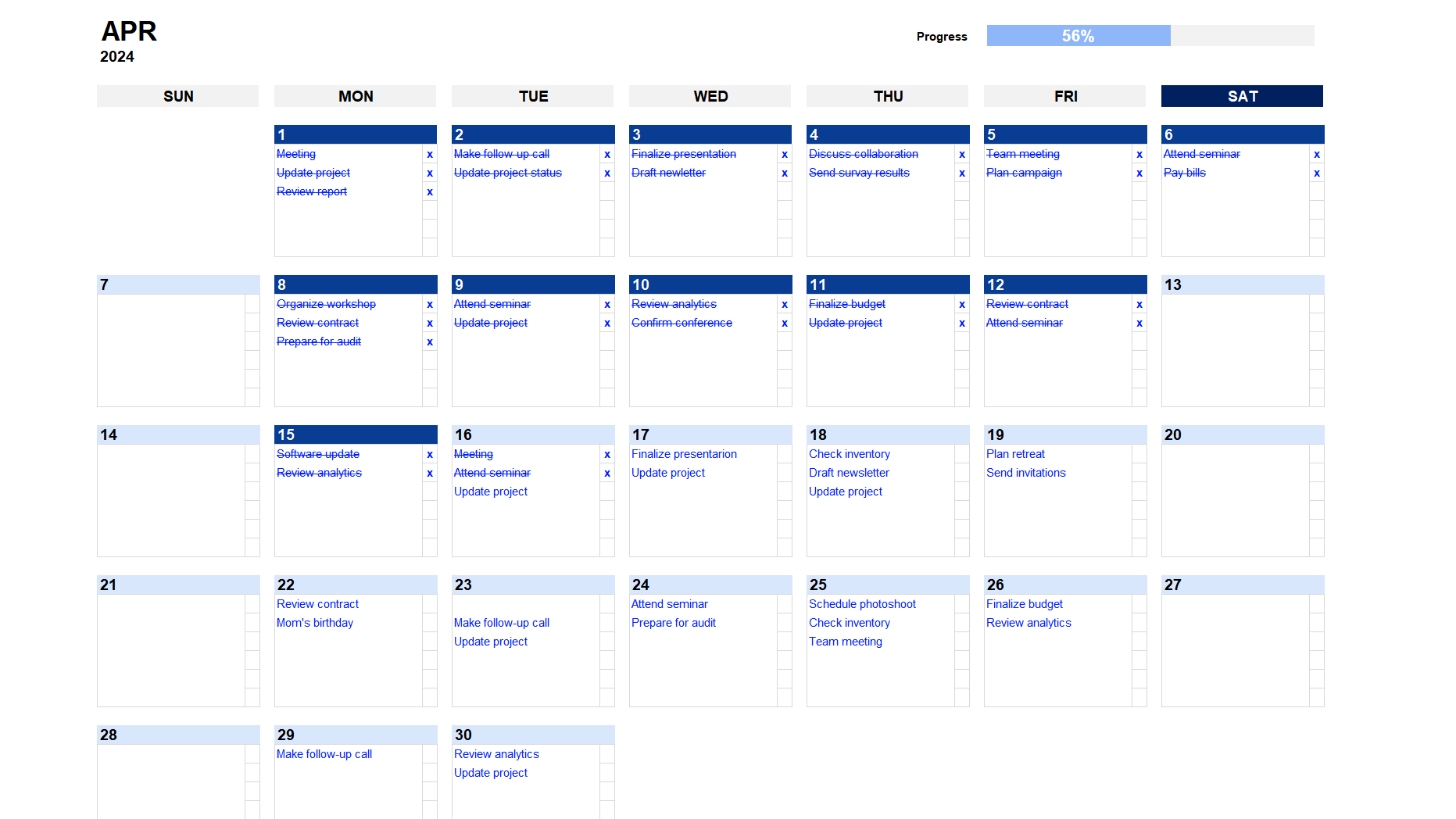
दैनिक और मासिक प्रगति की ट्रैकिंग आपको एक उपलब्धि की भावना प्रदान करती है जैसे-जैसे महीने के दौरान अधिक कार्य पूरे होते हैं। अन्य महीनों के साथ जारी रखने के लिए, अगला टैब चुनें; साल के हर महीने पर वही कार्यक्षमताएं लागू होती हैं।
उपरोक्त विधि आपको पूर्व-संगठित मासिक टैब्स के साथ दैनिक कार्यों की मैन्युअल ट्रैकिंग करने की अनुमति देती है। अगले खंड में, हम इस प्रक्रिया को और अधिक कुशल कैसे बनाएं, इसका विवरण देंगे।
अपने कैलेंडर को स्वचालित कैसे करें
यदि आपका कैलेंडर बहुत व्यस्त है, तो हर दिन, सप्ताह, या महीने में कार्यों को मैन्युअली दर्ज करना कठिन हो सकता है। इस टेम्पलेट में एक समाधान है: एक बार कार्य बनाएं, और इसकी पुनरावृत्ति की आवृत्ति को स्वचालित रूप से दैनिक, साप्ताहिक, और मासिक दृश्यों में ट्रैक करने के लिए सेट करें। नीचे यह स्वचालन प्रक्रिया कैसे काम करती है, इसका चरण-दर-चरण विश्लेषण है:

जाएं "Tasks" टैब पर। यहां, हमारे पास आपके द्वारा बनाने के लिए चाहे जो कार्य हो, उसके बारे में सब कुछ दर्ज करने के लिए एक तालिका है। उदाहरण के लिए, आप हर सोमवार को सुबह 10 बजे कार्य सभा का अनुसूचन करना चाहते हैं। इस मामले में, चलिए 2024 का पहला दिन उपयोग करते हैं, जो एक सोमवार है।
अगला, कार्य के प्रकार को परिभाषित करें। इस उदाहरण में, हमने कार्य प्रकार को "Meetings" के रूप में परिभाषित किया है। इस लेख के बाद के भाग में, हम यह समझाएंगे कि कार्य प्रकारों को कस्टमाइज कैसे करें। फिर, कार्य का वर्णन करें (अर्थात "Weekly work meeting") और इसकी प्राथमिकता सेट करें (अर्थात निम्न, मध्यम, उच्च)। कार्यों का प्रारंभ समय और समाप्ति समय भी निर्दिष्ट करें (अर्थात सुबह 10 बजे से 11 बजे तक।)
कार्य को उसकी आवृत्ति और होने के समय के आधार पर स्वचालित करने के लिए, आप आवृत्ति को एक बार, दैनिक, साप्ताहिक, या मासिक घटना के रूप में चुन सकते हैं। हमारे उदाहरण में, कार्य साप्ताहिक रूप से दोहराया जाएगा और यह 2024 के मध्य तक ऐसा होता रहेगा। अंत में, चुनें कि यह कार्य किस कैलेंडर से संबंधित है। इस फ़ील्ड की अनुमति है कि आप एक ही टेम्पलेट के भीतर विभिन्न कैलेंडर रख सकते हैं। इसका मतलब है कि आप व्यक्तिगत और कार्य कैलेंडर को अलग कर सकते हैं और कार्यों को अन्य लोगों को सौंप सकते हैं।

अब जब आप जानते हैं कि कैसे कार्य की आवृत्ति को सेट करके और उन्हें विभिन्न प्रकार, प्राथमिकताएं, और कैलेंडर निर्धारित करके समय बचा सकते हैं - हम 'दैनिक', 'साप्ताहिक', और 'मासिक दृश्य' टैब पर जा सकते हैं जहां सभी बनाए गए कार्यों का परिणाम देख सकते हैं।
Download spreadsheet

2024 कैलेंडर स्प्रेडशीट
Google Sheets
13 Sheets

2024 कैलेंडर स्प्रेडशीट
Excel
13 Sheets
To continue, enter your email:
कैलेंडर दृश्य
दैनिक दृश्य
दैनिक दृश्य में उपलब्ध फ़िल्टर साप्ताहिक और मासिक दृश्यों के साथ डैशबोर्ड पर भी लागू किए जा सकते हैं। आपको कौन से कार्य प्रदर्शित करने हैं, इसका चयन करने के लिए आप इन फ़िल्टरों का उपयोग करेंगे। उदाहरण के लिए, अवधि फ़िल्टर, आपको देखना चाहते हैं वह तिथि सीमा प्रदर्शित करता है।
इस टैब में, विश्लेषण के लिए वर्ष का कोई भी दिन टाइप करें।लेकिन यदि आप चाहते हैं कि टेम्पलेट स्वचालित रूप से प्रत्येक दिन का ट्रैक करे, तो इसे खाली छोड़ दें, और यह हमेशा वर्तमान दिन का दृश्य दिखाएगा। अन्य फ़िल्टर कार्य प्रकार, प्राथमिकता, और कैलेंडर के बारे में हैं जिसमें कार्य आता है, जैसा कि 'Tasks' टैब में दिखाया गया है।

इस टेम्पलेट's दैनिक दृश्य के साथ, आप अलग-अलग कैलेंडरों को एक साथ देखकर दिन की समग्र स्थिति का अनुमान लगा सकते हैं। ड्रॉपडाउन का उपयोग करके आप जिस कैलेंडर को प्रदर्शित करना चाहते हैं, उसे चुनें, और डेटा स्वचालित रूप से भर जाएगा।

आप 'Fields' टैब पर भी जा सकते हैं अपने टेम्पलेट में विभिन्न कैलेंडर जोड़ने और कार्य प्रकारों को अनुकूलित करने के लिए सूची। ये सूचियाँ स्वचालित रूप से उपलब्ध होंगी जब आप अपने कार्यों को पंजीकृत करेंगे।
टेम्पलेट पर वापस जाते हुए, हमें अंत में एक दिन में सभी कार्यों की एक पूरी सूची मिलती है, चाहे कैलेंडर के बावजूद। यहाँ, आप कार्यों के संबंध में आपको निगरानी रखने वाले विवरणों का चयन करके दृश्य को अनुकूलित कर सकते हैं - जैसे प्रकार, प्राथमिकता, या आप जो भी अन्य फ़ील्ड चाहते हैं। यदि आप चाहें, तो आप अधिक विशिष्ट कार्यों को देखने के लिए फ़िल्टर का भी उपयोग कर सकते हैं।
साप्ताहिक दृश्य
जैसा कि पहले उल्लेख किया गया था, दैनिक दृश्य में पाए जाने वाले फ़िल्टर यहाँ भी लागू किए जा सकते हैं। अंतर यह है कि जब एक तारीख दर्ज की जाती है, तो उस तारीख से शुरू होने वाला पूरा सप्ताह प्रदर्शित होता है।

फ़िल्टर ठीक उसी तरह काम करते हैं। यदि आप विभिन्न कैलेंडरों का विश्लेषण साप्ताहिक दृश्य में करना चाहते हैं, तो वह चुनें जिसे आप चाहते हैं, और दिखाए जाने वाले कार्य उसके अनुसार फ़िल्टर किए जाएंगे। कार्य प्रकारों और प्राथमिकताओं पर भी यही तर्क लागू होता है।
साप्ताहिक दृश्य में सभी कार्यों के विवरण के साथ एक पूरा होने वाला बोर्ड शामिल होता है, जिसमें रंग-कोडित प्राथमिकता सूचक होते हैं: हरा का मतलब होता है कम प्राथमिकता; पीला का मतलब होता है मध्यम प्राथमिकता; और लाल का मतलब होता है उच्च प्राथमिकता।
आप यह भी चुन सकते हैं कि कार्यों के संबंध में यहाँ कौन से विवरण दिखाए जाएं। इसके लिए, हमारे 'Fields' टैब पर वापस जाएं और, 'Calendar settings' अनुभाग में, उन जानकारी के बॉक्स को चेक करें जिन्हें आप साप्ताहिक दृश्य से जोड़ना या हटाना चाहते हैं। इस प्रकार, आपके पास अपने सप्ताह के संबंध में क्या और कैसे देखने का पूरा नियंत्रण होता है।अतिरिक्त व्यक्तिगतीकरण के लिए, तारीख और घंटे के प्रारूप, साथ ही साथ संदिग्ध रंगों को भी संशोधित किया जा सकता है।
मासिक दृश्य
मासिक दृश्य कार्य प्राथमिकताओं को संकेत करने के लिए साप्ताहिक दृश्य के साथ ही रंग योजना साझा करता है। यहां भी वही फ़िल्टर कार्यों को प्रभावित करेंगे। आप जिस महीने को देखना चाहते हैं, उसे चुनें, और कैलेंडर संरचना उसके अनुसार बदल जाएगी। आप कार्य के प्रकार, प्राथमिकता, और कैलेंडर को देखना चाहते हैं, उसे निर्दिष्ट करने के लिए फ़िल्टर का भी उपयोग कर सकते हैं।
मासिक दृश्य की एक संभावना है कि सप्ताह के प्रदर्शित पहले दिन का अनुकूलन। हमारे मामले में, सप्ताह सोमवार को शुरू होता है। यदि आप चाहते हैं कि यह रविवार को शुरू हो: 'फ़ील्ड्स' टैब में जाएं, 'कैलेंडर सेटिंग्स' अनुभाग में जाएं और कैलेंडर शुरू होने के दिन को संशोधित करें।

इस तरह, आप अपने पूरे महीने का समीक्षण कर सकते हैं और उसके अनुसार योजना बना सकते हैं, हर कार्य की प्राथमिकता और समय जानते हुए। और याद रखें: सभी कार्य स्वचालित रूप से प्रदर्शित होते हैं, जैसा कि हमने इस लेख की शुरुआत में दिखाया था, केवल एक टैब की जानकारी के आधार पर।
Download spreadsheet
2024 कैलेंडर स्प्रेडशीट
Google Sheets
13 Sheets
2024 कैलेंडर स्प्रेडशीट
Excel
13 Sheets
To continue, enter your email:
अतिरिक्त युक्तियाँ
अपने कैलेंडर को कैसे बनाने और दृश्यीकरण करने का अन्वेषण करने के बाद, इसे और अधिक अनुकूलित करने के तरीके पर एक गहरी डाइव। डैशबोर्ड के पैटर्न का विश्लेषण करने से पहले, यहां तिथि और घंटे के प्रारूप को ट्वीक करने या संदिग्ध रंगों को बदलने के लिए कुछ मूल्यवान युक्तियाँ हैं - और बेशक, इन युक्तियों को हमारे अन्य टेम्पलेट्स पर भी लागू किया जा सकता है!
तिथि और घंटे की फॉर्मैटिंग
यह टेम्पलेट अमेरिका के सबसे आम तिथि और घंटे के प्रारूप के लिए डिफ़ॉल्ट है। तिथि और समय प्रारूप को बदलने के लिए:
- सबसे पहले, उस फ़ील्ड का चयन करें जिसे आप प्रारूप बदलना चाहते हैं, जैसे कि 'Daily view' टैब में 'Date filter'।
- मेनू बार में 'Home' पर क्लिक करें, फिर 'Numbers' सेक्शन में ड्रॉपडाउन का उपयोग करके अपना पसंदीदा तिथि प्रारूप चुनें।
- अगर आप कुछ अलग चाहते हैं, तो ड्रॉपडाउन के नीचे 'More Number Formats' पर क्लिक करें। आपको इसे आपके लिए पूर्णतः उपयुक्त बनाने के लिए सभी प्रकार के विकल्प मिलेंगे।
घंटे के प्रारूप को संशोधित करने के लिए भी यही प्रक्रिया लागू होती है - उन फ़ील्ड्स का चयन करें जिन्हें आप बदलना चाहते हैं और पहले की तरह करें। फिर उस हर टैब के लिए यही करें जिसे आप अनुकूलित करना चाहते हैं।
संदिग्ध फॉर्मैटिंग
हम प्राथमिकता क्षेत्रों और 'अनुसूची' खंडों में संदिग्ध रंगों का उपयोग करते हैं, जो 'दैनिक' और 'साप्ताहिक' दृश्य के हैं। साप्ताहिक दृश्य में, यदि आप हमारे नीले रंग को कार्यों के लिए बदलना चाहते हैं:
- किसी भी कार्य पर क्लिक करें और मेनू बार में 'होम' पर जाएं;
- संदिग्ध फॉर्मैटिंग > नियामकों का प्रबंधन > जिस नियम को आप बदलना चाहते हैं उसे चुनें > नियम संपादित करें
- वह रंग चुनें जिसे आप प्रदर्शित करना चाहते हैं और 'ठीक है' पर क्लिक करें।
यही प्रक्रिया अन्य क्षेत्रों पर भी लागू की जा सकती है जो संदिग्ध फॉर्मैटिंग का उपयोग करते हैं। अब जब हमने यह कवर कर लिया है कि कैसे इस कैलेंडर को बनाना, देखना, और व्यक्तिगत करना है, तो चलिए इस टेम्पलेट ट्यूटोरियल को यहां समाप्त करते हैं, कि आप इस सब का विश्लेषण कैसे करते हैं।
डैशबोर्ड के साथ पैटर्न का विश्लेषण कैसे करें
अपनी प्रतिबद्धताओं और कार्यों के पैटर्न को समझने के लिए, डैशबोर्ड आपको इन 3 प्रश्नों का उत्तर देने में मदद करेगा:
- मैं सप्ताह के किन दिनों में अधिक ओवरलोड होता हूं?
- मेरे पास किन दिनों और समयों में अधिक जिम्मेदारी वाले कार्य होते हैं?
- मैं अपने सप्ताह में किस प्रकार के कार्यों पर अधिक ध्यान दे रहा हूं?

डैशबोर्ड में, आप देख सकते हैं और विश्लेषण कर सकते हैं कि आपके कार्य प्रत्येक दिन, प्रत्येक सप्ताह, और प्रत्येक महीने के लिए कैसे वितरित होते हैं - इसके अलावा आपके पास यह निर्दिष्ट करने के लिए वही फ़िल्टर होंगे कि आप किस प्रकार के कार्यों और कैलेंडर्स का विश्लेषण करना चाहते हैं। चार्ट्स आपके कार्य की प्राथमिकता को भी निर्दिष्ट करेंगे ताकि आपको अपनी दिनचर्या और जिम्मेदारियों की बेहतर समझ हो सके।


अंतिम प्लग
इस अनुकूलन योग्य कैलेंडर टेम्पलेट के साथ, हमने कार्यों की आवृत्ति, बहुदृष्टिकोण, और आपको दिखाया कि सब कुछ डैशबोर्ड में कैसा दिखता है।अनंत अनुकूलन विकल्पों, प्राथमिकता सूचकों, और विभिन्न कैलेंडरों को एक साथ देखने की क्षमता के साथ, यह टेम्पलेट आपका समय बचाने और आपके वर्ष को संगठित करने के लिए बनाया गया है। और यदि आप अपने कार्यों, आदतों, और परियोजनाओं का पता लगाने में मदद करने के लिए और अधिक उपकरण चाहते हैं, तो हमारे हैबिट ट्रैकर और कानबान बोर्ड टेम्पलेट्स की जांच करें।हमें बताएं कि आपको क्या लगता है!
Download spreadsheet
2024 कैलेंडर स्प्रेडशीट
Google Sheets
13 Sheets
2024 कैलेंडर स्प्रेडशीट
Excel
13 Sheets
To continue, enter your email:


