







Wprowadzenie
W tym artykule dowiesz się, jak dostosować nasz szablon Arkusz kalendarza na 2024 rok do swoich potrzeb związanych z planowaniem w trzech prostych krokach. Po pierwsze, omówimy, jak planować zadania i automatyzować ich częstotliwość (np. codziennie, tygodniowo lub miesięcznie); Po drugie, dowiemy się, jak tworzyć różne wersje kalendarza i śledzić ich zadania w wielu widokach; Na koniec wyjaśnimy, jak analizować wzorce obciążenia pracy i najbardziej intensywne okresy za pomocą pulpitu nawigacyjnego.


Dodatkowo, ten szablon oferuje praktyczny i zautomatyzowany sposób zarządzania kalendarzem bez konieczności powtarzania ręcznych wpisów. Podczas wyjaśniania, jak korzystać z szablonu, podzielimy się również kilkoma wskazówkami i trikami, które sprawią, że ten szablon będzie jeszcze bardziej dostosowany do Twoich unikalnych potrzeb.
Więc, jeśli chciałbyś zobaczyć cały swój rok na raz i zaplanować z wyprzedzeniem najbardziej intensywne dni, czytaj dalej. Szablon Arkusz kalendarza na 2024 rok jest dostępny w Microsoft Excel i Google Sheets.
Treść
Użyj manualnie
Manualna część szablonu oferuje wcześniej zorganizowane zakładki na każdy miesiąc roku, od stycznia do grudnia 2024 roku, z przestrzenią do zapisywania i śledzenia realizacji codziennych zadań.
Zapisz zadania, które wykonasz każdego dnia i oznacz je "x", gdy zostaną zakończone. Nagłówek zmieni się na ciemnoniebieski, gdy wszystkie codzienne zadania zostaną zakończone. W miarę upływu dni, pasek postępów powyżej sumuje Twoje osiągnięcia. Oznacza to, że gdy wszystkie zadania zostaną zakończone w miesiącu, pasek postępów pokaże 100% realizacji, a wszystkie nagłówki zostaną przekształcone.
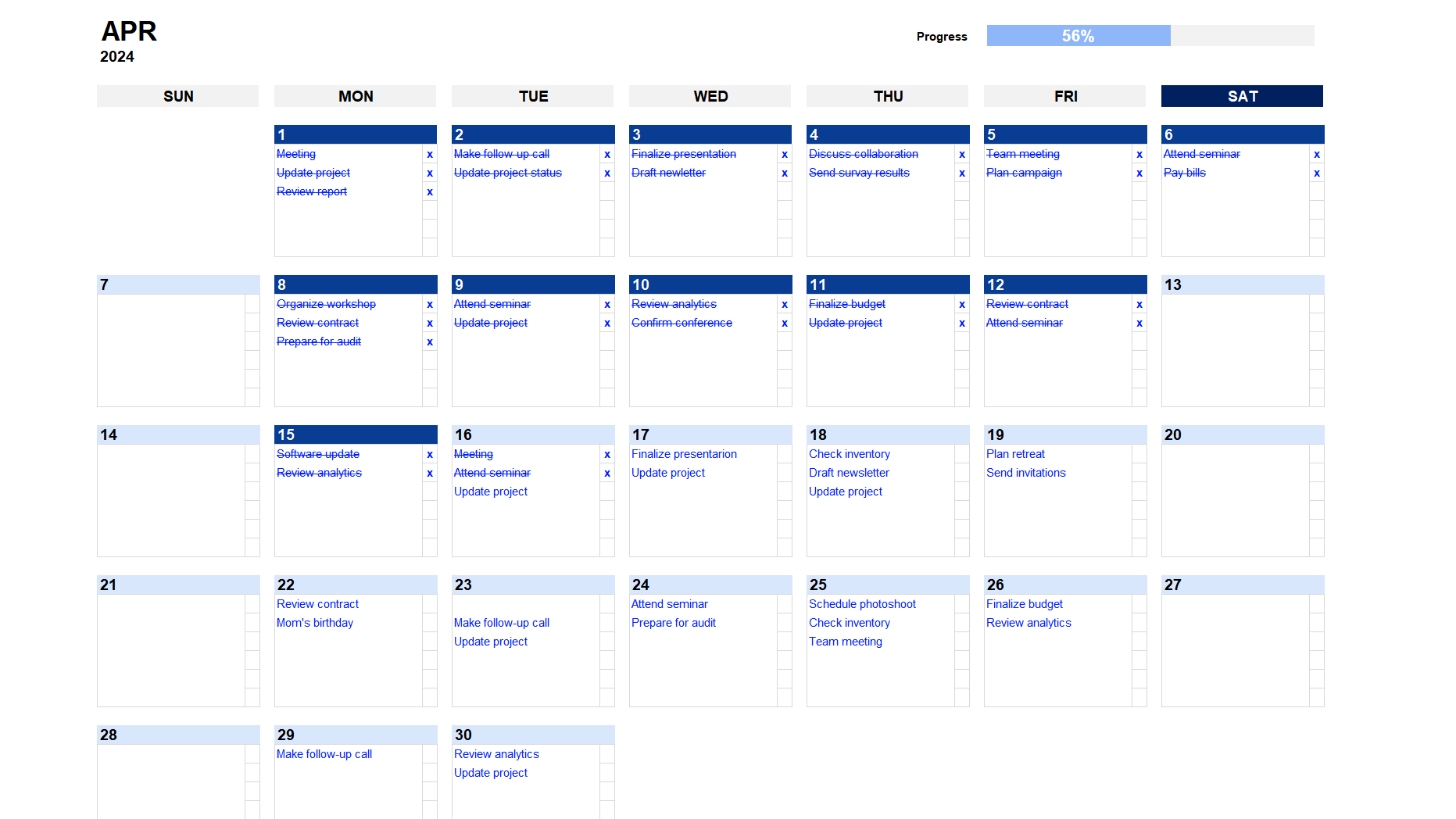
Codzienne i miesięczne śledzenie postępów daje Ci poczucie osiągnięcia, gdy więcej zadań jest zakończonych w ciągu miesiąca. Aby kontynuować z innymi miesiącami, wybierz następną zakładkę; te same funkcje dotyczą każdego miesiąca roku.
Powyższa metoda pozwala na ręczne śledzenie codziennych zadań za pomocą wcześniej zorganizowanych miesięcznych zakładek. W następnej sekcji wyjaśnimy, jak uczynić ten proces bardziej efektywnym.
Jak zautomatyzować swój kalendarz
Jeśli masz bardzo napięty kalendarz, może być uciążliwe codzienne, tygodniowe lub miesięczne wprowadzanie zadań ręcznie. Ten szablon ma rozwiązanie: utwórz zadanie raz, a następnie ustaw jego częstotliwość powtarzania, aby automatycznie śledzić je w widokach dziennych, tygodniowych i miesięcznych. Poniżej znajduje się krok po kroku opis, jak działa ten proces automatyzacji:

Przejdź do zakładki "Zadania". Tutaj mamy tabelę, w której można wprowadzić wszystko na temat zadania, które chcesz utworzyć. Na przykład, chcesz zaplanować spotkanie służbowe w każdy poniedziałek o 10:00. W tym przypadku użyjmy pierwszego dnia 2024 roku, który przypada na poniedziałek.
Następnie zdefiniuj rodzaj zadania. W tym przykładzie zdefiniowaliśmy typ zadania jako "Spotkania". W późniejszej części tego artykułu wyjaśnimy, jak dostosować typy zadań. Następnie opisz zadanie (np. "Tygodniowe spotkanie służbowe") i ustaw jego priorytet (np. niski, średni, wysoki). Wskaż również czas rozpoczęcia i zakończenia zadania (np. od 10:00 do 11:00).)
Aby zautomatyzować zadanie według jego częstotliwości i czasu występowania, możesz wybrać częstotliwość jako jednorazową, codzienną, tygodniową lub miesięczną. W naszym przykładzie zadanie będzie powtarzane co tydzień i będzie kontynuowane do połowy 2024 roku. Na koniec wybierz kalendarz, do którego należy to zadanie. To pole pozwala Ci mieć różne kalendarze w jednym szablonie. Oznacza to, że możesz oddzielić kalendarze osobiste i służbowe, a nawet przypisać zadania innym osobom.

Teraz, gdy wiesz, jak zaoszczędzić czas, ustawiając częstotliwość zadania i przypisując im różne typy, priorytety i kalendarze - możemy przejść do zakładek 'dzienny', 'tygodniowy' i 'miesięczny widok', aby zobaczyć wynik wszystkich utworzonych zadań.
Download spreadsheet

Arkusz kalendarza na 2024 rok
Google Sheets
13 Sheets

Arkusz kalendarza na 2024 rok
Excel
13 Sheets
To continue, enter your email:
Widoki kalendarza
Widok dzienny
Filtry dostępne w widoku dziennym mogą być również stosowane w widokach tygodniowych i miesięcznych, a także na panelu. Aby wybrać, które zadania chcesz wyświetlić, użyjesz tych filtrów. Filtr okresu, na przykład, wyświetla zakres dat, który chcesz obejrzeć.
W tej karcie wpisz dowolny dzień roku, który chcesz przeanalizować szczegółowo.Jeśli jednak chcesz, aby szablon śledził każdy dzień automatycznie, pozostaw go pusty, a zawsze będzie pokazywał widok bieżącego dnia. Pozostałe filtry dotyczą typu zadania, priorytetu i kalendarza, do którego należy zadanie, jak pokazano na karcie 'Zadania'.

Dzięki codziennemu widokowi tego szablonu możesz porównać różne kalendarze obok siebie, aby uzyskać ogólny obraz dnia. Użyj rozwijanego menu, aby wybrać kalendarz, który chcesz wyświetlić, a dane zostaną automatycznie uzupełnione.

Możesz również przejść do karty 'Pola', aby dodać różne kalendarze do swojego szablonu i listy, aby dostosować typy zadań. Te listy będą automatycznie dostępne podczas rejestrowania zadań.
Wróćmy do szablonu, mamy w końcu pełną listę wszystkich zadań w ciągu dnia, niezależnie od kalendarza. Tutaj możesz dostosować widok, wybierając szczegóły, które chcesz monitorować w odniesieniu do zadań - takie jak typ, priorytet lub dowolne inne pole, które chcesz. Jeśli wolisz, możesz również użyć filtrów, aby przyjrzeć się bardziej konkretnym zadaniom.
Widok tygodniowy
Jak wspomniano wcześniej, filtry, które znajdują się w widoku dziennym, mogą być również zastosowane tutaj. Różnica polega na tym, że po wprowadzeniu daty wyświetlany jest cały tydzień zaczynający się od tej daty.

Filtry działają tak samo. Jeśli chcesz analizować różne kalendarze w widoku tygodniowym, wybierz ten, który chcesz, a wyświetlane zadania zostaną odpowiednio przefiltrowane. Ta sama logika dotyczy typów zadań i priorytetów.
Widok tygodniowy zawiera tablicę zakończenia z wszystkimi szczegółami każdego zadania, które masz w tym tygodniu, z kodami kolorów wskazującymi priorytet: Zielony oznacza niski priorytet; Żółty oznacza średni priorytet; a Czerwony oznacza wysoki priorytet.
Możesz również wybrać, które szczegóły mają być tutaj pokazane w odniesieniu do zadań. W tym celu wróć do naszej karty 'Pola' i w sekcji 'Ustawienia kalendarza' zaznacz pola informacji, które chcesz dodać lub usunąć z widoku tygodniowego. Dzięki temu masz pełną kontrolę nad tym, jak i co oglądać w odniesieniu do swoich tygodni.Dla dodatkowej personalizacji, formaty dat i godzin, a także warunkowe kolory mogą być również modyfikowane.
Widok miesięczny
Widok miesięczny dzieli ten sam schemat kolorów co widok tygodniowy, aby wskazać priorytety zadań. Te same filtry będą również wpływać na zadania tutaj. Wybierz miesiąc, który chcesz wyświetlić, a struktura kalendarza zmieni się odpowiednio. Możesz również użyć filtrów, aby określić typ zadania, priorytet i kalendarz, na który chcesz spojrzeć.
Jedną z możliwości widoku miesięcznego jest dostosowanie wyświetlanego pierwszego dnia tygodnia. W naszym przypadku tydzień zaczyna się od poniedziałku. Jeśli preferujesz rozpoczęcie od niedzieli: W zakładce 'Pola', przejdź do sekcji 'Ustawienia kalendarza' i zmodyfikuj dzień tygodnia, w którym zaczyna się kalendarz.

W ten sposób możesz nadzorować cały swój miesiąc i planować odpowiednio, znając priorytet i czas każdego zadania. I pamiętaj: wszystkie zadania są wyświetlane automatycznie na podstawie informacji z tylko jednej karty, jak pokazaliśmy na początku tego artykułu.
Download spreadsheet
Arkusz kalendarza na 2024 rok
Google Sheets
13 Sheets
Arkusz kalendarza na 2024 rok
Excel
13 Sheets
To continue, enter your email:
Dodatkowe wskazówki
Po zbadaniu, jak tworzyć i wizualizować swój kalendarz, oto bardziej szczegółowe informacje na temat dalszej personalizacji. Zanim przeanalizujesz wzorce na panelu, oto kilka cennych wskazówek dotyczących modyfikacji formatów daty i godziny lub zmiany warunkowych kolorów - oczywiście, te wskazówki można zastosować również do naszych innych szablonów!
Formatowanie daty i godziny
Ten szablon jest domyślnie ustawiony na najczęściej używany w USA format daty i godziny. Aby zmienić format daty i czasu:
- Najpierw wybierz pole, którego format chcesz zmienić, takie jak 'Filtr daty' na karcie 'Widok dzienny'.
- Kliknij na 'Home' w pasku menu, a następnie użyj rozwijanego menu w sekcji 'Numbers' aby wybrać preferowany format daty.
- Jeśli chcesz coś innego, kliknij 'More Number Formats' na dole rozwijanego menu. Znajdziesz tam wiele opcji, które pozwolą Ci dostosować go do swoich potrzeb.
Ten sam proces dotyczy modyfikacji formatu godziny - wybierz pola, które chcesz zmienić i postępuj tak samo jak wcześniej. Następnie zrób to samo dla każdej karty, którą chcesz dostosować.
Formatowanie warunkowe
Używamy kolorów warunkowych w polach priorytetów i sekcjach 'harmonogramu' w widoku 'Dziennym' i 'Tygodniowym'. W widoku tygodniowym, jeśli chcesz zmienić nasz niebieski kolor dla zadań:
- Kliknij na dowolne zadanie i przejdź do 'Strona główna' w pasku menu;
- Kliknij na Formatowanie warunkowe > Zarządzanie regułami > Wybierz regułę, którą chcesz zmienić > Edytuj regułę
- Wybierz kolor, który chcesz wyświetlić zamiast i kliknij 'OK'.
Ta sama procedura może być zastosowana do innych pól, które używają formatowania warunkowego. Teraz, kiedy omówiliśmy, jak tworzyć, wizualizować i personalizować ten kalendarz, zakończmy ten samouczek szablonu, omawiając, jak analizować wszystko to.
Jak analizować wzorce za pomocą panelu
Aby zrozumieć schemat Twoich zobowiązań i zadań, panel pomoże Ci odpowiedzieć na te 3 pytania:
- W jakie dni tygodnia jestem najbardziej przeciążony?
- W jakie dni i o jakich godzinach mam zadania o większej odpowiedzialności?
- Na jakie rodzaje zadań zwracam większą uwagę w ciągu tygodnia?

Na panelu możesz zobaczyć i analizować, jak Twoje zadania są rozłożone na każdą godzinę dnia, każdy dzień tygodnia i każdy miesiąc - oprócz tego, że masz te same filtry, aby określić, które rodzaje zadań i kalendarze chcesz analizować. Wykresy również określą priorytet każdego zadania, aby lepiej zrozumieć Twoją rutynę i obowiązki.


Końcowa wtyczka
Z tym dostosowywalnym szablonem kalendarza, zagłębiliśmy się w częstotliwość zadań, różne widoki i pokazaliśmy Ci, jak wszystko wygląda na panelu.Dzięki nieskończonym możliwościom dostosowania, wskaźnikom priorytetów i możliwości wizualizacji różnych kalendarzy obok siebie, ten szablon został stworzony, aby oszczędzić Ci czas i zorganizować Twój rok. A jeśli chcesz jeszcze więcej narzędzi, które pomogą Ci śledzić swoje zadania, nawyki i projekty, sprawdź nasze szablony Habit tracker i Kanban board.Daj nam znać, co myślisz!
Download spreadsheet
Arkusz kalendarza na 2024 rok
Google Sheets
13 Sheets
Arkusz kalendarza na 2024 rok
Excel
13 Sheets
To continue, enter your email:


