





مقدمة
في هذا المقال، ستتعلم كيفية تخصيص قالب جدول الأعمال للتقويم لعام 2026 لتلبية احتياجاتك في التوقيت في ثلاث خطوات بسيطة. أولاً، سنغطي كيفية جدولة المهام وتكرارها تلقائياً (أي يومياً، أسبوعياً، أو شهرياً)؛ ثانياً، سنتعلم كيفية إنشاء نسخ مختلفة من التقويم وتتبع مهامها في عدة طرق عرض؛ أخيراً، سنشرح كيفية تحليل أنماط عبء العمل الخاص بك وأوقات الذروة باستخدام لوحة المعلومات.
بالإضافة إلى ذلك، يوفر هذا القالب طريقة عملية ومؤتمتة لإدارة التقويم الخاص بك دون الحاجة إلى إدخالات يدوية متكررة. بينما نشرح كيفية استخدام القالب، سنشارك أيضا بعض النصائح والحيل لجعل هذا القالب أكثر قابلية للتخصيص لاحتياجاتك الفريدة.
الأدوات
الاستخدام اليدوي
الجزء اليدوي من القالب يوفر علامات تبويب مسبقة التنظيم لكل شهر من العام، من يناير إلى ديسمبر 2026، مع مساحة لكتابة وتتبع إكمال مهامك اليومية.
اكتب المهام التي ستقوم بها كل يوم وقم بتمييزها بـ "x" عند الانتهاء منها. سيتحول الرأس إلى اللون الأزرق الداكن عند اكتمال جميع المهام اليومية. كلما مررت بالأيام، تتراكم شريط التقدم الخاص بك. هذا يعني أنه عندما يتم اكتمال جميع المهام في الشهر، سيظهر شريط التقدم 100٪ كامل، وسيتم تحويل جميع الرؤوس.
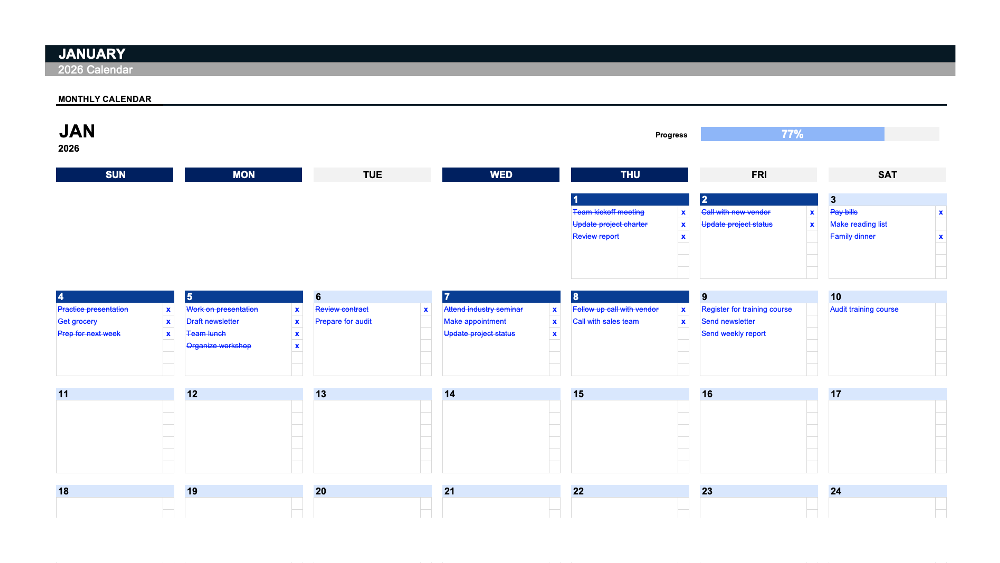
تتبع التقدم اليومي والشهري يوفر لك شعورًا بالإنجاز كلما تم اكتمال المزيد من المهام طوال الشهر. للمتابعة مع الأشهر الأخرى، حدد العلامة التبويب التالية؛ تنطبق نفس الوظائف على كل شهر من العام.
الطريقة المذكورة أعلاه تتيح لك تتبع المهام اليومية يدويًا مع علامات تبويب شهرية معدة مسبقًا. في القسم التالي، سنشرح كيفية جعل هذه العملية أكثر كفاءة.
كيفية تلقيم تقويمك
إذا كان لديك تقويم مزدحم للغاية، قد يصبح من الممل إدخال المهام يدويًا كل يوم، أو أسبوع، أو شهر. هذا القالب لديه حل: إنشاء مهمة مرة واحدة، وتعيين تكرارها لتتبعها تلقائيًا في العرض اليومي، والأسبوعي، والشهري.إليك تفاصيل الخطوات اللازمة لكيفية عمل هذه العملية الآلية:
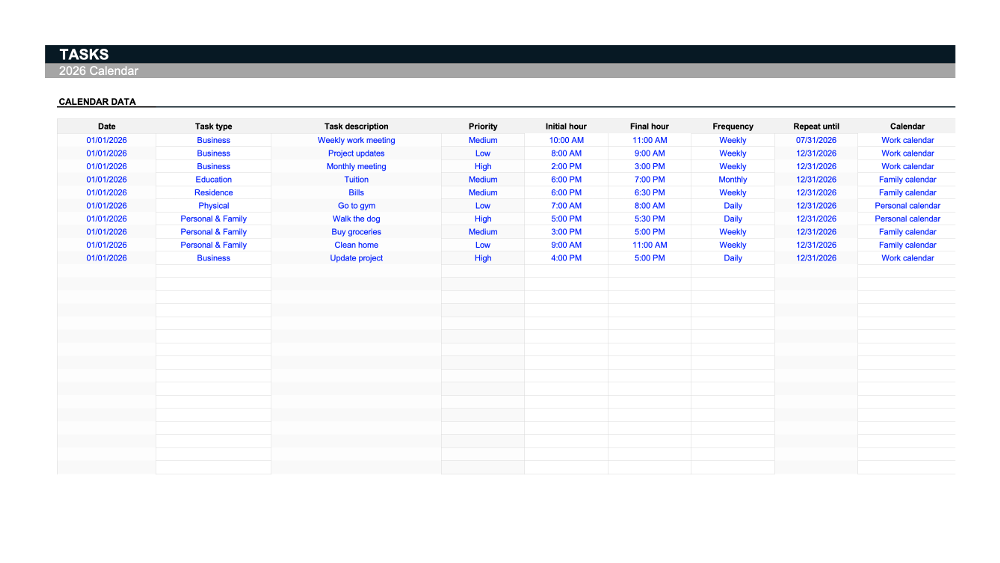
في علامة التبويب "المهام"، أدخل تفاصيل المهام في جدول بيانات الرزنامة. على سبيل المثال، تريد جدولة اجتماع عمل كل يوم اثنين الساعة 10 صباحًا. في هذه الحالة، دعنا نستخدم اليوم الأول من عام 2026.
ثم، حدد نوع المهمة. في هذا المثال، قمنا بتحديد نوع المهمة كـ "أعمال". في قسم لاحق من هذا المقال، سنشرح كيفية تخصيص أنواع المهام. يمكنك أيضًا تحديد أولوية المهمة وتحديد أوقات بداية ونهاية المهام.
لتشغيل المهمة تلقائيًا بناءً على تكرارها ووقت حدوثها، يمكنك اختيار التكرار كحدث مرة واحدة، أو يوميًا، أو أسبوعيًا، أو شهريًا. في مثالنا، ستتكرر المهمة أسبوعيًا وستستمر في القيام بذلك حتى يوليو 2026. أخيرًا، حدد الرزنامة التي تنتمي إليها هذه المهمة. يتيح لك هذا الحقل الحصول على رزنامات مختلفة ضمن قالب واحد. وهذا يعني أنه يمكنك فصل الرزنامات الشخصية والعملية وحتى تعيين المهام لأشخاص آخرين.
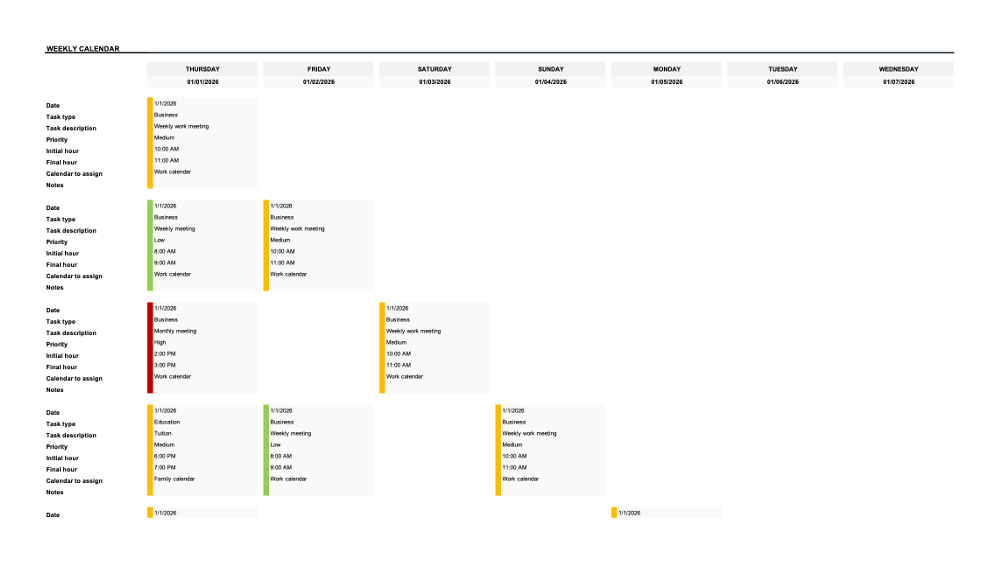
الآن بما أنك تعرف كيفية توفير الوقت من خلال تحديد تكرار المهمة وتعيين لها أنواع مختلفة وأولويات وتقاويم - يمكننا الانتقال إلى علامات التبويب "اليومية"، "الأسبوعية"، و"الشهرية" لرؤية نتيجة جميع المهام التي تم إنشاؤها.
Download spreadsheet

جدول الأعمال للتقويم لعام 2026
Excel
14 Sheets

جدول الأعمال للتقويم لعام 2026
Google Sheets
14 Sheets
To continue, enter your email:
عروض التقويم
العرض اليومي
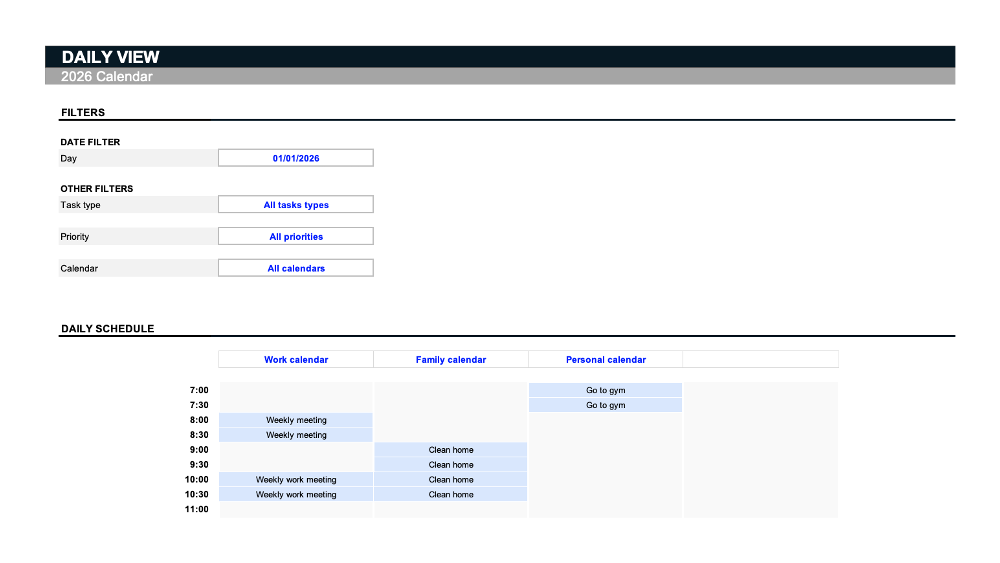
يمكن تطبيق الفلاتر المتاحة في العرض اليومي أيضًا على العروض الأسبوعية والشهرية بالإضافة إلى لوحة المعلومات. لاختيار المهام التي تريد عرضها، ستستخدم هذه الفلاتر. يعرض فلتر الفترة، على سبيل المثال، نطاق التاريخ الذي تريد النظر إليه.
في هذا التبويب، اكتب أي يوم من السنة لتحليله بالتفصيل. ولكن إذا كنت تريد أن يتبع القالب كل يوم تلقائيًا، اتركه فارغًا، وسيظهر دائمًا عرض اليوم الحالي. الفلاتر الأخرى تتعلق بنوع المهمة، والأولوية، والتقويم الذي تنتمي إليه المهمة، كما هو موضح في علامة التبويب "المهام".
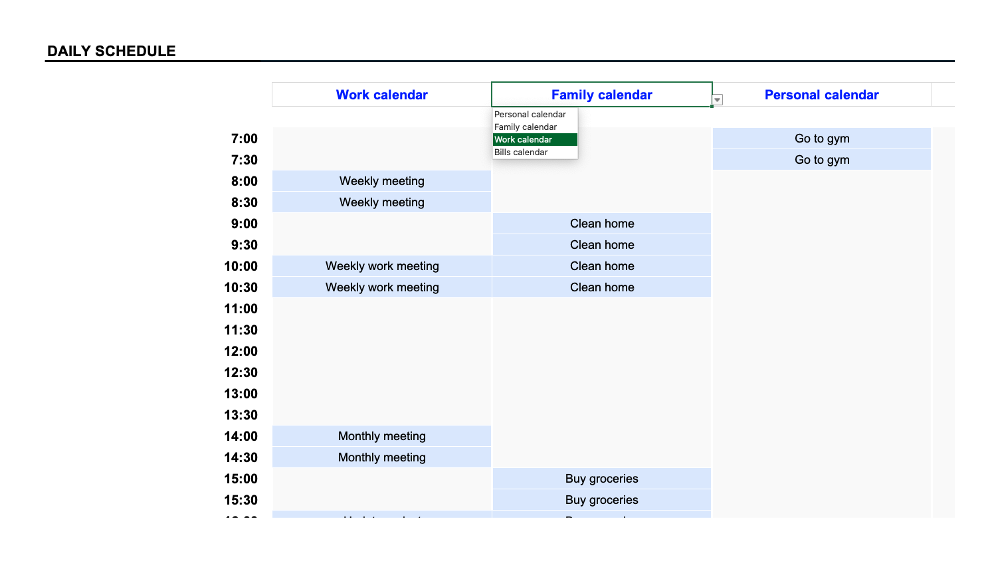
مع العرض اليومي، يمكنك تصور التقاويم المختلفة جنبًا إلى جنب.استخدم القائمة المنسدلة لتحديد التقويم الذي ترغب في عرضه، وسيتم تعبئة البيانات تلقائيًا.
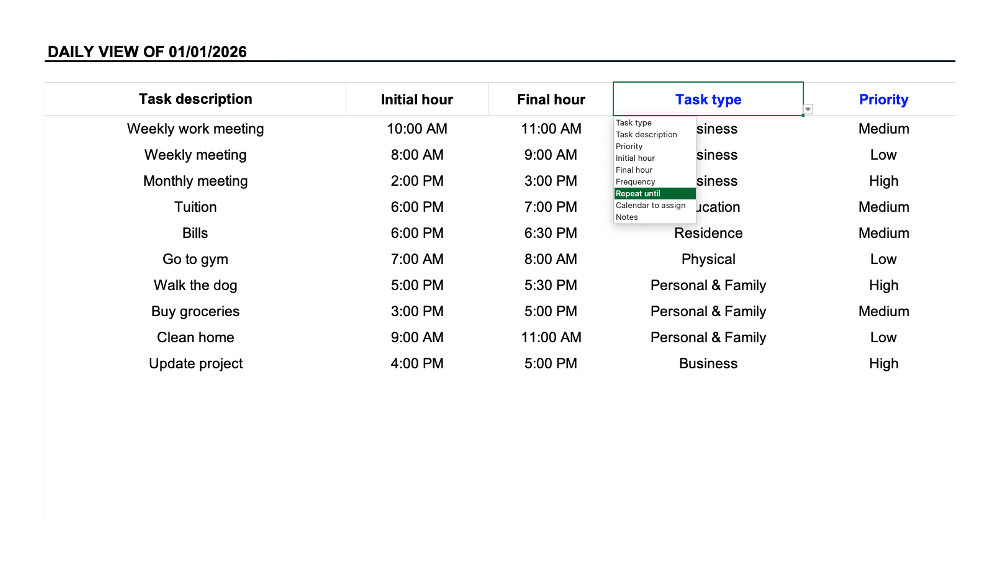
يمكنك أيضًا الانتقال إلى علامة التبويب 'Fields' لإضافة تقاويم مختلفة إلى القالب الخاص بك والقائمة لتخصيص أنواع المهام. ستكون هذه القوائم متاحة تلقائيًا عند تسجيل مهامك.
عند العودة إلى القالب، لدينا أخيرًا قائمة كاملة بجميع المهام في اليوم، بغض النظر عن التقويم. هنا، يمكنك تخصيص العرض عن طريق تحديد التفاصيل التي ترغب في مراقبتها بخصوص المهام - مثل النوع، الأولوية، أو أي حقل آخر ترغب فيه. يمكنك أيضًا استخدام الفلاتر للنظر في مهام أكثر تحديدًا.
العرض الأسبوعي
كما ذكرنا في وقت سابق، يمكن تطبيق الفلاتر الموجودة في العرض اليومي هنا أيضًا. الفرق هو أنه عند إدخال تاريخ، يتم عرض الأسبوع كاملاً بدءًا من هذا التاريخ.
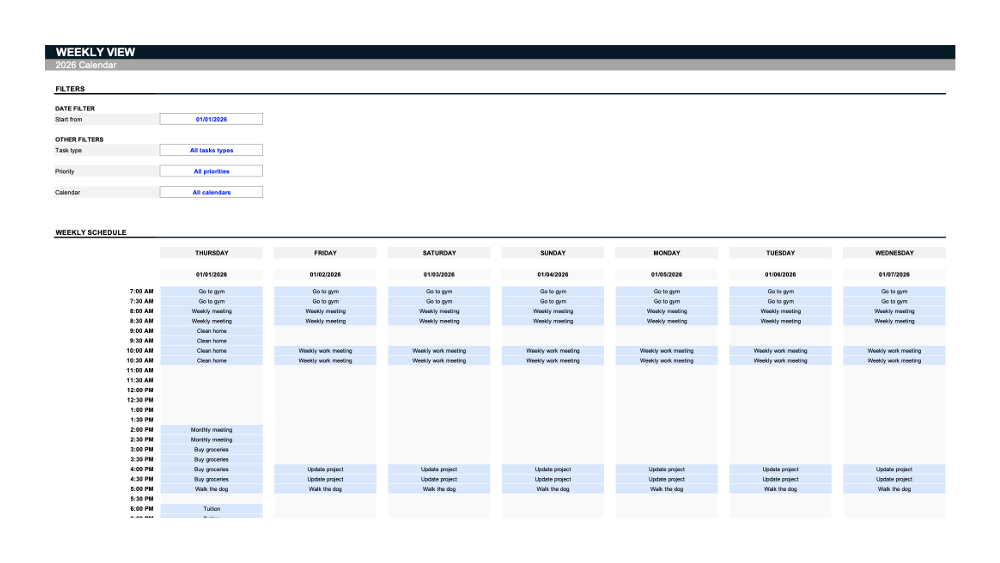
الفلاتر تعمل بنفس الطريقة. إذا كنت ترغب في تحليل تقاويم مختلفة في عرض أسبوعي، حدد التقويم الذي تريده، وسيتم تصفية المهام المعروضة وفقًا لذلك.تنطبق نفس المنطق على أنواع المهام والأولويات.
تتضمن العرض الأسبوعي لوحة اكتمال تحتوي على جميع تفاصيل كل مهمة لديك في تلك الأسبوع مع مؤشرات الأولوية الملونة: الأخضر يعني الأولوية المنخفضة؛ الأصفر يعني الأولوية المتوسطة؛ والأحمر يعني الأولوية العالية.
يمكنك أيضًا اختيار التفاصيل التي ترغب في عرضها هنا بخصوص المهام. لذلك، عُد إلى علامة التبويب "Fields" الخاصة بنا و، في قسم إعدادات التقويم، قم بالتحقق من المربعات المعلومات التي ترغب في إضافتها أو إزالتها من العرض الأسبوعي. بهذه الطريقة، لديك السيطرة الكاملة على كيفية وما ترغب في عرضه.
العرض الشهري
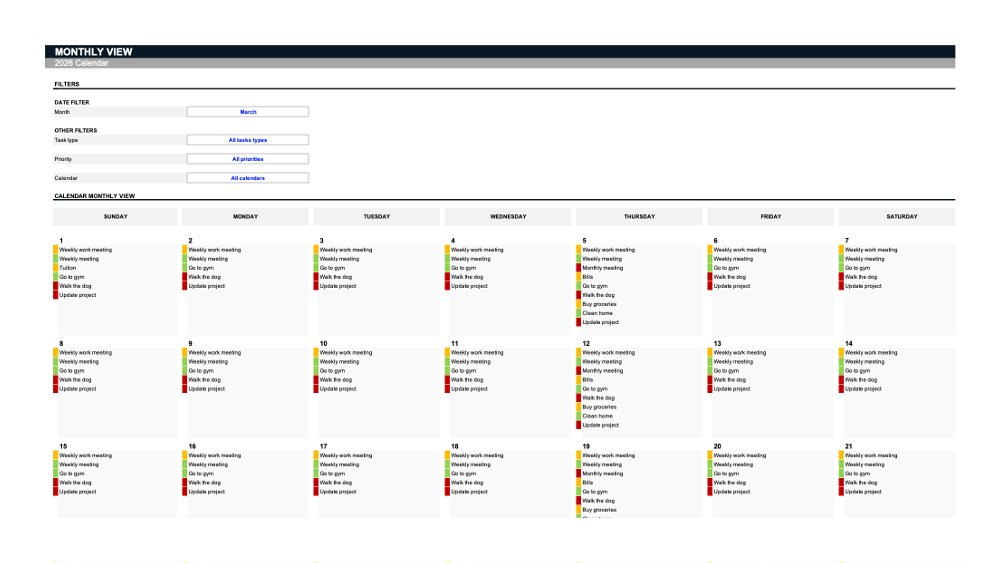
العرض الشهري يشارك نفس النظام اللوني كما في العرض الأسبوعي للإشارة إلى أولويات المهمة. ستؤثر نفس الفلاتر أيضًا على المهام هنا. حدد الشهر الذي ترغب في عرضه، وسيتغير بناء التقويم وفقًا لذلك. يمكنك أيضًا استخدام الفلاتر لتحديد نوع المهمة، والأولوية، والتقويم الذي ترغب في النظر إليه.
إحدى إمكانيات العرض الشهري هو تخصيص اليوم الأول المعروض من الأسبوع. في حالتنا، تبدأ الأسبوع يوم الاثنين.إذا كنت تفضل أن يبدأ في الأحد: في علامة التبويب 'Fields'، اذهب إلى قسم 'إعدادات التقويم' وقم بتعديل يوم الأسبوع الذي يبدأ فيه التقويم.
بهذه الطريقة، يمكنك مراقبة شهرك بأكمله والتخطيط وفقًا لذلك، مع العلم بأولوية ووقت كل مهمة. وتذكر: جميع المهام تظهر تلقائيًا بناءً على معلومات علامة التبويب الواحدة فقط، كما أظهرنا في بداية هذا المقال.
Download spreadsheet
جدول الأعمال للتقويم لعام 2026
Excel
14 Sheets
جدول الأعمال للتقويم لعام 2026
Google Sheets
14 Sheets
To continue, enter your email:
نصائح إضافية
بعد أن استكشفنا كيفية إنشاء وتصور التقويم الخاص بك، هنا تجربة أعمق في كيفية تخصيصه بشكل أكبر. قبل تحليل أنماط لوحة المعلومات، هنا بعض النصائح القيمة لتعديل تنسيقات التاريخ والساعة أو تغيير الألوان الشرطية.
تنسيق التاريخ والساعة
تم تعيين هذا القالب بشكل افتراضي على تنسيق التاريخ والساعة الأكثر شيوعًا في الولايات المتحدة. لتغيير تنسيق التاريخ والوقت:
- أولاً، في علامة التبويب "Daily View"، حدد الحقل الذي تريد تغيير تنسيقه، مثل فلتر التاريخ.
- انقر على "Home" في شريط القائمة، ثم استخدم القائمة المنسدلة في قسم "Numbers" لاختيار تنسيق التاريخ المفضل لديك.
- إذا كنت ترغب في شيء مختلف، انقر على " المزيد من تنسيقات الأرقام " في أسفل القائمة المنسدلة. ستجد جميع أنواع الخيارات لجعلها مثالية بالنسبة لك.
تنطبق نفس العملية على تعديل تنسيق الساعة - حدد الحقول التي ترغب في تغييرها وقم بنفس الأمر كما كان من قبل. ثم قم بنفس الأمر لكل علامة تبويب ترغب في تخصيصها.
التنسيق الشرطي
نستخدم الألوان الشرطية في حقول الأولويات وأقسام الجدول في العروض "اليومية" و"الأسبوعية". في العرض الأسبوعي، إذا كنت ترغب في تغيير لوننا الأزرق للمهام:
- انقر على أي مهمة وانتقل إلى "الصفحة الرئيسية" في شريط القائمة؛
- انقر على التنسيق الشرطي > إدارة القواعد > حدد القاعدة التي ترغب في تغييرها > تعديل القاعدة.
- اختر اللون الذي ترغب في عرضه بدلاً من ذلك وانقر على 'موافق'.
يمكن تطبيق نفس الإجراء على الحقول الأخرى التي تستخدم التنسيق الشرطي.
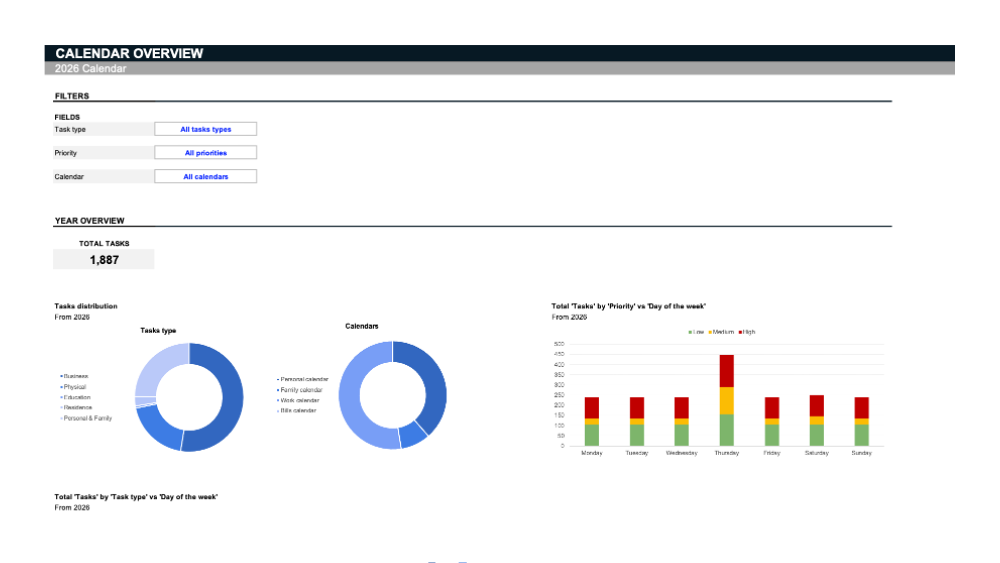
كيفية تحليل الأنماط باستخدام لوحة المعلومات
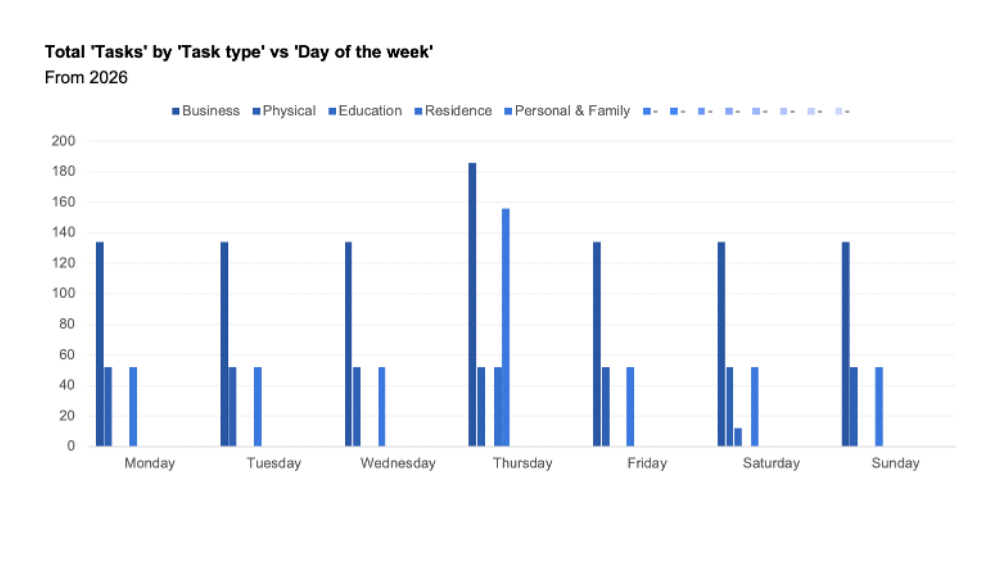
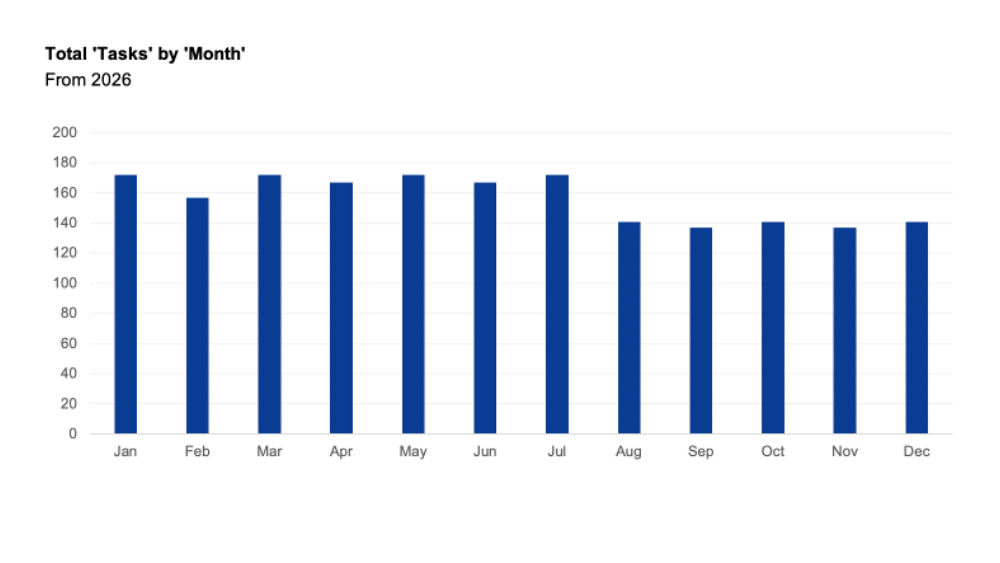
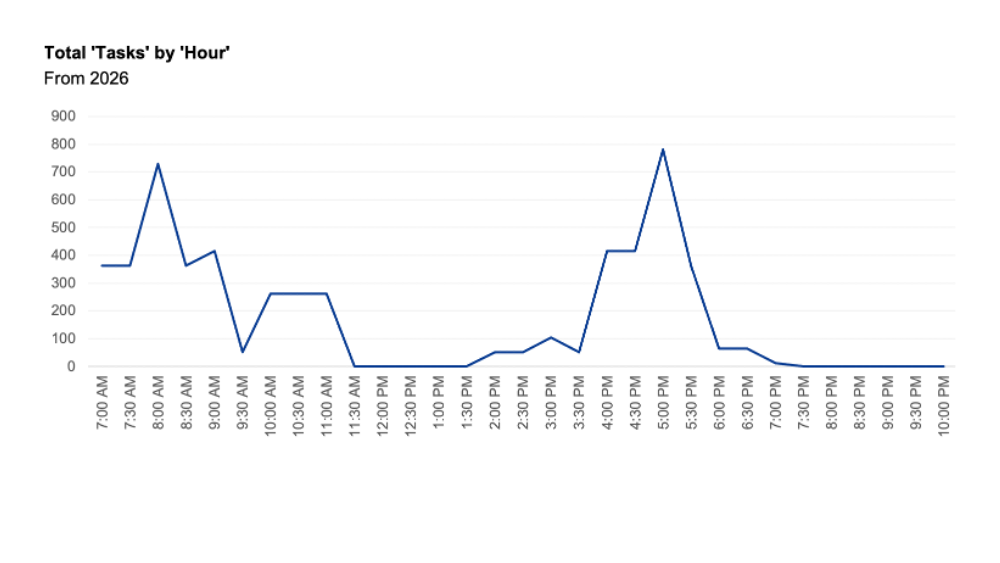
من أجل فهم نمط التزاماتك ومهامك، ستساعدك لوحة المعلومات في الإجابة على هذه الأسئلة الثلاثة:
- ما هي أيام الأسبوع التي أشعر فيها بالإرهاق الأكبر؟
- ما هي الأيام والأوقات التي لدي فيها مهام ذات مسؤولية أكبر؟
- ما هي أنواع المهام التي أولي لها اهتمامًا أكبر في أسبوعي؟
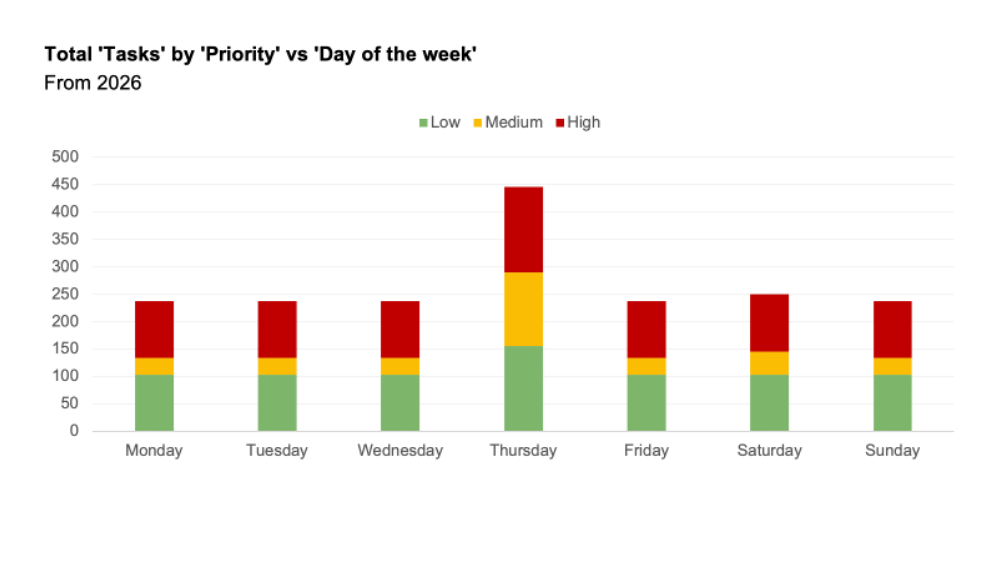
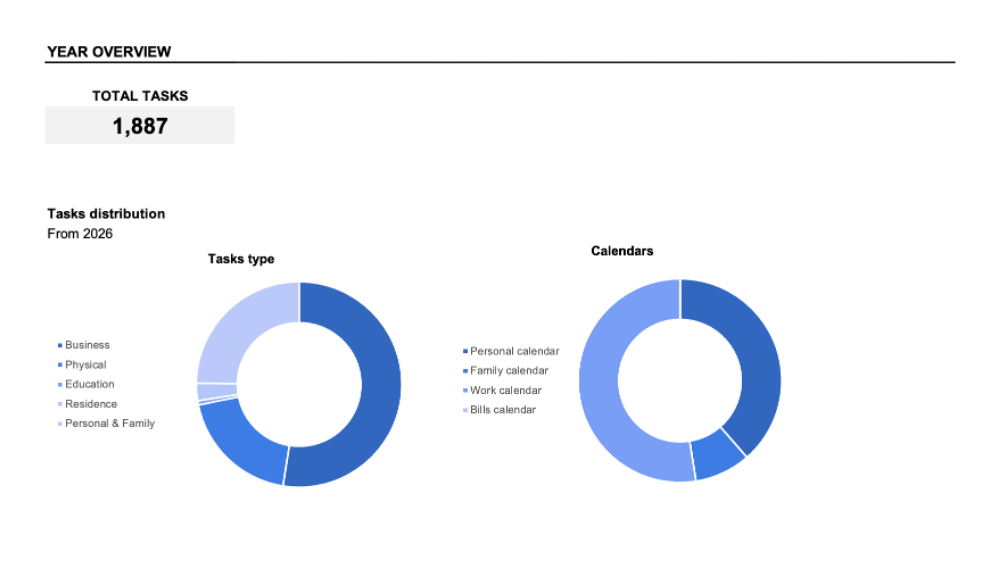
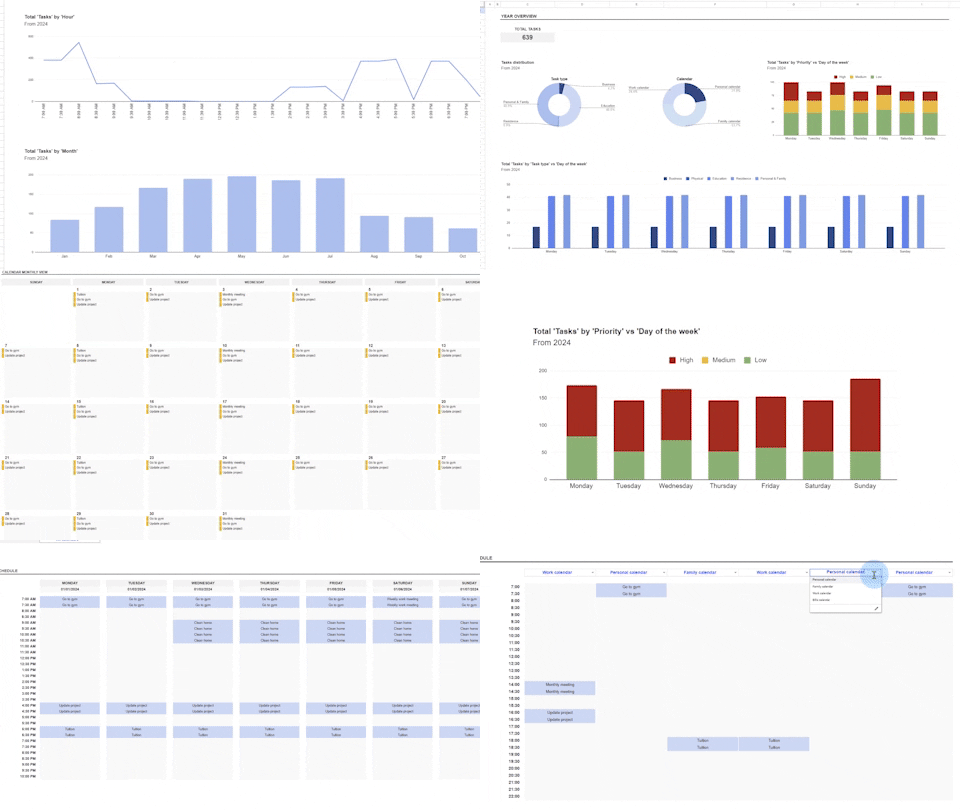
في لوحة المعلومات، يمكنك تصور وتحليل كيفية توزيع مهامك لكل ساعة من اليوم، وكل يوم من الأسبوع، وكل شهر - بالإضافة إلى وجود نفس الفلاتر لتحديد أي نوع من المهام والتقاويم التي ترغب في تحليلها. ستحدد الرسوم البيانية أيضًا أولوية كل مهمة لتوفير فهم أفضل لروتينك ومسؤولياتك.
الخلاصة
مع هذا القالب القابل للتخصيص للتقويم، غمرنا في تكرار المهام، والعديد من الآراء، وأظهرنا لك كيف يبدو كل شيء في لوحة المعلومات.مع خيارات التخصيص اللانهائية، ومؤشرات الأولوية، والقدرة على تصور التقاويم المختلفة جنبًا إلى جنب، تم تصميم هذا القالب لتوفير الوقت وتنظيم سنتك.
Download spreadsheet
جدول الأعمال للتقويم لعام 2026
Excel
14 Sheets
جدول الأعمال للتقويم لعام 2026
Google Sheets
14 Sheets
To continue, enter your email:


