





مقدمه
در این مقاله، شما یاد خواهید گرفت که چگونه قالب اسپردشیت تقویم 2026 ما را برای برآورده کردن نیازهای زمانبندی خود در سه مرحله ساده سفارشی کنید. ابتدا، ما چگونگی برنامه ریزی وظایف و اتوماسیون فرکانس آنها (یعنی روزانه، هفتگی یا ماهانه) را پوشش خواهیم داد؛ دوم، ما یاد خواهیم گرفت که چگونه نسخه های مختلفی از تقویم را ایجاد کنیم و وظایف آنها را در نماهای متعدد ردیابی کنیم؛ در نهایت، ما توضیح خواهیم داد که چگونه الگوهای بار کاری خود را تحلیل کنیم و با کمک داشبورد، اوقات شلوغ خود را بشناسیم.
علاوه بر این، این قالب یک روش عملی و اتوماتیک برای مدیریت تقویم خود را فراهم می کند که نیازی به ورودی های دستی مکرر ندارد. در حالی که ما توضیح می دهیم چگونه از قالب استفاده کنید، ما همچنین چندین نکته و ترفند را برای سفارشی کردن بیشتر این قالب برای نیازهای منحصر به فرد شما به اشتراک خواهیم گذاشت.
ابزارها
استفاده دستی
بخش دستی قالب پیش سازماندهی شده برای هر ماه سال، از ژانویه تا دسامبر 2026، با فضایی برای نوشتن و ردیابی تکمیل وظایف روزانه شما را ارائه می دهد.
وظایفی که قرار است هر روز انجام دهید را بنویسید و با یک "x" آنها را علامت گذاری کنید. هنگامی که تمام وظایف روزانه انجام شده باشند، سربرگ به رنگ آبی تیره تبدیل می شود. همانطور که روزها می گذرند، نوار پیشرفت بالایی عملکرد شما را جمع می کند. این بدان معنی است که هنگامی که تمام وظایف در ماه انجام شده باشند، نوار پیشرفت 100٪ کامل را نشان می دهد و تمام سربرگ ها تبدیل می شوند.
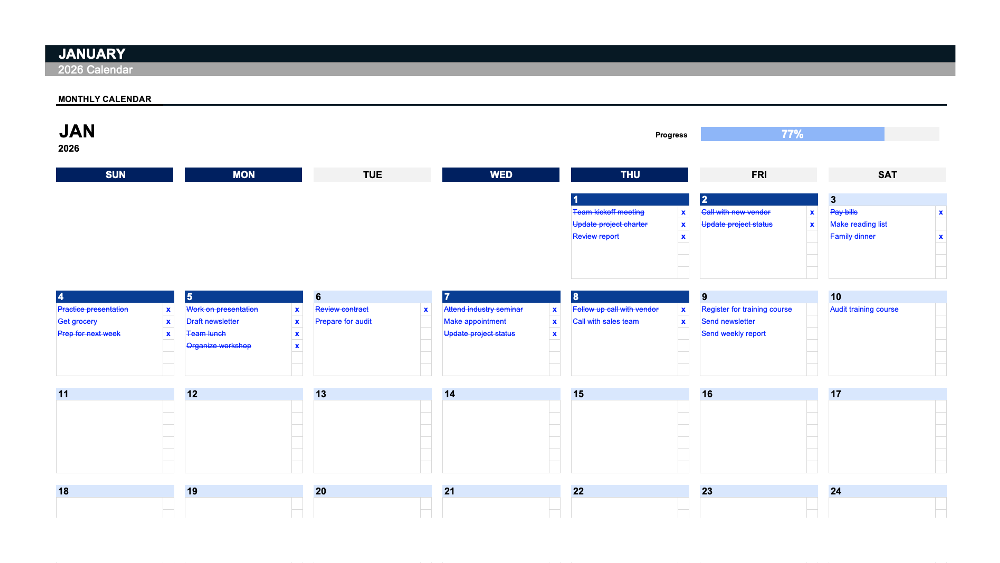
ردیابی روزانه و ماهانه پیشرفت به شما احساس دستاورد می دهد زیرا وظایف بیشتری در طول ماه انجام می شوند. برای ادامه با ماه های دیگر، برگه بعدی را انتخاب کنید؛ همان قابلیت ها برای هر ماه سال اعمال می شوند.
روش فوق به شما امکان می دهد تا وظایف روزانه را با برگه های ماهانه مرتب شده به صورت دستی مراقبت کنید. در بخش بعدی، ما توضیح خواهیم داد که چگونه این فرآیند را کارآمدتر کنیم.
چگونه تقویم خود را خودکار کنیم
اگر تقویم شما بسیار پرکار است، ممکن است وارد کردن وظایف به صورت دستی روزانه، هفتگی یا ماهانه خسته کننده باشد. این الگو یک راه حل دارد: یک وظیفه ایجاد کنید و فرکانس تکرار آن را تنظیم کنید تا به طور خودکار آن را در نمای های روزانه، هفتگی و ماهانه ردیابی کند.در اینجا شرح مرحله به مرحله چگونگی کار این فرآیند خودکار سازی وجود دارد:
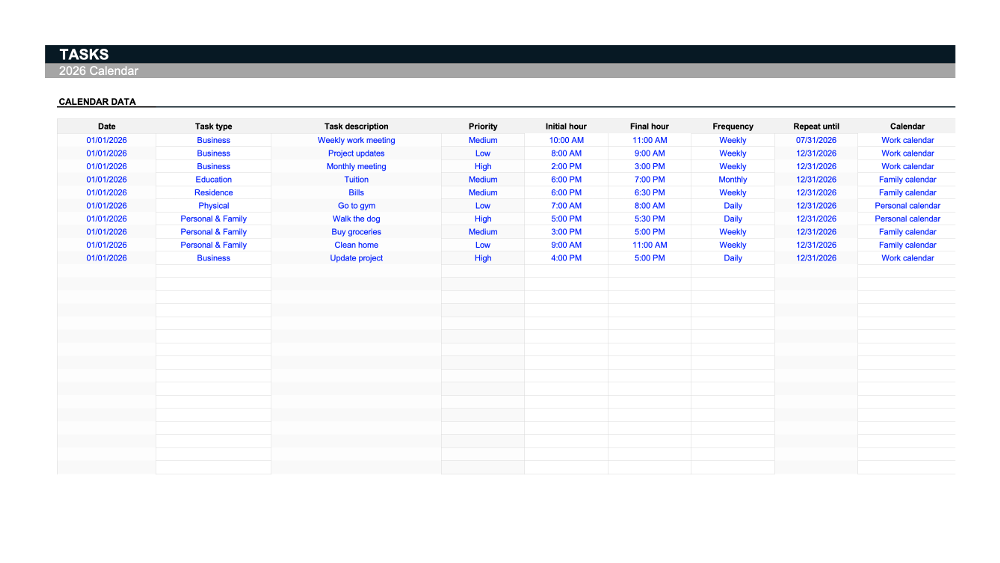
در برگه "وظایف"، جزئیات وظایف خود را در جدول داده های تقویم وارد کنید. به عنوان مثال، شما می خواهید یک جلسه کاری را هر دوشنبه ساعت 10 صبح برنامه ریزی کنید. در این مورد، بیایید از اولین روز سال 2026 استفاده کنیم.
سپس، نوع وظیفه را تعریف کنید. در این مثال، ما نوع وظیفه را "کسب و کار" تعریف کرده ایم. در بخش بعدی این مقاله، ما توضیح خواهیم داد که چگونه می توانید انواع وظایف را سفارشی کنید. همچنین می توانید اولویت وظیفه را تعیین کنید و زمان شروع و پایان وظایف را مشخص کنید.
برای خودکار سازی وظیفه بر اساس فرکانس و زمان وقوع، می توانید فرکانس را به عنوان یک رویداد یک باره، روزانه، هفتگی یا ماهانه انتخاب کنید. در مثال ما، وظیفه هفتگی تکرار می شود و تا ژوئیه 2026 ادامه خواهد داشت. در نهایت، تقویمی را که این وظیفه به آن تعلق دارد انتخاب کنید. این فیلد به شما امکان می دهد تا تقویم های مختلف در یک قالب داشته باشید. این به این معنی است که می توانید تقویم های شخصی و کاری را جدا کنید و حتی وظایف را به دیگران اختصاص دهید.
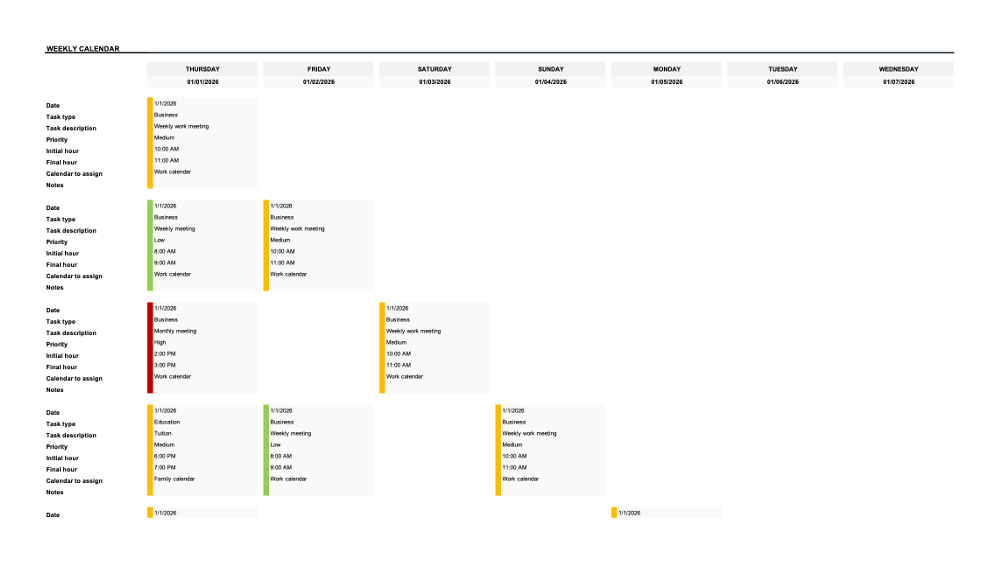
حالا که یاد گرفته اید چگونه با تنظیم فرکانس وظیفه و اختصاص دادن انواع، اولویت ها و تقویم های مختلف به آنها زمان صرفه جویی کنید - می توانیم به برگه های "روزانه"، "هفتگی" و "ماهانه" برویم تا نتیجه تمام وظایف ایجاد شده را ببینیم.
Download spreadsheet

اسپردشیت تقویم 2026
Excel
14 Sheets

اسپردشیت تقویم 2026
Google Sheets
14 Sheets
To continue, enter your email:
نمایش تقویم
نمایش روزانه
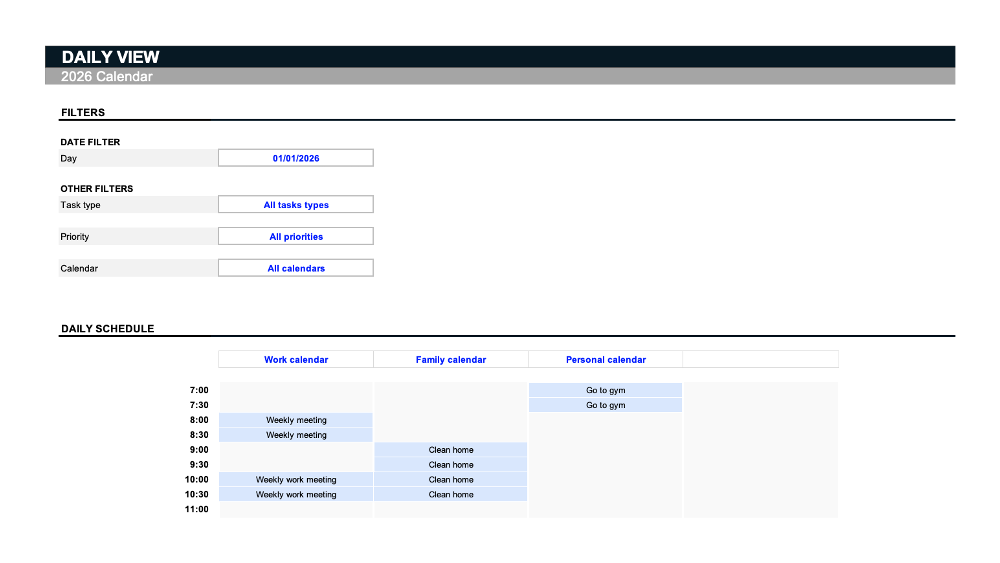
فیلترهای موجود در نمایش روزانه همچنین می توانند در نمایش های هفتگی و ماهانه به همراه داشبورد اعمال شوند. برای انتخاب وظایفی که می خواهید نمایش داده شوند، از این فیلترها استفاده خواهید کرد. فیلتر دوره به عنوان مثال، بازه زمانی را که می خواهید به آن نگاه کنید، نمایش می دهد.
در این برگه، هر روز سال را برای تجزیه و تحلیل دقیق تایپ کنید. اما اگر می خواهید قالب به صورت خودکار هر روز را ردیابی کند، آن را خالی بگذارید و همیشه نمایش روز فعلی را نشان می دهد. فیلترهای دیگر در مورد نوع وظیفه، اولویت و تقویمی که وظیفه به آن تعلق دارد، هستند، همانطور که در برگه "وظایف" نشان داده شده است.
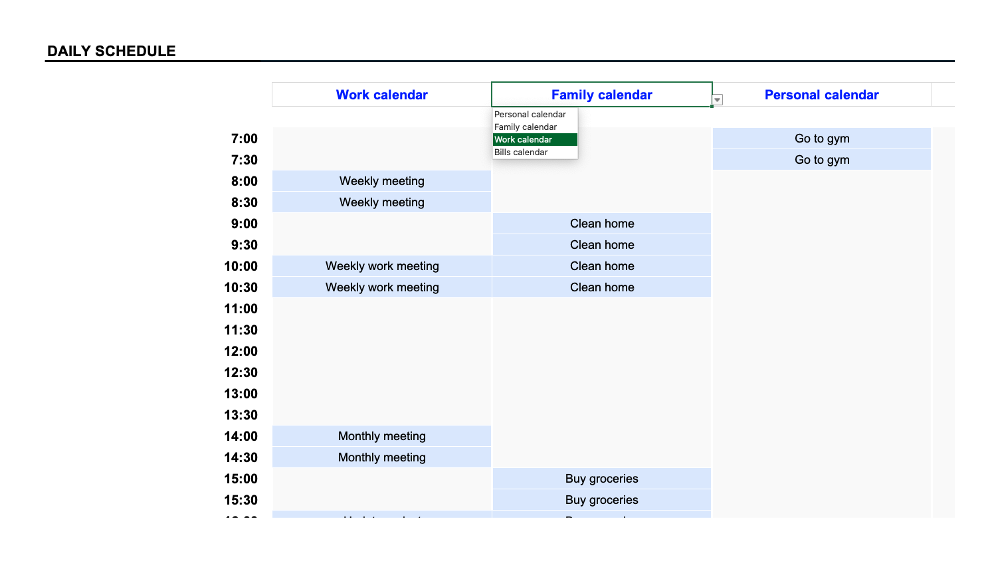
با نمایش روزانه، می توانید تقویم های مختلف را کنار هم تجسم کنید.از منوی کشویی برای انتخاب تقویمی که می خواهید نمایش دهید استفاده کنید و داده ها به صورت خودکار پر می شوند.
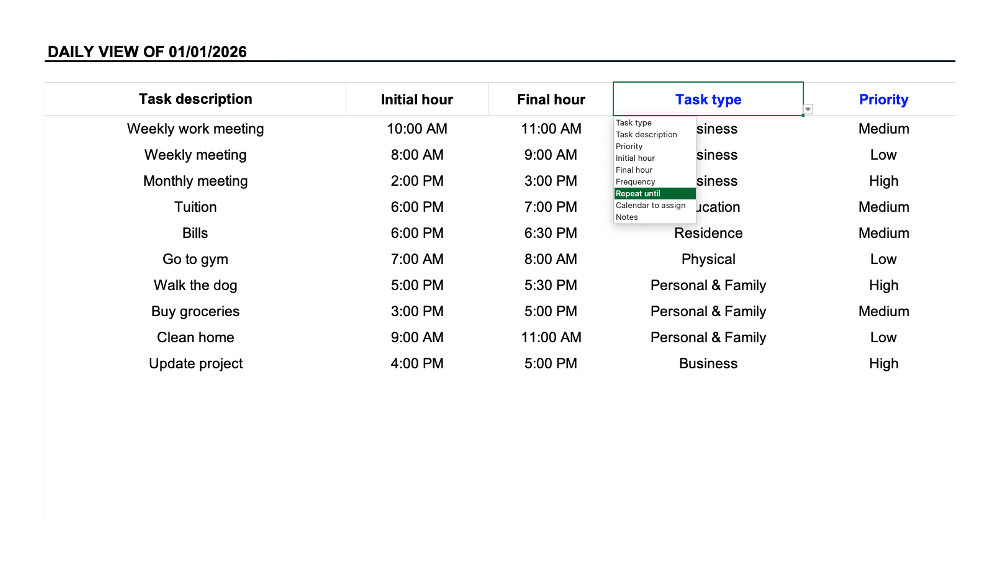
همچنین می توانید به برگه 'Fields' بروید تا تقویم های مختلفی را به الگوی خود اضافه کنید و لیست را برای سفارشی کردن انواع وظایف تنظیم کنید. این لیست ها به صورت خودکار در هنگام ثبت وظایف در دسترس خواهند بود.
با بازگشت به الگو، در نهایت یک لیست کامل از تمام وظایف در یک روز، بدون توجه به تقویم، در اختیار داریم. در اینجا، می توانید نمایش را با انتخاب جزئیاتی که می خواهید در مورد وظایف نظارت کنید - مانند نوع، اولویت، یا هر زمینه دیگری که می خواهید - سفارشی کنید. همچنین می توانید از فیلترها برای نگاه کردن به وظایف خاص تر استفاده کنید.
نمای هفتگی
همانطور که قبلاً اشاره شد، فیلترهایی که در نمای روزانه یافت می شوند، می توانند در اینجا نیز اعمال شوند. تفاوت این است که وقتی تاریخی وارد می شود، هفته کامل از آن تاریخ نمایش داده می شود.
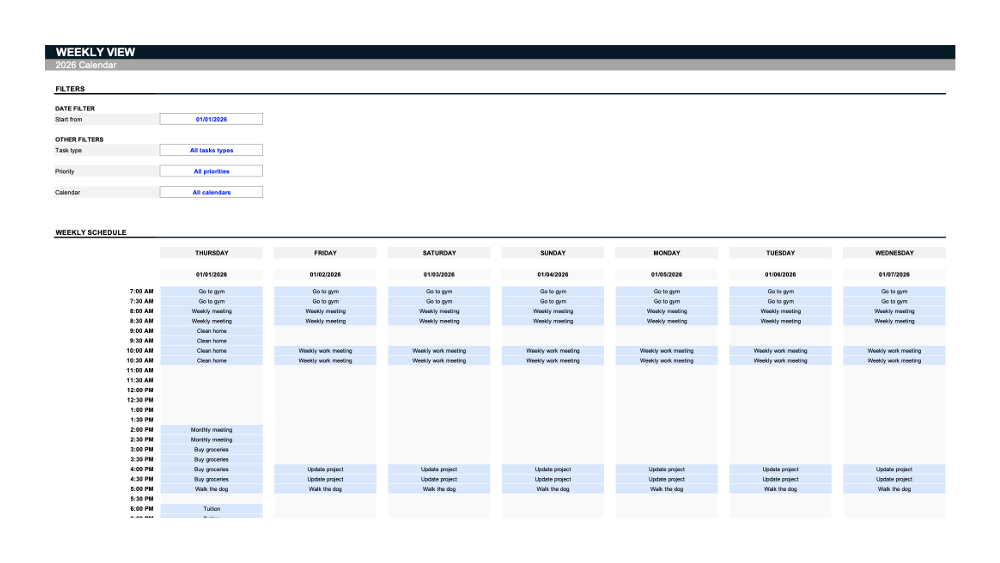
فیلترها به همان شکل کار می کنند. اگر می خواهید تقویم های مختلف را در نمای هفتگی تحلیل کنید، آن را که می خواهید انتخاب کنید و وظایف نمایش داده شده به طور متناسب فیلتر خواهند شد.همان منطق برای انواع وظایف و اولویت ها بکار می رود.
نمای هفتگی شامل یک تخته تکمیل با تمام جزئیات هر وظیفه ای که در آن هفته دارید با نشانگرهای اولویت رنگی است: سبز به معنی اولویت پایین است؛ زرد به معنی اولویت متوسط است؛ و قرمز به معنی اولویت بالا است.
همچنین می توانید انتخاب کنید که چه جزئیاتی در مورد وظایف در اینجا نشان داده شود. برای این کار، به برگه "Fields" ما برگردید و در بخش تنظیمات تقویم، جعبه های اطلاعاتی را که می خواهید به نمای هفتگی اضافه یا حذف کنید، علامت بزنید. به این ترتیب، کنترل کاملی بر روی چگونگی و چه چیزی را مشاهده کنید، دارید.
نمای ماهانه
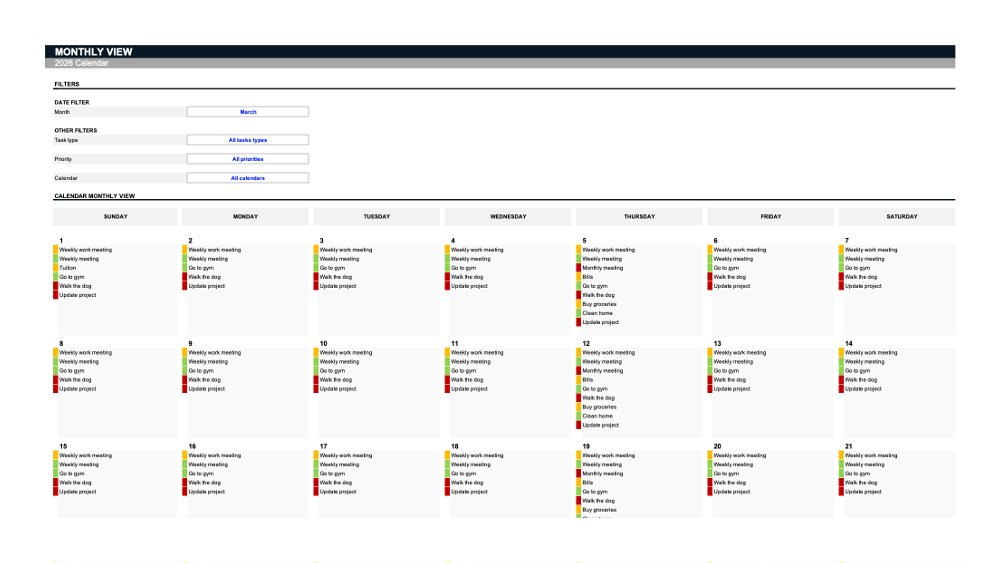
نمای ماهانه همان طرح رنگی را مانند نمای هفتگی برای نشان دادن اولویت های وظیفه به اشتراک می گذارد. همان فیلترها نیز بر وظایف اینجا تأثیر خواهند گذاشت. ماهی را که می خواهید مشاهده کنید انتخاب کنید و ساختار تقویم متناسب با آن تغییر خواهد کرد. همچنین می توانید از فیلترها برای مشخص کردن نوع وظیفه، اولویت و تقویمی که می خواهید به آن نگاه کنید، استفاده کنید.
یکی از امکانات نمای ماهانه، سفارشی کردن نمایش اولین روز هفته است. در مورد ما، هفته از دوشنبه شروع می شود.اگر ترجیح می دهید که آن را از یکشنبه شروع کنید: در برگه 'Fields'، به بخش 'تنظیمات تقویم' بروید و روز هفته ای که تقویم شروع می شود را تغییر دهید.
به این ترتیب، می توانید کل ماه خود را نظارت کنید و برنامه ریزی کنید، با دانستن اولویت و زمان هر وظیفه. و به یاد داشته باشید: همه وظایف بر اساس اطلاعات فقط یک برگه به صورت خودکار نمایش داده می شوند، همانطور که در ابتدای این مقاله نشان دادیم.
Download spreadsheet
اسپردشیت تقویم 2026
Excel
14 Sheets
اسپردشیت تقویم 2026
Google Sheets
14 Sheets
To continue, enter your email:
نکات اضافی
پس از بررسی چگونگی ایجاد و مشاهده تقویم خود، در اینجا یک بررسی عمیق تر در مورد چگونگی سفارشی کردن آن وجود دارد. قبل از تجزیه و تحلیل الگوهای داشبورد، در اینجا برخی از نکات ارزشمند برای تغییر فرمت تاریخ و ساعت یا تغییر رنگ های شرطی وجود دارد.
فرمت تاریخ و ساعت
این الگو به طور پیش فرض به فرمت تاریخ و ساعت رایج ترین در ایالات متحده تنظیم شده است. برای تغییر فرمت تاریخ و زمان:
- اول، در برگه "نمای روزانه"، فیلدی را که می خواهید فرمت آن را تغییر دهید، مانند فیلتر تاریخ، انتخاب کنید.
- روی "خانه" در نوار منو کلیک کنید، سپس از منوی کشویی در بخش "اعداد" برای انتخاب فرمت تاریخ مورد نظر خود استفاده کنید.
- اگر می خواهید چیزی متفاوت داشته باشید، در پایین فهرست کشویی روی "فرمت های بیشتر شماره" کلیک کنید. شما' تمام انواع گزینه ها را برای کامل کردن آن برای خود پیدا خواهید کرد.
همین فرآیند برای تغییر فرمت ساعت اعمال می شود - فیلدهایی را که می خواهید تغییر دهید انتخاب کنید و همان کار را مجددا انجام دهید. سپس برای هر برگه ای که می خواهید سفارشی کنید، همین کار را انجام دهید.
قالب بندی شرطی
ما در فیلدهای اولویت و بخش های برنامه در نماهای "روزانه" و "هفتگی" از رنگ های شرطی استفاده می کنیم. در نمای هفتگی، اگر می خواهید رنگ آبی ما را برای وظایف تغییر دهید:
- روی هر وظیفه کلیک کنید و به "خانه" در نوار منو بروید؛
- روی قالب بندی شرطی> مدیریت قوانین> انتخاب قانونی که می خواهید تغییر دهید> ویرایش قانون کلیک کنید.
- رنگی را که می خواهید به جای آن نمایش دهید انتخاب کنید و روی 'تایید' کلیک کنید.
همین روند می تواند برای سایر فیلدهایی که از قالب بندی شرطی استفاده می کنند اعمال شود.
چگونه با استفاده از داشبورد الگوها را تحلیل کنیم
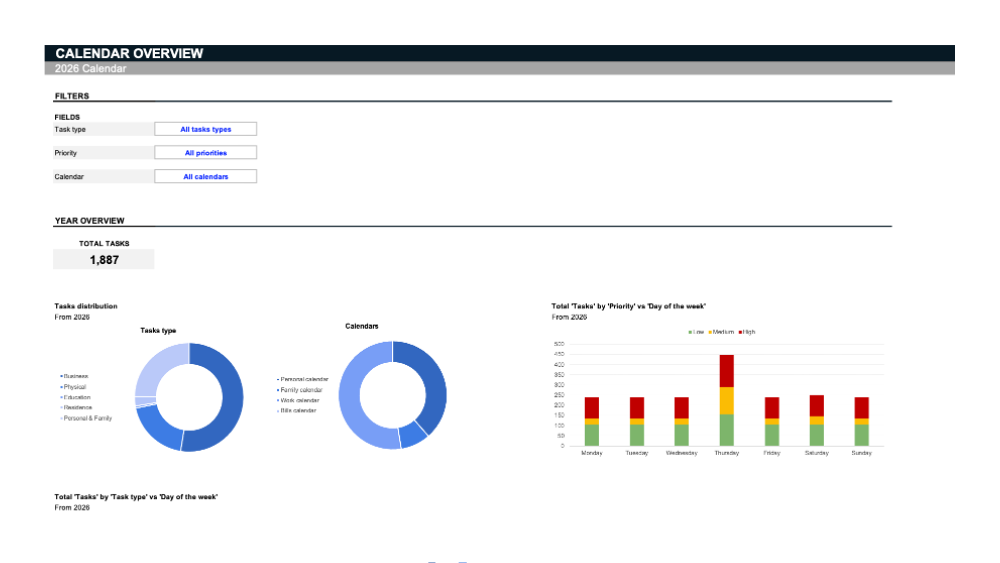
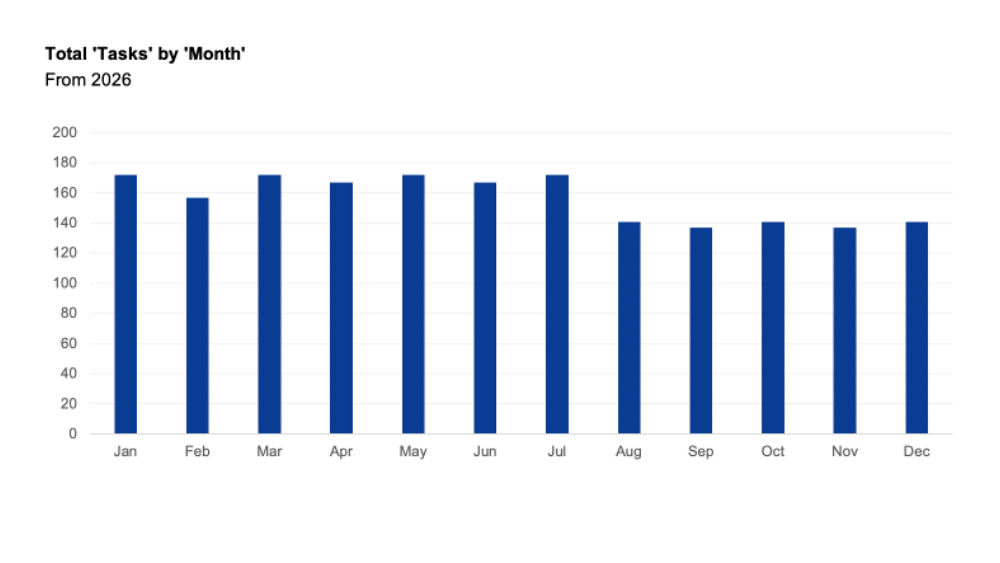
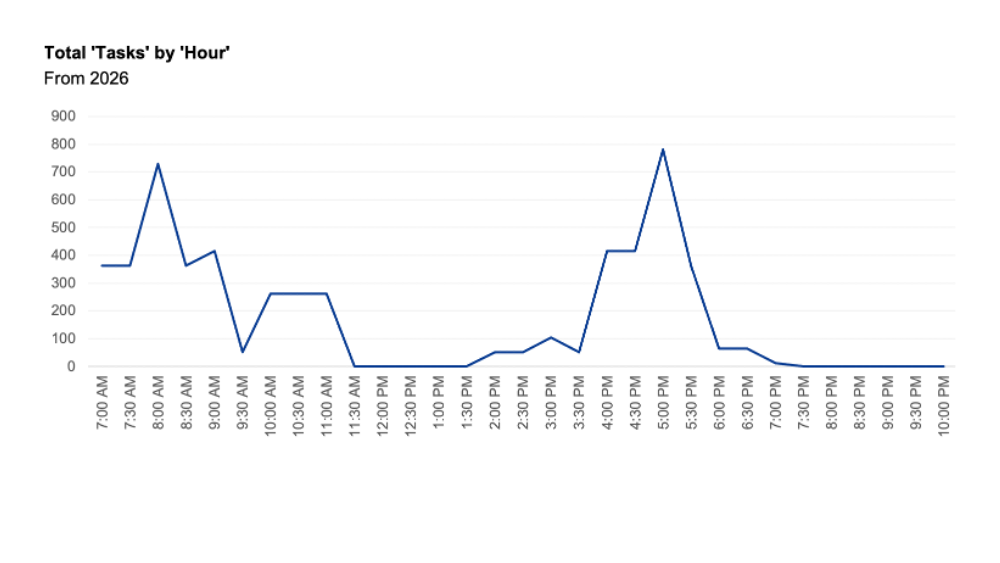
برای درک الگوی تعهدات و وظایف خود، داشبورد به شما کمک می کند تا به این 3 سوال پاسخ دهید:
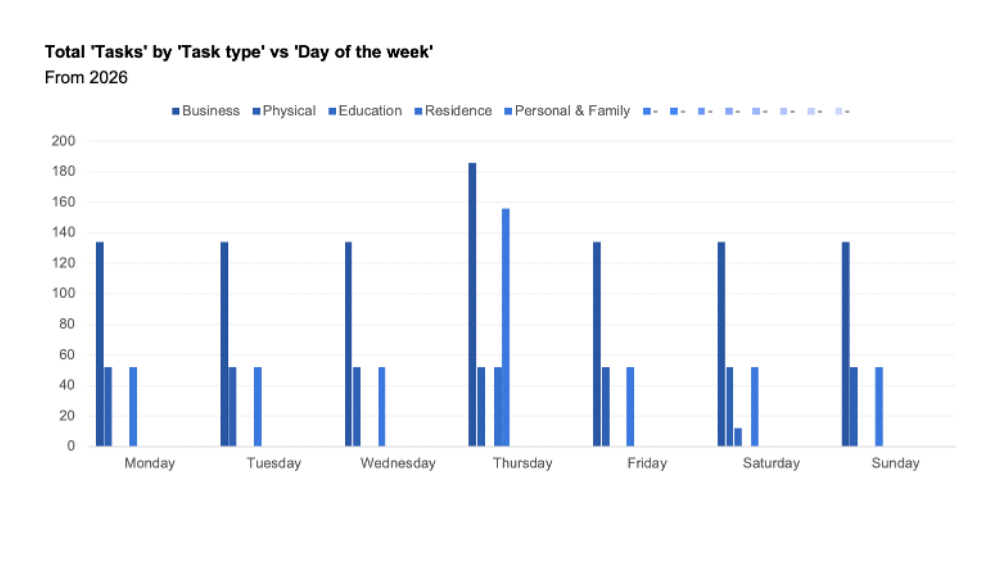
- چه روزهایی از هفته بیشتر بار کاری دارم؟
- چه روزها و ساعت هایی وظایف با مسئولیت بیشتری دارم؟
- چه نوع وظایفی را در هفته خود بیشتر مورد توجه قرار می دهم؟
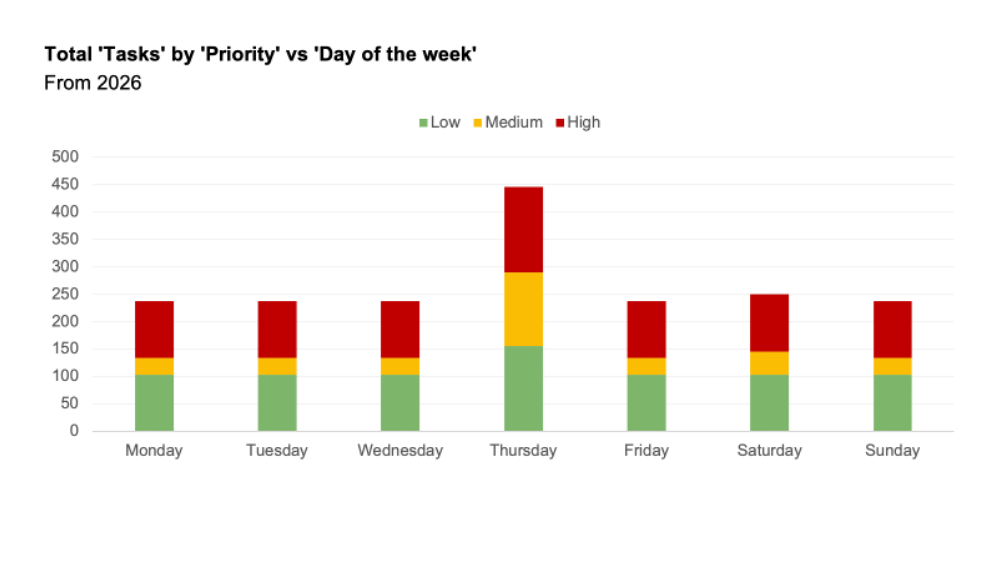
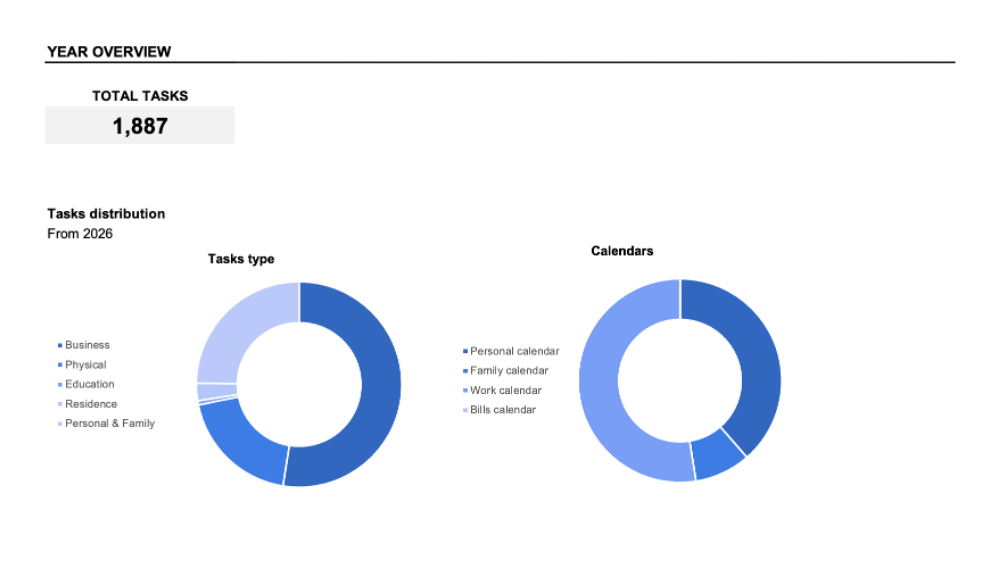
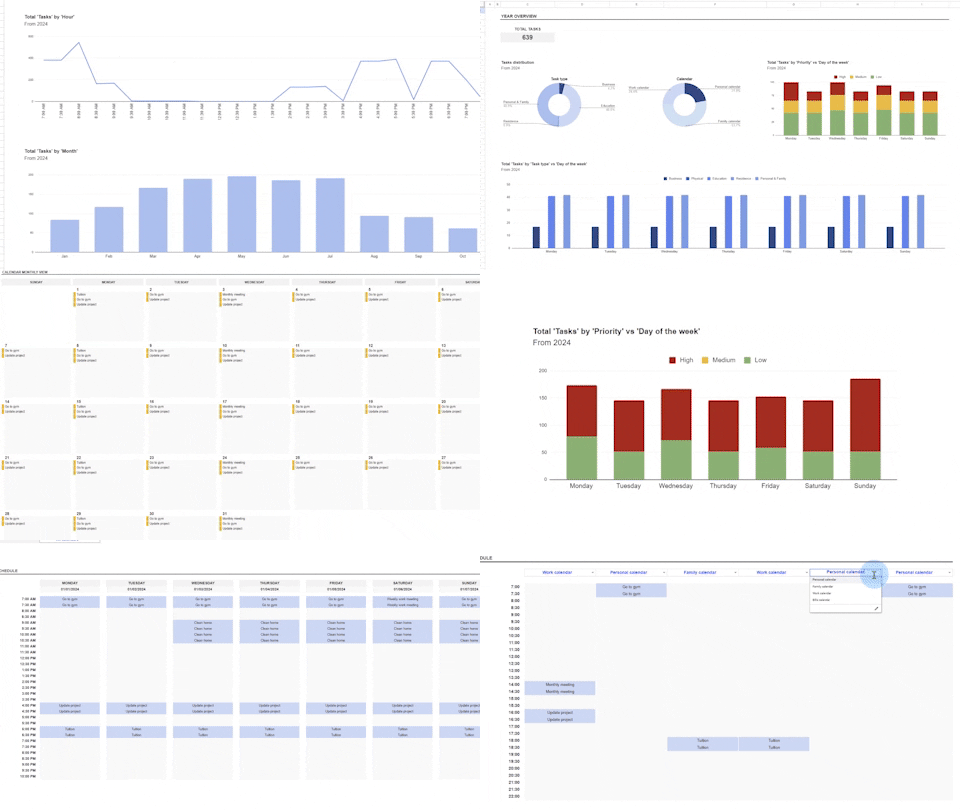
در داشبورد، می توانید مشاهده و تحلیل کنید که چگونه وظایف شما برای هر ساعت از روز، هر روز از هفته و هر ماه توزیع شده اند - علاوه بر داشتن همان فیلترها برای مشخص کردن چه نوع وظایف و تقویم هایی را می خواهید تحلیل کنید. نمودارها همچنین اولویت هر وظیفه را مشخص می کنند تا درک بهتری از روتین و مسئولیت های شما ارائه دهند.
نتیجه گیری
با این الگوی تقویم قابل سفارشی، ما به بررسی فرکانس وظایف، دیدگاه های متعدد و نشان دادن چگونگی نمایش همه چیز در یک داشبورد پرداختیم.با گزینه های سفارشی سازی بی نهایت، نشانگرهای اولویت، و توانایی تجسم تقویم های مختلف کنار هم، این الگو برای صرفه جویی در زمان شما و سازماندهی سال شما طراحی شده است.
Download spreadsheet
اسپردشیت تقویم 2026
Excel
14 Sheets
اسپردشیت تقویم 2026
Google Sheets
14 Sheets
To continue, enter your email:


