
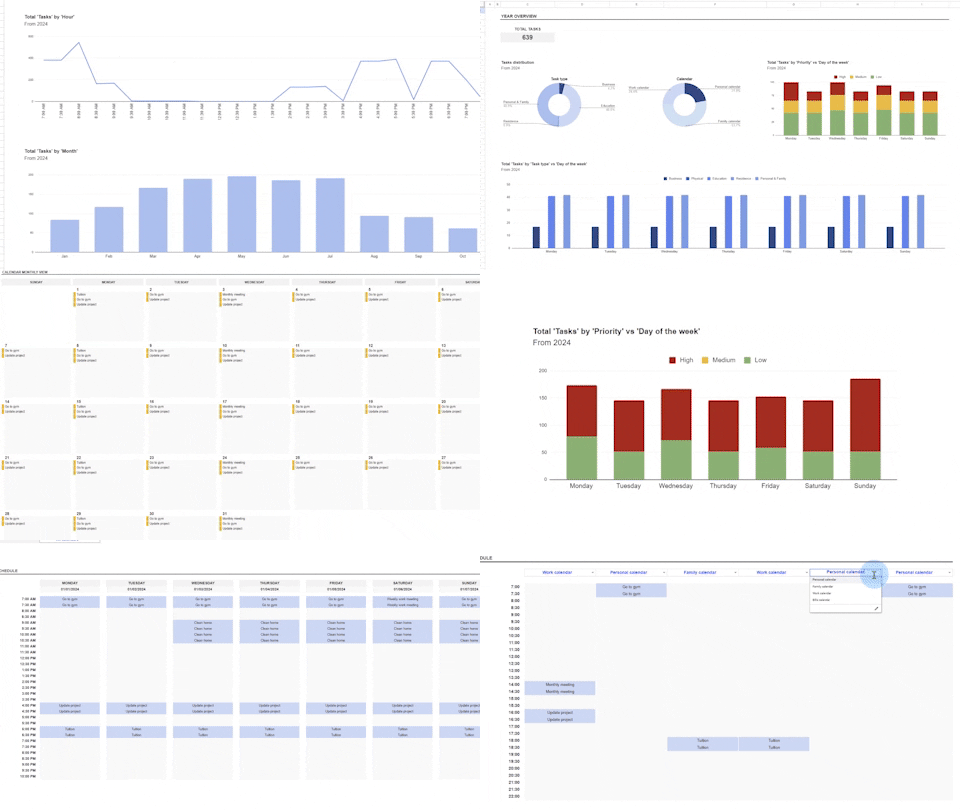





Introduzione
In questo articolo, imparerai come personalizzare il nostro modello Foglio di Calcolo del Calendario 2026 per soddisfare le tue esigenze di programmazione in tre semplici passaggi. Prima, tratteremo come programmare i compiti e automatizzare la loro frequenza (ad es. giornaliera, settimanale o mensile); In secondo luogo, impareremo come creare diverse versioni di un calendario e tenere traccia dei loro compiti in molteplici visualizzazioni; Infine, spiegheremo come analizzare i tuoi modelli di carico di lavoro e i periodi più impegnativi con l'aiuto del cruscotto.
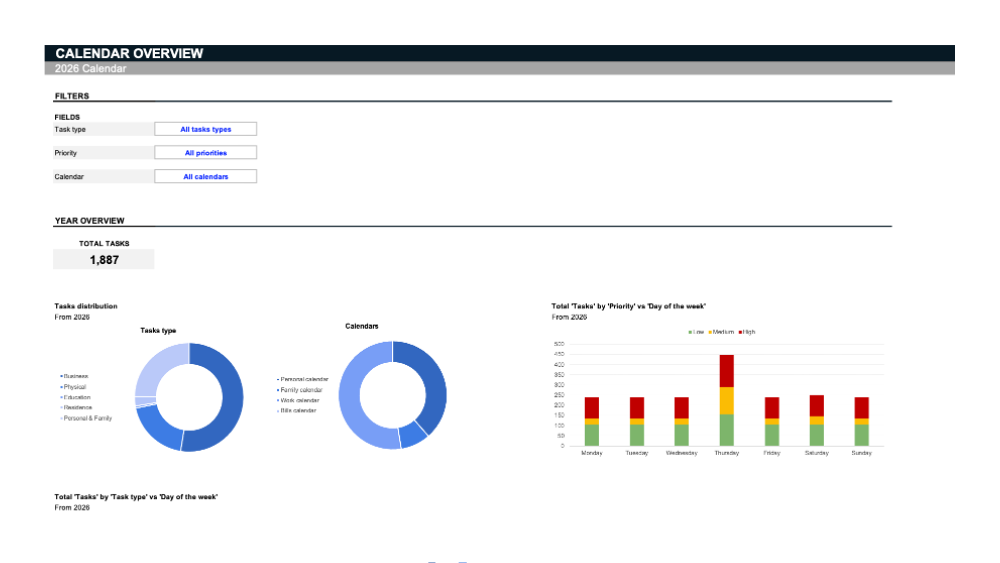
Inoltre, questo modello fornisce un modo pratico e automatizzato per gestire il tuo calendario senza la necessità di inserimenti manuali ripetitivi. Mentre spieghiamo come utilizzare il modello, condivideremo anche alcuni consigli e trucchi per rendere questo modello ancora più personalizzabile per le tue esigenze uniche.
Strumenti
Uso manuale
La parte manuale del modello offre schede pre-organizzate per ogni mese dell'anno, da gennaio a dicembre 2026, con spazio per scrivere e tenere traccia del completamento dei tuoi compiti quotidiani.
Scrivi i compiti che eseguirai ogni giorno e contrassegnali con un "x" quando sono completati. L'intestazione diventerà blu scuro quando tutti i compiti giornalieri saranno completati. Man mano che passano i giorni, la barra di avanzamento sopra accumula le tue prestazioni. Questo significa che quando tutti i compiti del mese sono completati, la barra di avanzamento mostrerà il 100% di completamento, e tutte le intestazioni saranno trasformate.
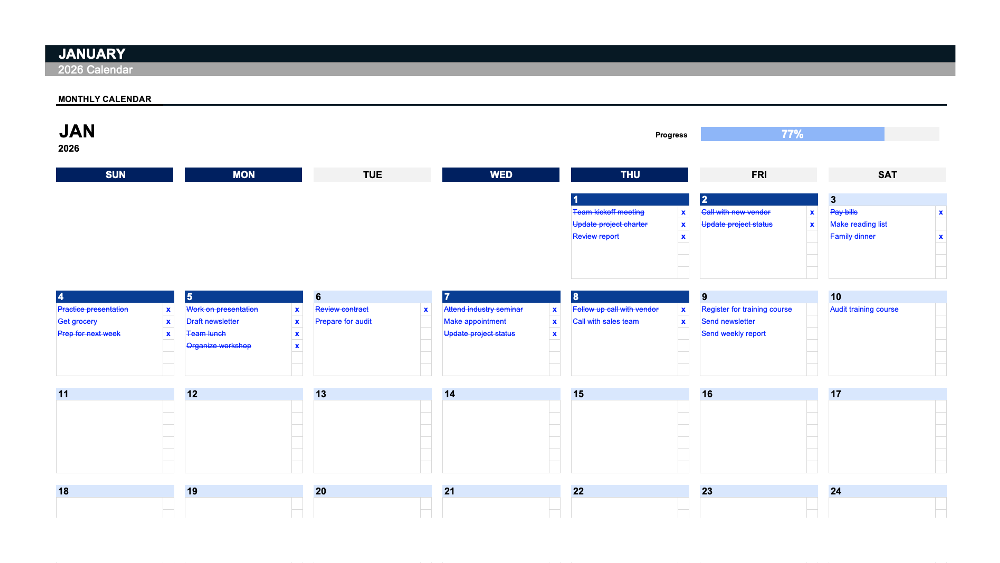
Il monitoraggio giornaliero e mensile dei progressi ti fornisce un senso di realizzazione man mano che vengono completati più compiti nel corso del mese. Per continuare con altri mesi, seleziona la scheda successiva; le stesse funzionalità si applicano a ogni mese dell'anno.
Il metodo sopra indicato ti permette di monitorare manualmente i compiti giornalieri con schede mensili pre-organizzate. Nella prossima sezione, spiegheremo come rendere questo processo più efficiente.
Come automatizzare il tuo calendario
Se hai un calendario molto impegnativo, potrebbe diventare noioso inserire manualmente i compiti ogni giorno, settimana o mese. Questo modello ha una soluzione: crea un compito una volta, e imposta la sua frequenza di ripetizione per tracciarlo automaticamente nelle visualizzazioni giornaliere, settimanali e mensili.Ecco una descrizione passo-passo di come funziona questo processo di automazione:
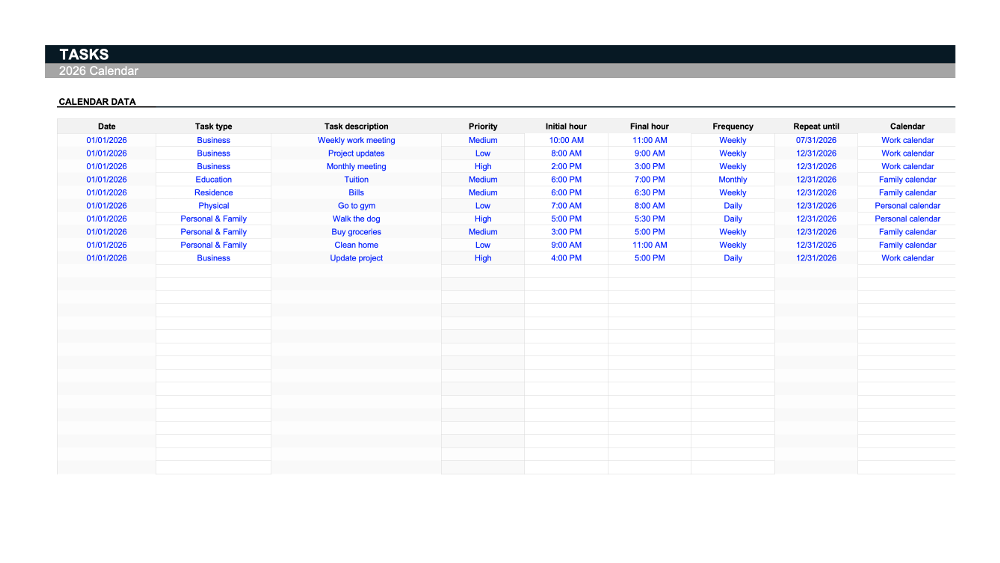
Nella scheda "Compiti", inserisci i dettagli dei tuoi compiti nella tabella dei Dati del Calendario. Ad esempio, vuoi programmare una riunione di lavoro ogni lunedì alle 10. In questo caso, utilizziamo il primo giorno del 2026.
Successivamente, definisci il tipo di compito. In questo esempio, abbiamo definito il tipo di compito come "Business". In una sezione successiva di questo articolo, spiegheremo come personalizzare i tipi di compiti. Puoi anche impostare la priorità del compito e specificare l'orario di inizio e fine dei compiti.
Per automatizzare il compito in base alla sua frequenza e all'orario di occorrenza, puoi scegliere la frequenza come evento unico, quotidiano, settimanale o mensile. Nel nostro esempio, il compito si ripeterà settimanalmente e continuerà a farlo fino a luglio 2026. Infine, seleziona il calendario a cui appartiene questo compito. Questo campo ti permette di avere diversi calendari all'interno di un unico modello. Ciò significa che puoi separare i calendari personali e di lavoro e persino assegnare compiti ad altre persone.
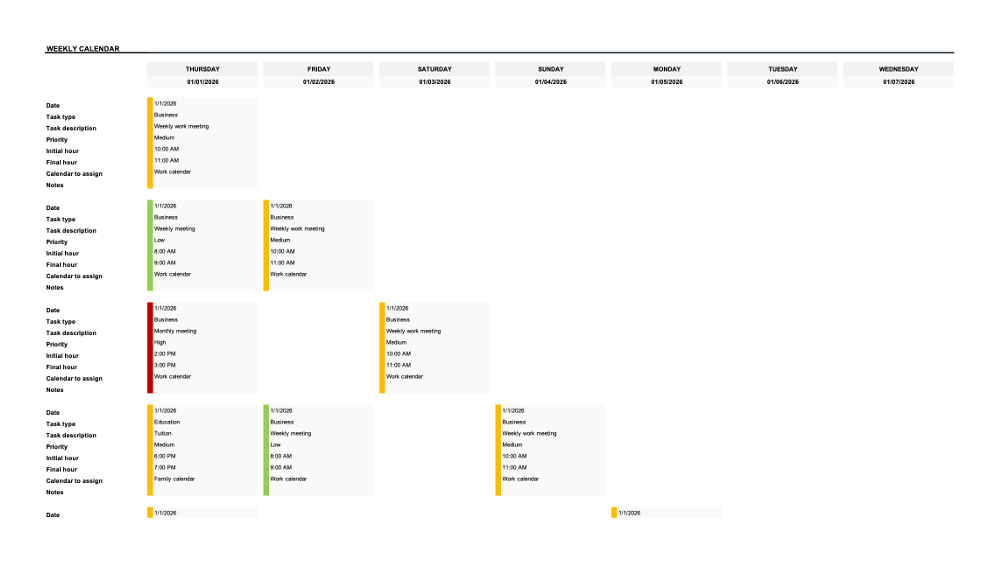
Ora che sai come risparmiare tempo impostando la frequenza di un compito, assegnandoli diversi tipi, priorità e calendari - possiamo passare alle schede "Giornaliera", "Settimanale" e "Mensile" per vedere il risultato di tutti i compiti creati.
Download spreadsheet

Foglio di Calcolo del Calendario 2026
Excel
14 Sheets

Foglio di Calcolo del Calendario 2026
Google Sheets
14 Sheets
To continue, enter your email:
Visualizzazioni del calendario
Vista giornaliera
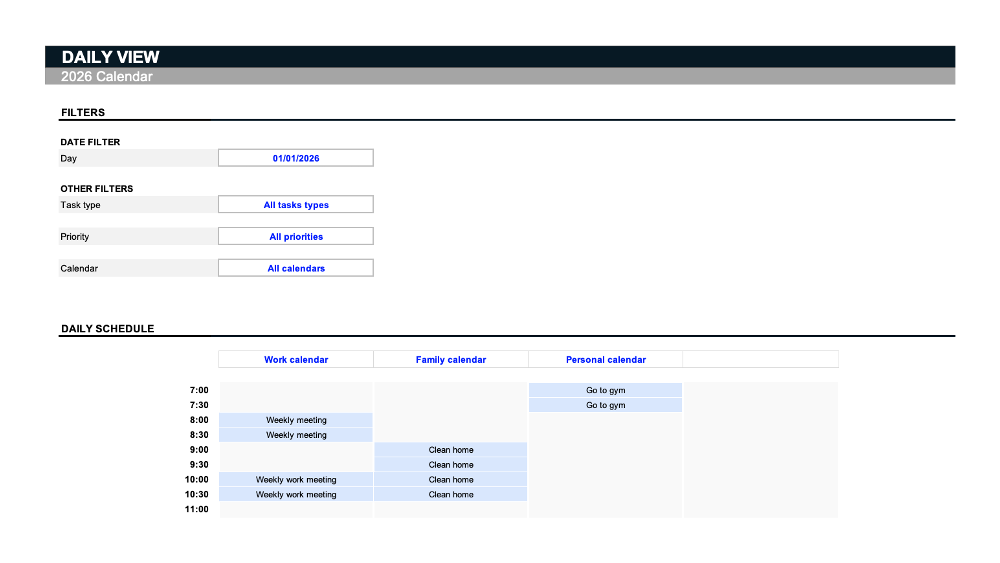
I filtri disponibili nella vista giornaliera possono essere applicati anche alle viste settimanali e mensili insieme al cruscotto. Per scegliere quali compiti vuoi visualizzare, utilizzerai questi filtri. Il filtro del periodo, ad esempio, mostra l'intervallo di date che vuoi esaminare.
In questa scheda, digita qualsiasi giorno dell'anno da analizzare in dettaglio. Ma se vuoi che il modello tracci ogni giorno automaticamente, lascialo vuoto, e mostrerà sempre la vista del giorno corrente. Gli altri filtri riguardano il tipo di compito, la priorità e il calendario a cui appartiene il compito, come dimostrato nella scheda "Compiti".
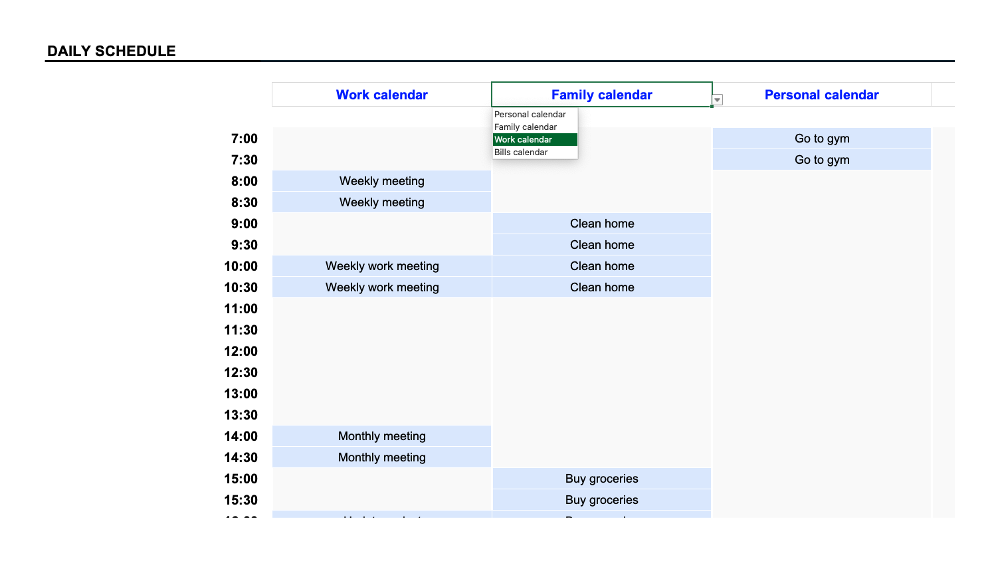
Con la vista giornaliera, puoi visualizzare diversi calendari affiancati.Utilizza il menu a discesa per selezionare il calendario che desideri visualizzare, e i dati si popoleranno automaticamente.
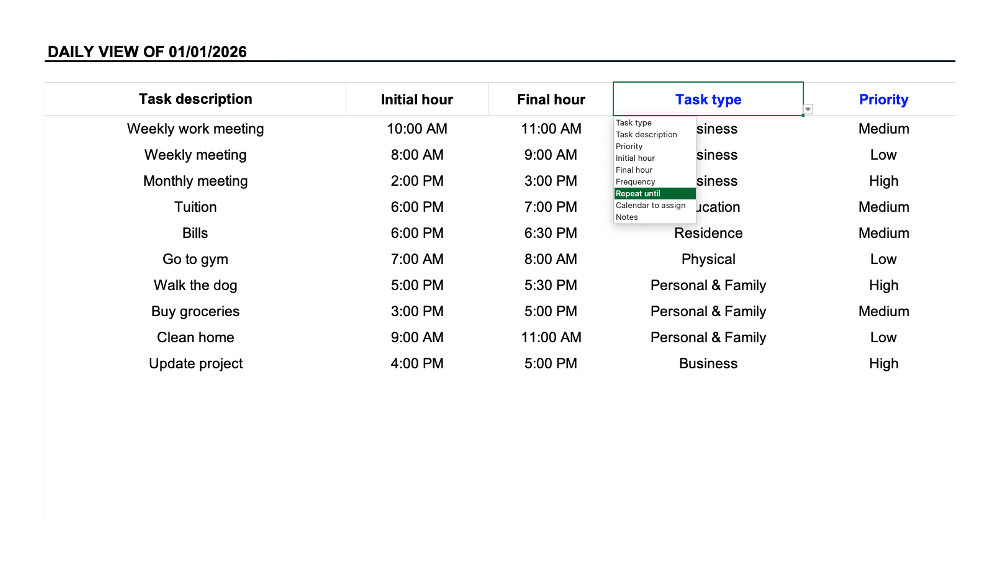
Puoi anche andare alla scheda 'Campi' per aggiungere diversi calendari al tuo modello e alla lista per personalizzare i tipi di compiti. Queste liste saranno automaticamente disponibili quando registri i tuoi compiti.
Tornando al modello, abbiamo finalmente una lista completa di tutti i compiti in un giorno, indipendentemente dal calendario. Qui, puoi personalizzare la vista selezionando i dettagli che desideri monitorare riguardo ai compiti - come il tipo, la priorità, o qualsiasi altro campo che desideri. Puoi anche utilizzare i filtri per esaminare compiti più specifici.
Vista settimanale
Come accennato in precedenza, i filtri che si trovano nella vista giornaliera possono essere applicati anche qui. La differenza è che quando si inserisce una data, viene visualizzata l'intera settimana a partire da quella data.
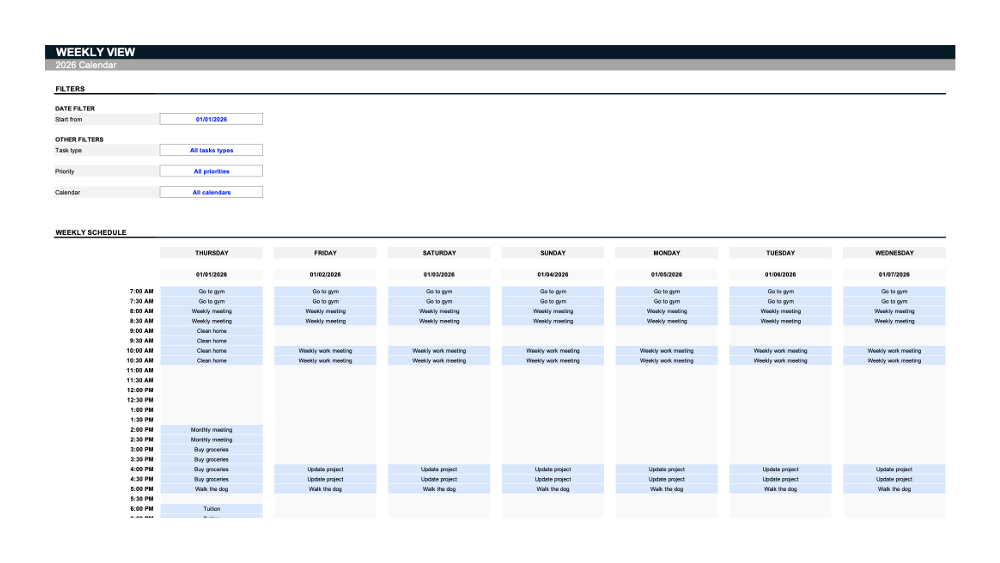
I filtri funzionano allo stesso modo. Se desideri analizzare diversi calendari in una vista settimanale, seleziona quello che desideri, e i compiti mostrati saranno filtrati di conseguenza.La stessa logica si applica ai tipi di compiti e alle priorità.
Download spreadsheet
Foglio di Calcolo del Calendario 2026
Excel
14 Sheets
Foglio di Calcolo del Calendario 2026
Google Sheets
14 Sheets
To continue, enter your email:
La vista settimanale include una bacheca di completamento con tutti i dettagli di ogni compito che hai in quella settimana con indicatori di priorità codificati a colori: il verde indica una bassa priorità; il giallo indica una priorità media; e il rosso indica una alta priorità.
Puoi anche scegliere quali dettagli mostrare qui riguardo ai compiti. Per fare ciò, torna alla nostra scheda "Campi" e, nella sezione Impostazioni del Calendario, seleziona le caselle delle informazioni che vuoi aggiungere o rimuovere dalla vista settimanale. In questo modo, hai il controllo totale su come e cosa visualizzare.
Vista mensile
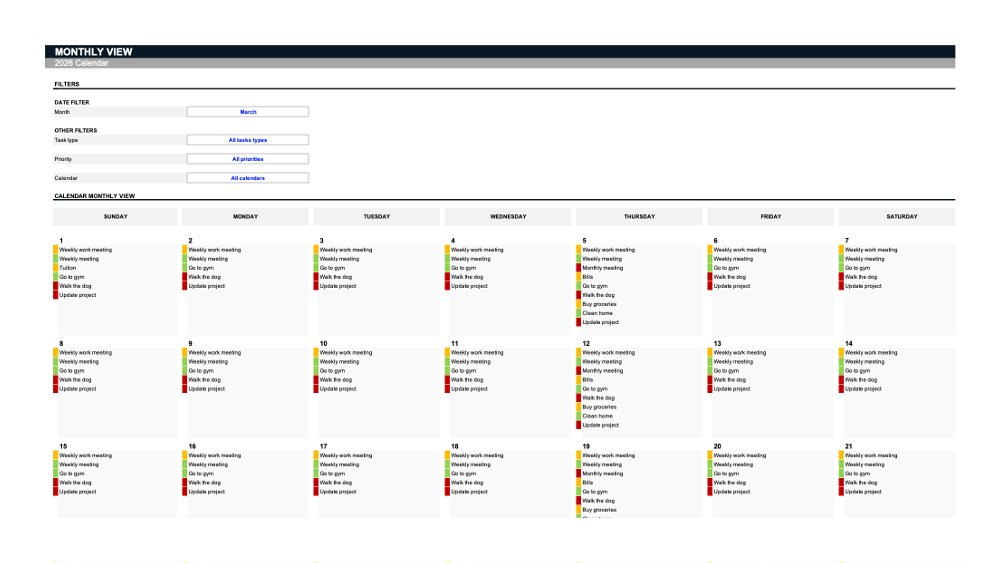
La vista mensile condivide lo stesso schema di colori della vista settimanale per indicare le priorità dei compiti. Gli stessi filtri influenzeranno anche i compiti qui. Seleziona il mese che vuoi visualizzare e la struttura del calendario cambierà di conseguenza. Puoi anche utilizzare i filtri per specificare il tipo di compito, la priorità e il calendario che vuoi guardare.
Una possibilità della vista mensile è la personalizzazione del primo giorno della settimana visualizzato. Nel nostro caso, la settimana inizia il lunedì.Se preferisci che inizi di Domenica: Nella scheda 'Fields', vai alla sezione 'Impostazioni del calendario' e modifica il giorno della settimana in cui inizia il calendario.
In questo modo, puoi supervisionare l'intero mese e pianificare di conseguenza, conoscendo la priorità e il tempo di ogni compito. E ricorda: tutti i compiti vengono visualizzati automaticamente in base alle informazioni di una sola scheda, come abbiamo mostrato all'inizio di questo articolo.
Consigli extra
Dopo aver esplorato come creare e visualizzare il tuo calendario, ecco un approfondimento su come personalizzarlo ulteriormente. Prima di analizzare i modelli del cruscotto, ecco alcuni preziosi consigli per modificare i formati di data e ora o cambiare i colori condizionali.
Formattazione di data e ora
Questo modello è impostato sul formato di data e ora più comune negli Stati Uniti. Per cambiare il formato di data e ora:
- Prima, nella scheda "Vista giornaliera", seleziona il campo che vuoi cambiare il formato, come il Filtro data.
- Clicca su "Home" nella barra dei menu, poi usa il menu a discesa nella sezione "Numeri" per scegliere il tuo formato di data preferito.
- Se desideri qualcosa di diverso, fai clic su "Altri formati numerici" in fondo al menu a discesa. Troverai tutte le opzioni per renderlo perfetto per te.
Lo stesso processo si applica alla modifica del formato dell'ora: seleziona i campi che desideri modificare e fai lo stesso di prima. Poi fai lo stesso per ogni scheda che desideri personalizzare.
Formattazione condizionale
Utilizziamo colori condizionali nei campi delle priorità e nelle sezioni Programma delle viste "Giornaliere" e "Settimanali". Nella vista settimanale, se desideri cambiare il nostro colore blu per i compiti:
- Fai clic su qualsiasi compito e vai a "Home" nella barra dei menu;
- Fai clic su Formattazione condizionale > Gestione regole > Seleziona la regola che desideri modificare > Modifica regola.
- Scegli il colore che desideri visualizzare al posto e fai clic su 'OK'.
La stessa procedura può essere applicata ad altri campi che utilizzano la formattazione condizionale.
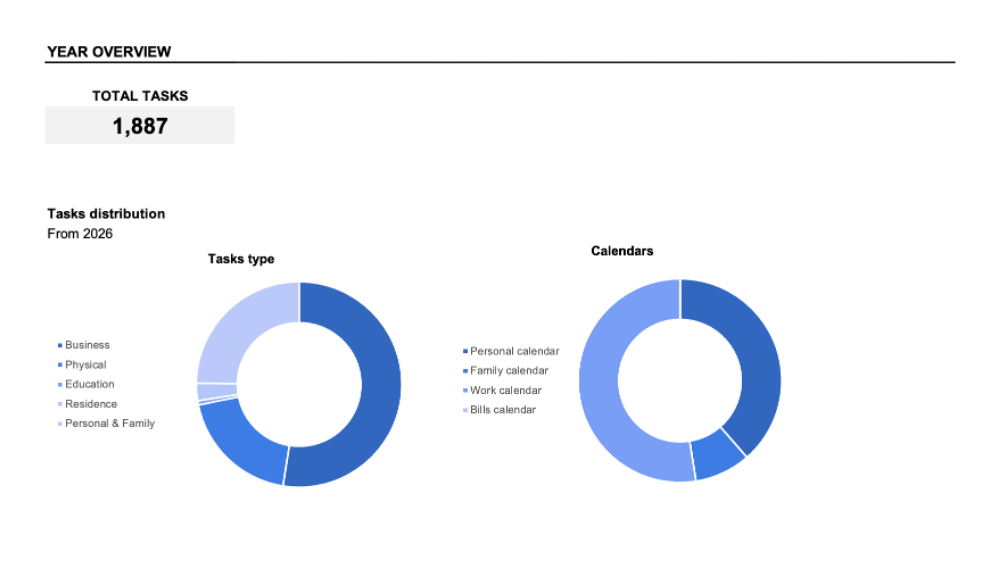
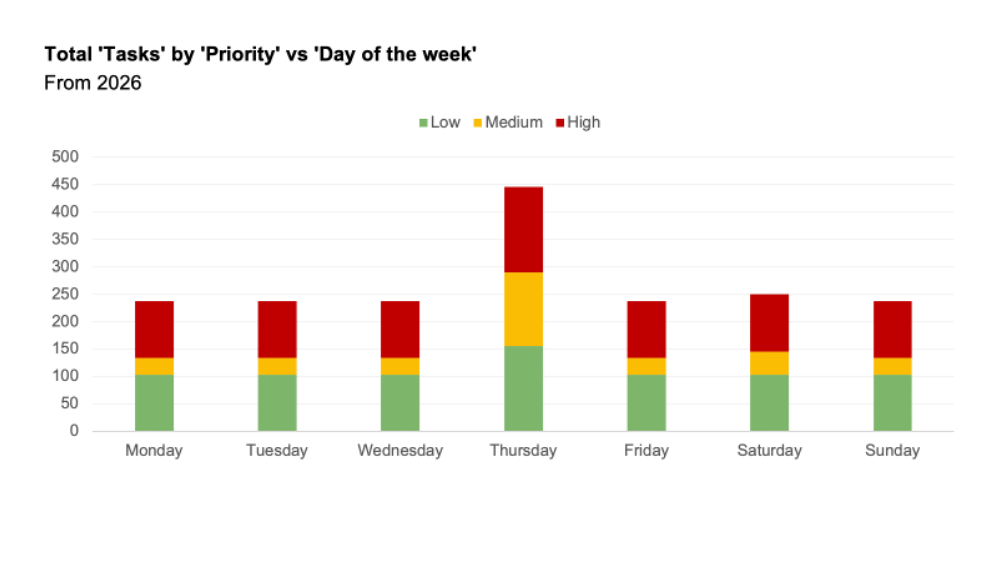
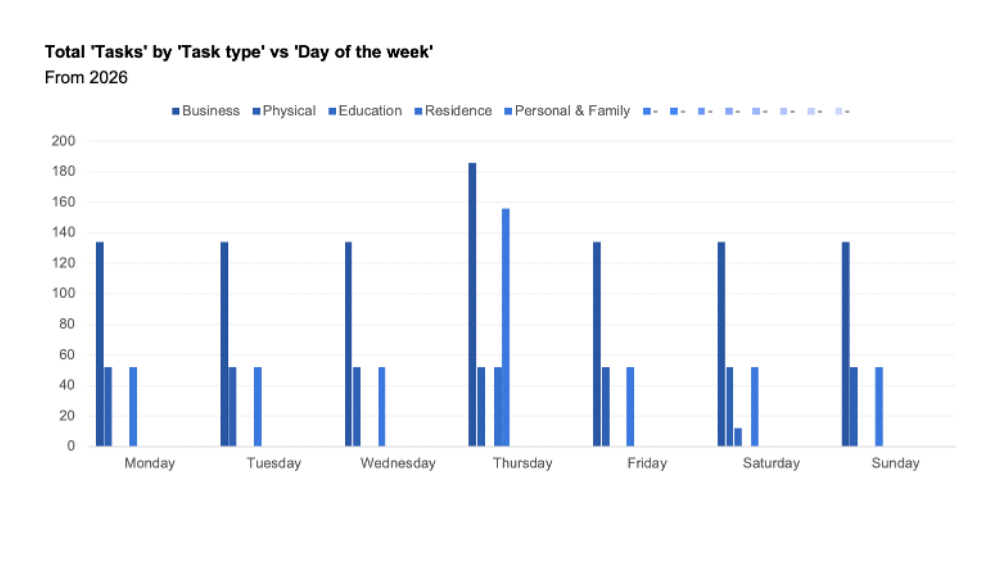
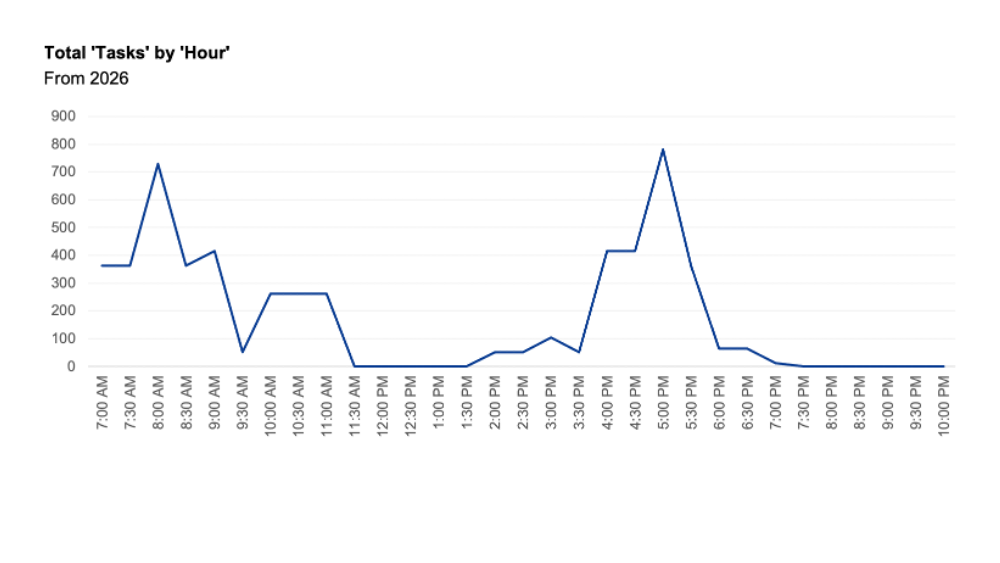
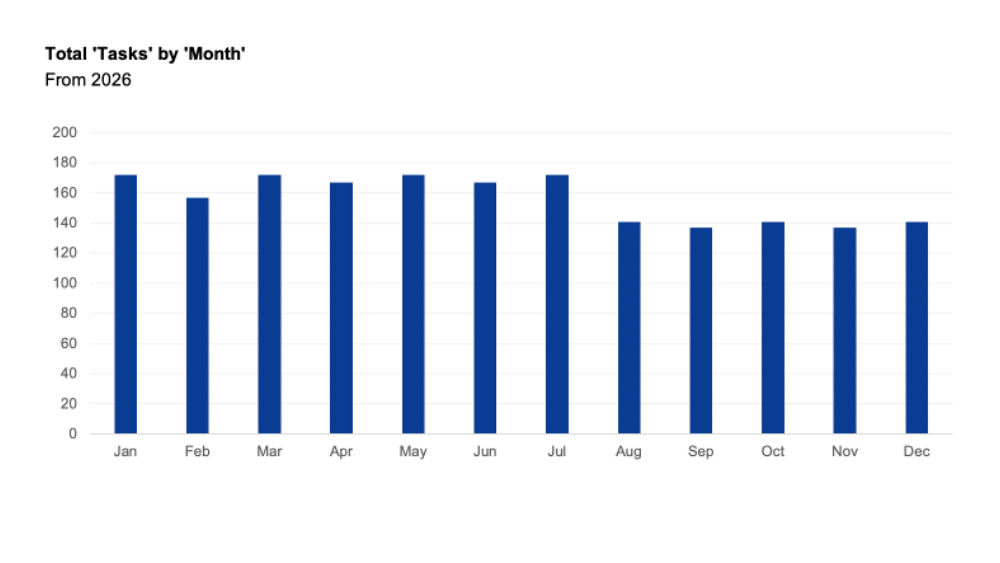
Come analizzare i modelli con il cruscottoPer comprendere il modello dei tuoi impegni e compiti, il cruscotto ti aiuterà a rispondere a queste 3 domande: [braccialetto strumento="rbtalu8doy"]Nel cruscotto, puoi visualizzare e analizzare come i tuoi compiti sono distribuiti per ogni ora del giorno, ogni giorno della settimana e ogni mese - oltre ad avere gli stessi filtri per specificare quali tipi di compiti e calendari vuoi analizzare. I grafici specificeranno anche la priorità di ogni compito per fornire una migliore comprensione della tua routine e delle tue responsabilità. ConclusioneDownload spreadsheet
Foglio di Calcolo del Calendario 2026
Excel
14 Sheets
Foglio di Calcolo del Calendario 2026
Google Sheets
14 Sheets
To continue, enter your email:


