





Giriş
Bu makalede, 2026 Takvim Tablosu şablonumuzu üç basit adımda programlama ihtiyaçlarınıza uyacak şekilde nasıl özelleştireceğinizi öğreneceksiniz. İlk olarak, görevleri nasıl planlayacağımızı ve sıklıklarını (yani günlük, haftalık veya aylık) nasıl otomatikleştireceğimizi ele alacağız; İkinci olarak, farklı takvim sürümleri oluşturmayı ve görevlerini birden çok görünümde takip etmeyi öğreneceğiz; Son olarak, gösterge panelinin yardımıyla iş yükü modellerinizi ve en yoğun zamanlarınızı nasıl analiz edeceğinizi açıklayacağız.
Ayrıca, bu şablon, tekrarlayan manuel girişlere gerek kalmadan takviminizi yönetmenin pratik ve otomatik bir yolunu sağlar. Şablonu nasıl kullanacağınızı açıklarken, bu şablonu benzersiz ihtiyaçlarınıza daha da özelleştirilebilir hale getirmek için birkaç ipucu ve hile paylaşacağız.
Araçlar
Manuel kullanım
Şablonun manuel bölümü, Ocak'tan Aralık 2026'ya kadar her ay için önceden düzenlenmiş sekmeler sunar ve günlük görevlerinizi yazmanız ve tamamlamanızı takip etmeniz için alan sağlar.
Her gün gerçekleştireceğiniz görevleri yazın ve tamamlandığında bunları bir "x" ile işaretleyin. Tüm günlük görevler tamamlandığında başlık koyu maviye döner. Günler boyunca ilerledikçe, yukarıdaki ilerleme çubuğu performansınızı biriktirir. Bu, tüm görevler ay boyunca tamamlandığında, ilerleme çubuğunun %100 tamamlandığını göstereceği ve tüm başlıkların dönüştürüleceği anlamına gelir.
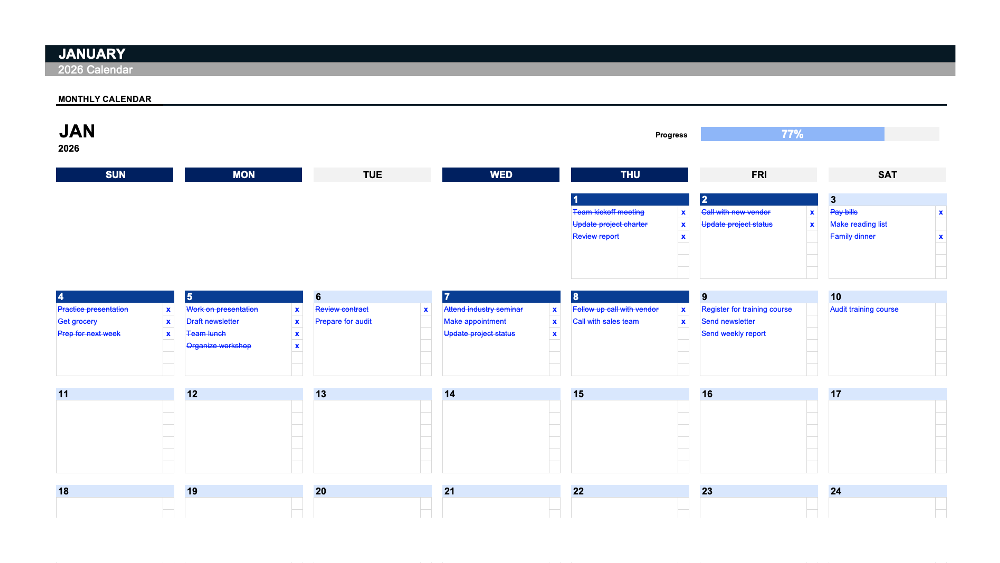
Günlük ve aylık ilerlemenin takibi, ay boyunca daha fazla görev tamamlandıkça size bir başarı hissi verir. Diğer aylarla devam etmek için sonraki sekmeyi seçin; aynı işlevler yılın her ayına uygulanır.
Yukarıdaki yöntem, önceden düzenlenmiş aylık sekmelerle günlük görevleri manuel olarak takip etmenizi sağlar. Bir sonraki bölümde, bu süreci nasıl daha verimli hale getireceğimizi açıklayacağız.
Takviminizi nasıl otomatikleştirirsiniz
Çok yoğun bir takviminiz varsa, her gün, hafta veya ay manuel olarak görev girmek sıkıcı olabilir. Bu şablonda bir çözüm var: bir görev oluşturun ve tekrarlama sıklığını ayarlayın, böylece günlük, haftalık ve aylık görünümlerde otomatik olarak takip edilir.İşte bu otomasyon sürecinin nasıl çalıştığına dair adım adım bir ayrıntı:
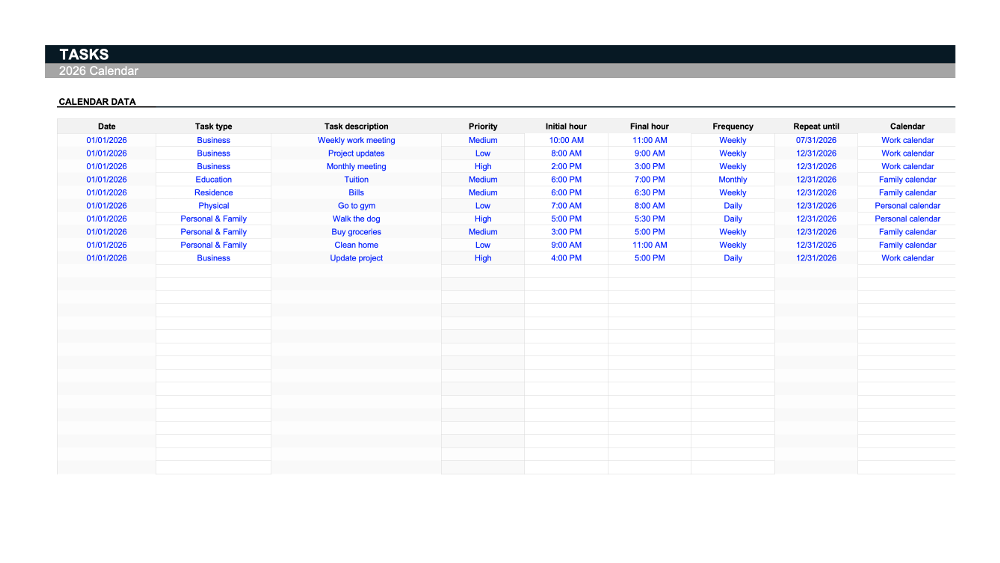
"Görevler" sekmesinde, görevlerinizin ayrıntılarını Takvim Veri tablosuna girin. Örneğin, her Pazartesi saat 10'da bir iş toplantısı planlamak istiyorsunuz. Bu durumda, 2026'nın ilk gününü kullanalım.
Sonra, görevin türünü tanımlayın. Bu örnekte, görev türünü "İş" olarak tanımladık. Bu makalenin daha sonraki bir bölümünde, görev türlerini nasıl özelleştireceğinizi açıklayacağız. Ayrıca görev önceliğini belirleyebilir ve görevlerin başlangıç ve bitiş saatlerini belirtebilirsiniz.
Görevi sıklığına ve oluşum zamanına göre otomatikleştirmek için, sıklığı tek seferlik, günlük, haftalık veya aylık etkinlik olarak seçebilirsiniz. Örneğimizde, görev haftalık olarak tekrarlanacak ve Temmuz 2026'ya kadar devam edecektir. Son olarak, bu görevin ait olduğu takvimi seçin. Bu alan, tek bir şablonda farklı takvimlere sahip olmanızı sağlar. Bu, kişisel ve iş takvimlerini ayırabileceğiniz ve hatta görevleri başka kişilere atayabileceğiniz anlamına gelir.
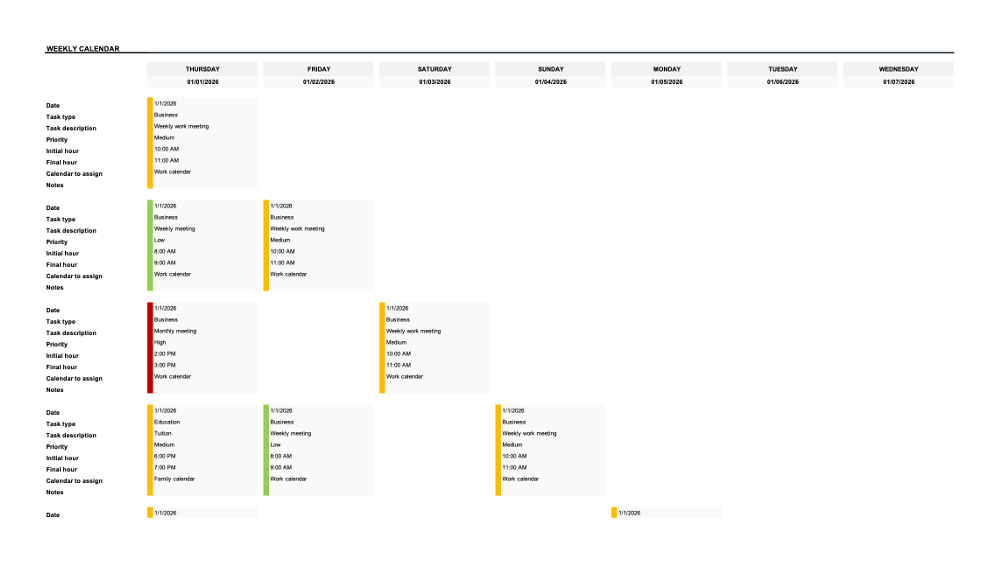
Artık bir görevin sıklığını ayarlayarak ve onlara farklı türler, öncelikler ve takvimler atayarak zaman kazanmayı bildiğinize göre, tüm oluşturulan görevlerin sonucunu görmek için "Günlük", "Haftalık" ve "Aylık Görünüm" sekmelerine geçebiliriz.
Download spreadsheet

2026 Takvim Tablosu
Excel
14 Sheets

2026 Takvim Tablosu
Google Sheets
14 Sheets
To continue, enter your email:
Takvim görünümleri
Günlük görünüm
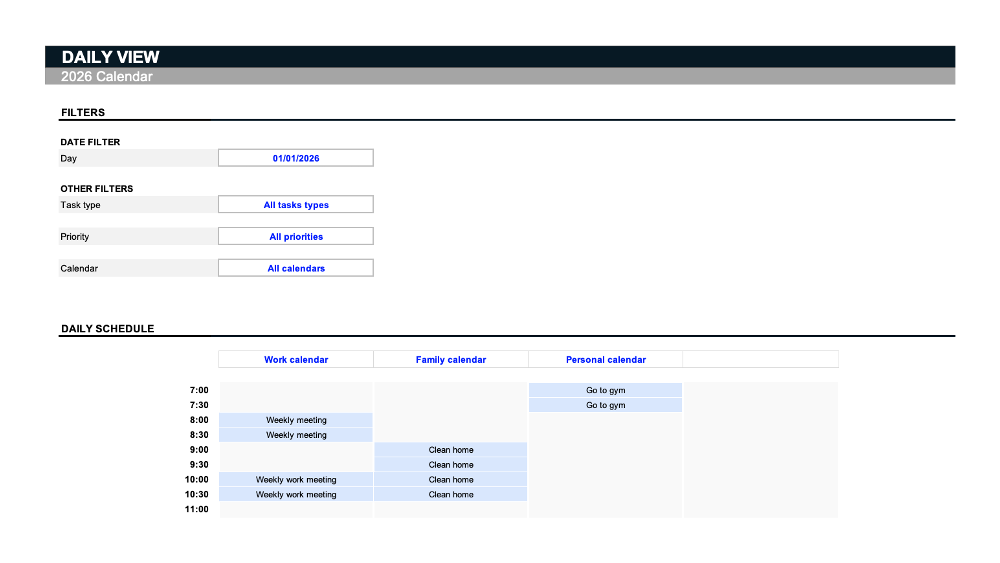
Günlük görünümde kullanılabilen filtreler, gösterge paneli ile birlikte haftalık ve aylık görünümlere de uygulanabilir. Hangi görevlerin görüntülenmesini istediğinizi seçmek için bu filtreleri kullanacaksınız. Örneğin, dönem filtresi, bakmak istediğiniz tarih aralığını gösterir.
Bu sekmede, detaylı olarak analiz etmek için yılın herhangi bir gününü yazın. Ancak şablonun her günü otomatik olarak takip etmesini istiyorsanız, boş bırakın ve her zaman mevcut günün görünümünü gösterecektir. Diğer filtreler, görev türü, öncelik ve görevin ait olduğu takvim hakkındadır, "Görevler" sekmesinde gösterildiği gibi.
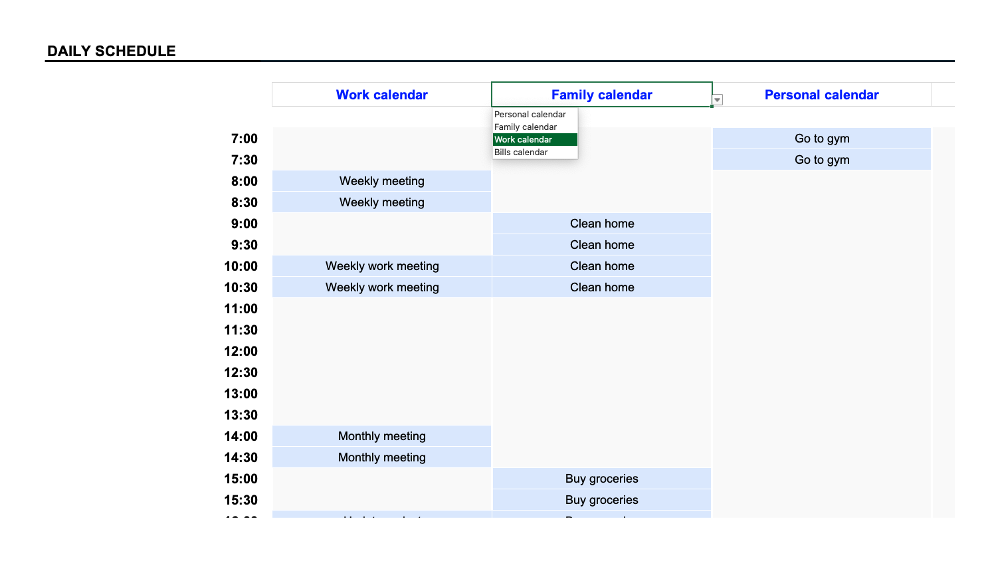
Günlük görünüm ile farklı takvimleri yan yana görselleştirebilirsiniz.Açılır menüyü kullanarak görüntülemek istediğiniz takvimi seçin ve veriler otomatik olarak doldurulacaktır.
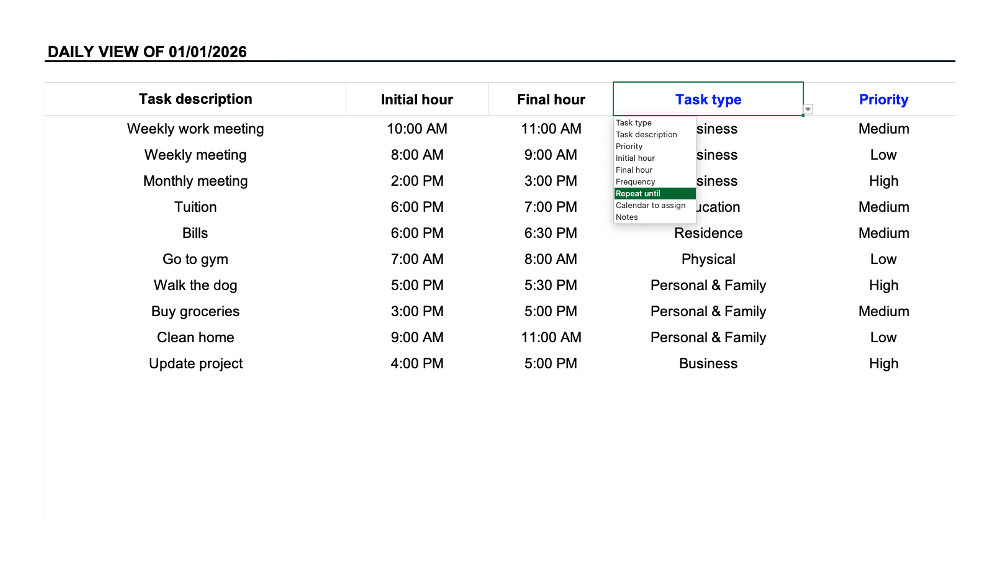
Ayrıca 'Alanlar' sekmesine giderek şablonunuza farklı takvimler ekleyebilir ve görev türlerini özelleştirmek için listeyi kullanabilirsiniz. Bu listeler, görevlerinizi kaydederken otomatik olarak kullanılabilir olacaktır.
Şablona geri döndüğümüzde, bir gün içindeki tüm görevlerin tam bir listesine sahip oluyoruz, takvimden bağımsız olarak. Burada, görevlerle ilgili izlemek istediğiniz detayları seçerek görünümü özelleştirebilirsiniz - örneğin tür, öncelik veya izlemek istediğiniz başka bir alan. Daha spesifik görevlere bakmak için filtreleri de kullanabilirsiniz.
Haftalık görünüm
Daha önce belirtildiği gibi, günlük görünümde bulunan filtreler burada da uygulanabilir. Fark, bir tarih girildiğinde, o tarihten itibaren başlayan tam haftanın görüntülenmesidir.
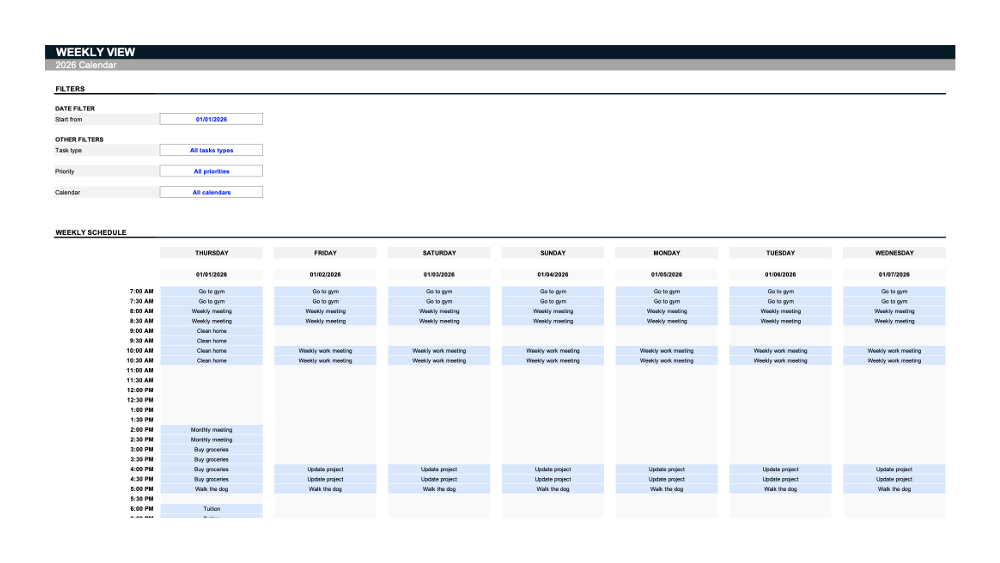
Filtreler aynı şekilde çalışır. Haftalık görünümde farklı takvimleri analiz etmek isterseniz, istediğinizi seçin ve gösterilen görevler buna göre filtrelenir.Aynı mantık, görev türlerine ve önceliklere de uygulanır.
Haftalık görünüm, her görevin detaylarını içeren ve renk kodlu öncelik göstergeleri ile bir tamamlama panosunu içerir: Yeşil düşük öncelik anlamına gelir; Sarı orta öncelik anlamına gelir; ve Kırmızı yüksek öncelik anlamına gelir.
Görevlerle ilgili hangi detayların burada gösterileceğini de seçebilirsiniz. Bunun için, "Alanlar" sekmemize geri dönün ve Takvim Ayarları bölümünde, haftalık görünümden eklemek veya çıkarmak istediğiniz bilgilerin kutularını işaretleyin. Bu şekilde, neyi ve nasıl görüntüleyeceğiniz üzerinde tam kontrol sahibi olursunuz.
Aylık görünüm
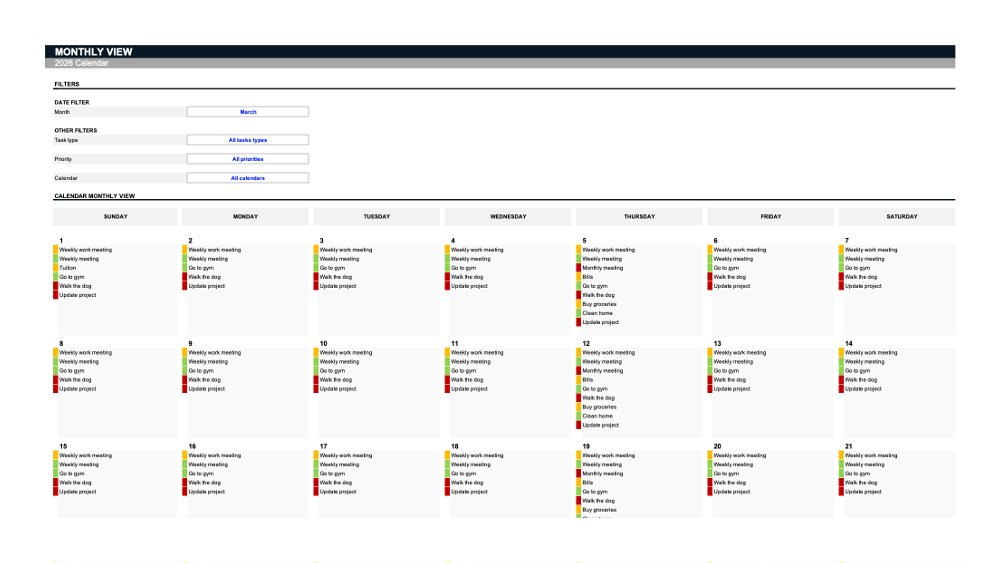
Aylık görünüm, görev önceliklerini belirtmek için haftalık görünümle aynı renk şemasını paylaşır. Aynı filtreler buradaki görevleri de etkileyecektir. Görüntülemek istediğiniz ayı seçin ve takvim yapısı buna göre değişecektir. Görev türünü, önceliği ve bakmak istediğiniz takvimi belirtmek için filtreleri de kullanabilirsiniz.
Aylık görünümün bir olasılığı, haftanın ilk gününün gösteriminin özelleştirilmesidir. Bizim durumumuzda, hafta Pazartesi günü başlar.Eğer Pazar günü başlamasını tercih ederseniz: 'Fields' sekmesine gidin, 'Takvim ayarları' bölümüne gidin ve takvimin hangi gün başlayacağını değiştirin.
Bu şekilde, tüm ayınızı denetleyebilir ve her görevin önceliğini ve zamanını bilerek plan yapabilirsiniz. Ve unutmayın: tüm görevler, bu makalenin başında gösterdiğimiz gibi, sadece bir sekmenin bilgilerine dayanarak otomatik olarak görüntülenir.
Download spreadsheet
2026 Takvim Tablosu
Excel
14 Sheets
2026 Takvim Tablosu
Google Sheets
14 Sheets
To continue, enter your email:
Ekstra ipuçları
Takviminizi nasıl oluşturacağınızı ve görselleştireceğinizi keşfettikten sonra, onu daha da özelleştirmenin daha derinlemesine bir incelemesi. Gösterge panelinin desenlerini analiz etmeden önce, tarih ve saat formatlarını ayarlama veya koşullu renkleri değiştirme konusunda bazı değerli ipuçları bulunmaktadır.
Tarih ve saat biçimlendirme
Bu şablon, ABD'nin en yaygın tarih ve saat formatına varsayılan olarak ayarlanmıştır. Tarih ve saat formatını değiştirmek için:
- Öncelikle, "Günlük Görünüm" sekmesinde, formatını değiştirmek istediğiniz alanı seçin, örneğin Tarih Filtresi.
- Menü çubuğunda "Ana Sayfa"ya tıklayın, ardından "Sayılar" bölümündeki açılır menüyü kullanarak tercih ettiğiniz tarih formatını seçin.
- Farklı bir şey isterseniz, açılır menünün altında "Daha Fazla Sayı Formatı" seçeneğine tıklayın. Size mükemmel gelecek her türlü seçeneği bulacaksınız.
Saat formatını değiştirmek için de aynı süreç geçerlidir - değiştirmek istediğiniz alanları seçin ve önceki gibi yapın. Ardından özelleştirmek istediğiniz her sekme için aynısını yapın.
Koşullu biçimlendirme
Öncelikli alanlarda ve "Günlük" ve "Haftalık" görünümlerin Program bölümlerinde koşullu renkler kullanıyoruz. Haftalık görünümde, görevler için mavi rengimizi değiştirmek isterseniz:
- Herhangi bir göreve tıklayın ve menü çubuğunda "Ana Sayfa"ya gidin;
- Koşullu Biçimlendirme > Kuralları Yönet > Değiştirmek istediğiniz kuralı seçin > Kuralı düzenle seçeneğine tıklayın.
- Göstermek istediğiniz rengi seçin ve 'Tamam'a tıklayın.
Aynı prosedür, koşullu biçimlendirme kullanan diğer alanlara da uygulanabilir.
Kontrol paneli ile desenleri nasıl analiz edilir
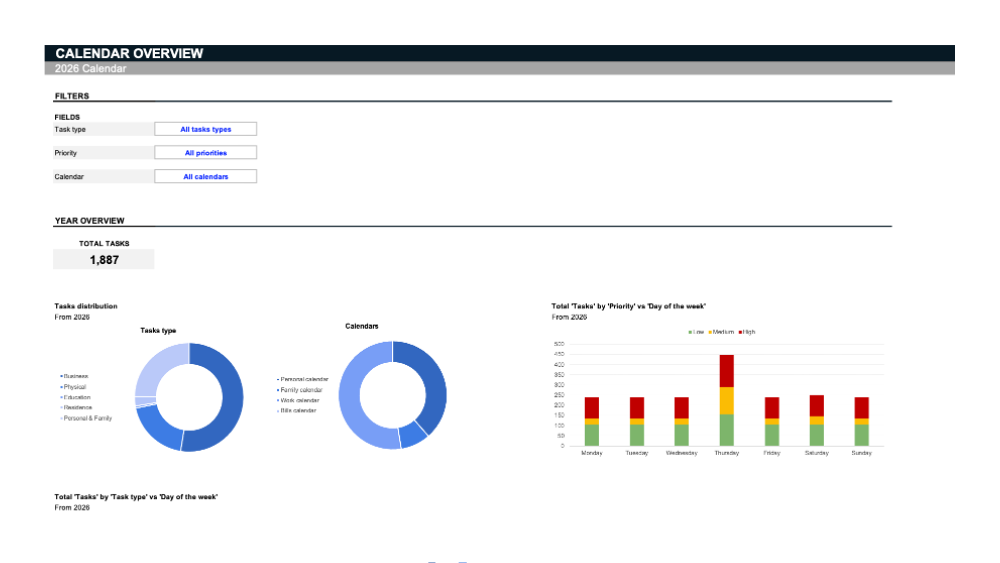
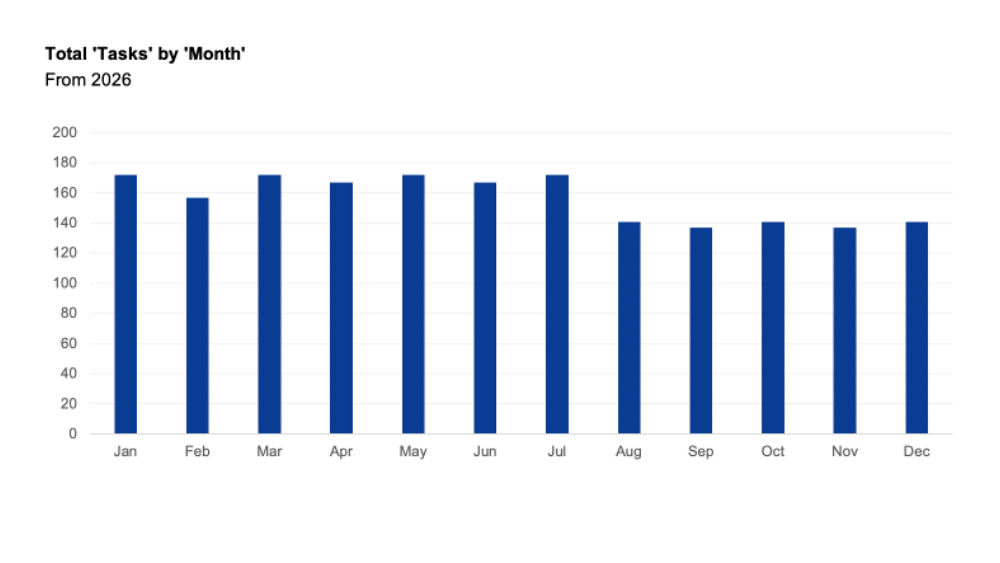
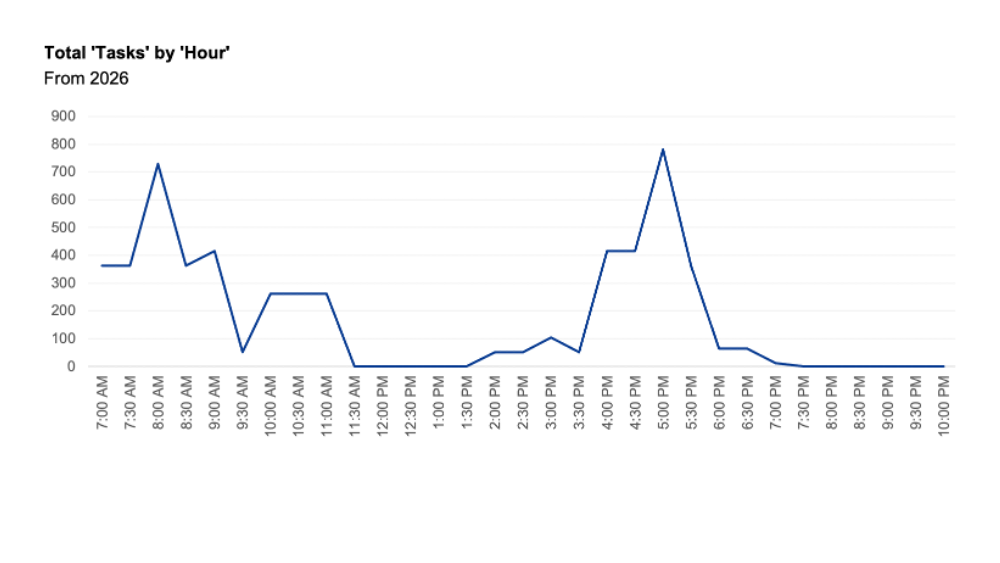
Taahhütlerinizin ve görevlerinizin desenini anlamak için, kontrol paneli size bu 3 soruyu yanıtlamanıza yardımcı olacaktır:
- Haftanın hangi günleri daha fazla yükleniyorum?
- Hangi günler ve saatlerde daha fazla sorumluluk gerektiren görevlerim var?
- Haftamda hangi tür görevlere daha fazla dikkat ediyorum?
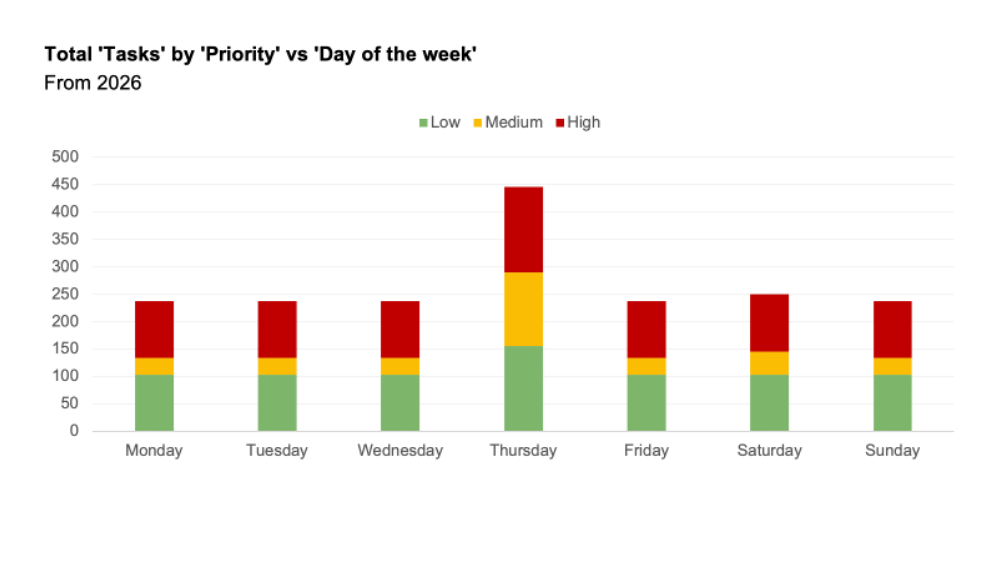
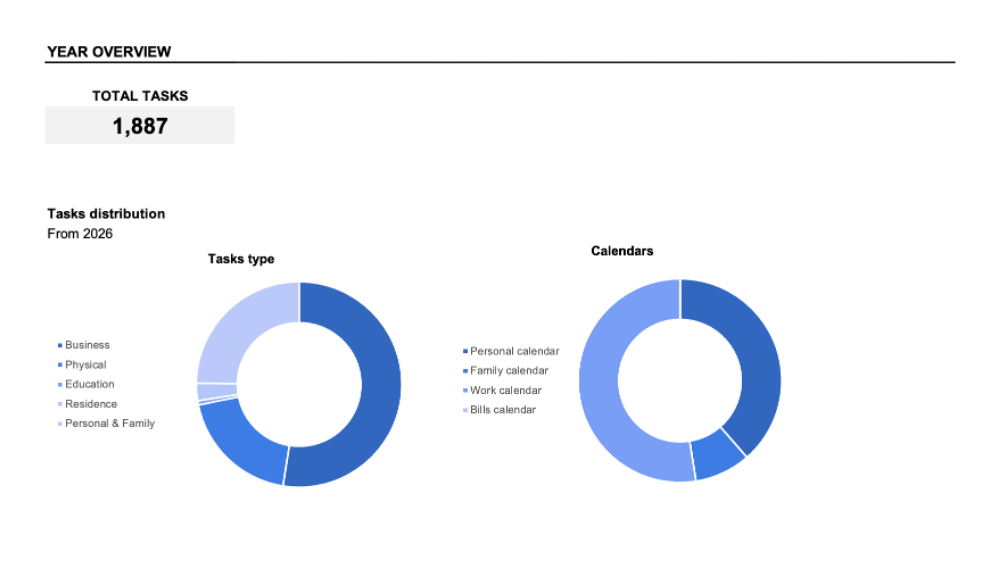
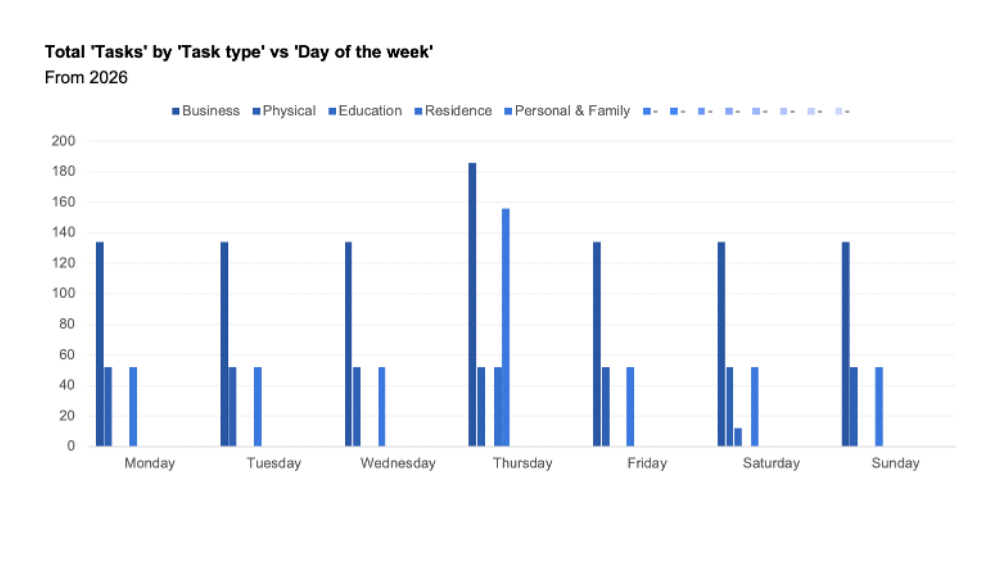
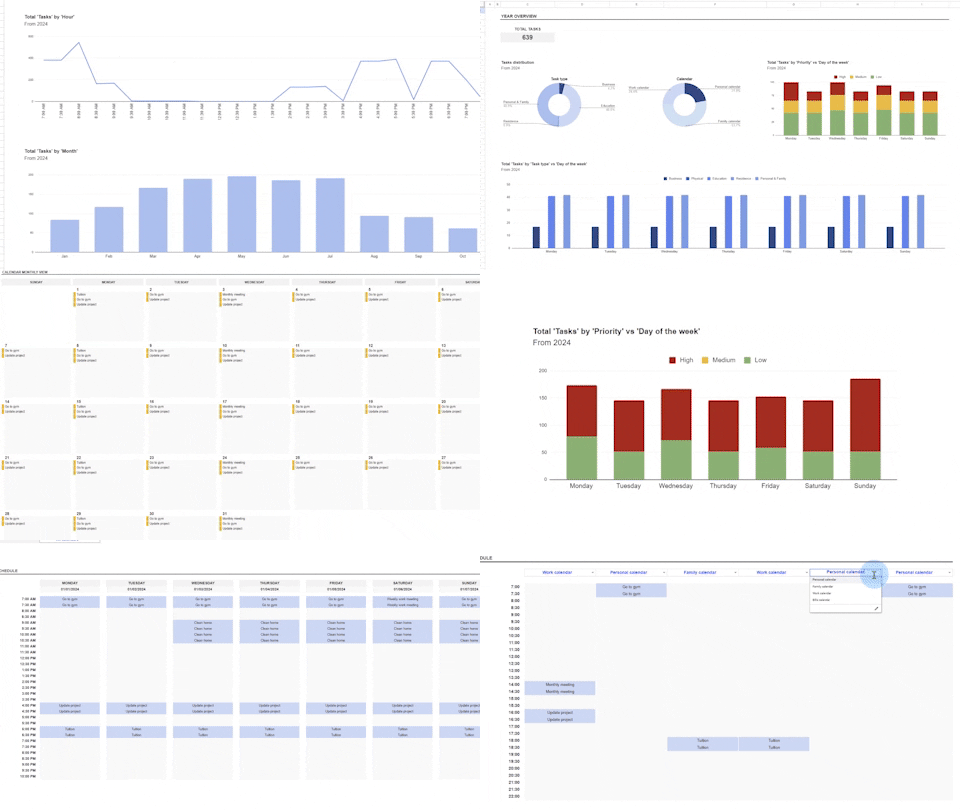
Kontrol panelinde, görevlerinizin her günün her saati, haftanın her günü ve her ay nasıl dağıtıldığını görselleştirebilir ve analiz edebilirsiniz - hangi tür görevleri ve takvimleri analiz etmek istediğinizi belirtmek için aynı filtreleri kullanma imkanına ek olarak. Grafikler ayrıca her görevin önceliğini belirterek rutininizi ve sorumluluklarınızı daha iyi anlamanızı sağlayacaktır.
Sonuç
Bu özelleştirilebilir takvim şablonu ile, görevlerin sıklığına, çoklu görünümlere daldık ve her şeyin bir kontrol panelinde nasıl göründüğünü size gösterdik.Sonsuz özelleştirme seçenekleri, öncelik göstergeleri ve farklı takvimleri yan yana görselleştirme yeteneği ile bu şablon, size zaman kazandırmak ve yılınızı düzenlemek için tasarlanmıştır.
Download spreadsheet
2026 Takvim Tablosu
Excel
14 Sheets
2026 Takvim Tablosu
Google Sheets
14 Sheets
To continue, enter your email:


