





Introduktion
I den här artikeln kommer du att lära dig hur du anpassar vår Kalkylblad för kalender 2026 mall för att möta dina schemaläggningsbehov i tre enkla steg. Först kommer vi att täcka hur man schemalägger uppgifter och automatiserar deras frekvens (dvs. dagligen, veckovis eller månadsvis); För det andra kommer vi att lära oss hur man skapar olika versioner av en kalender och spårar deras uppgifter i flera vyer; Slutligen kommer vi att förklara hur man analyserar dina arbetsmönster och de mest intensiva tiderna med hjälp av instrumentpanelen.
Dessutom erbjuder denna mall ett praktiskt och automatiserat sätt att hantera din kalender utan behov av repetitiva manuella inmatningar. Medan vi förklarar hur man använder mallen kommer vi också att dela några tips och tricks för att göra denna mall ännu mer anpassningsbar för dina unika behov.
Verktyg
Manuell användning
Den manuella delen av mallen erbjuder förorganiserade flikar för varje månad på året, från januari till december 2026, med utrymme för att skriva och spåra slutförandet av dina dagliga uppgifter.
Skriv ner de uppgifter du ska utföra varje dag och markera dem med ett "x" när de är klara. Rubriken blir mörkblå när alla dagliga uppgifter är slutförda. När du går igenom dagarna ackumulerar framstegsfältet ovan din prestation. Detta innebär att när alla uppgifter är slutförda i månaden, kommer framstegsfältet att visa 100% slutfört, och alla rubriker kommer att omvandlas.
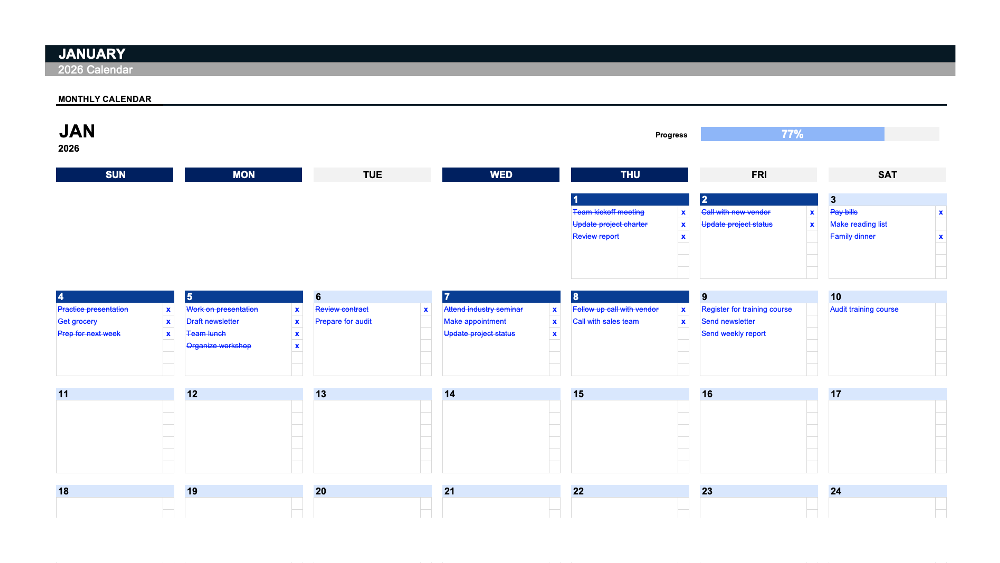
Den dagliga och månatliga uppföljningen av framsteg ger dig en känsla av prestation när fler uppgifter slutförs under månaden. För att fortsätta med andra månader, välj följande flik; samma funktioner gäller för varje månad på året.
Ovanstående metod låter dig manuellt spåra dagliga uppgifter med förorganiserade månatliga flikar. I nästa avsnitt kommer vi att förklara hur man gör denna process mer effektiv.
Hur du automatiserar din kalender
Om du har en superupptagen kalender kan det bli tröttsamt att manuellt mata in uppgifter varje dag, vecka eller månad. Denna mall har en lösning: skapa en uppgift en gång och ställ in dess repetitionsfrekvens för att automatiskt spåra den i de dagliga, veckovisa och månatliga vyerna.Här är en steg-för-steg nedbrytning av hur denna automatiseringsprocess fungerar:
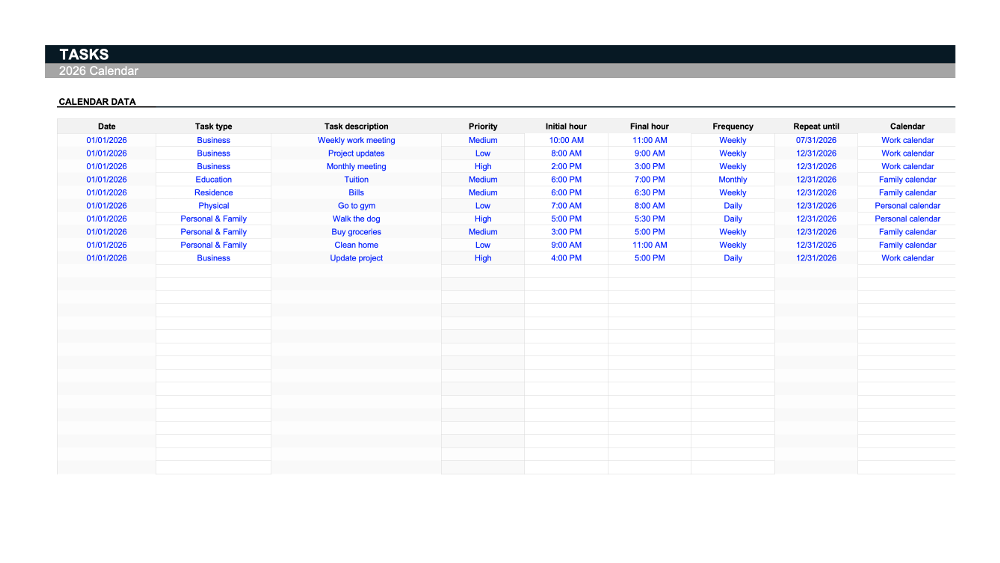
I fliken "Uppgifter", ange dina uppgifters detaljer i tabellen Kalenderdata. Till exempel, du vill schemalägga ett arbetsmöte varje måndag kl 10. I detta fall, låt oss använda den första dagen av 2026.
Definiera sedan typen av uppgift. I detta exempel har vi definierat uppgiftstypen som "Affär". I ett senare avsnitt av denna artikel kommer vi att förklara hur man anpassar uppgiftstyperna. Du kan också ställa in uppgiftsprioritet och ange uppgifternas start- och sluttider.
För att automatisera uppgiften efter dess frekvens och tidpunkt, kan du välja frekvensen som en engångs-, daglig-, veckovis- eller månatlig händelse. I vårt exempel kommer uppgiften att upprepas veckovis och kommer att fortsätta göra det fram till juli 2026. Slutligen, välj kalendern till vilken denna uppgift hör. Detta fält gör att du kan ha olika kalendrar inom en mall. Det innebär att du kan separera personliga och arbetskalendrar och till och med tilldela uppgifter till andra personer.
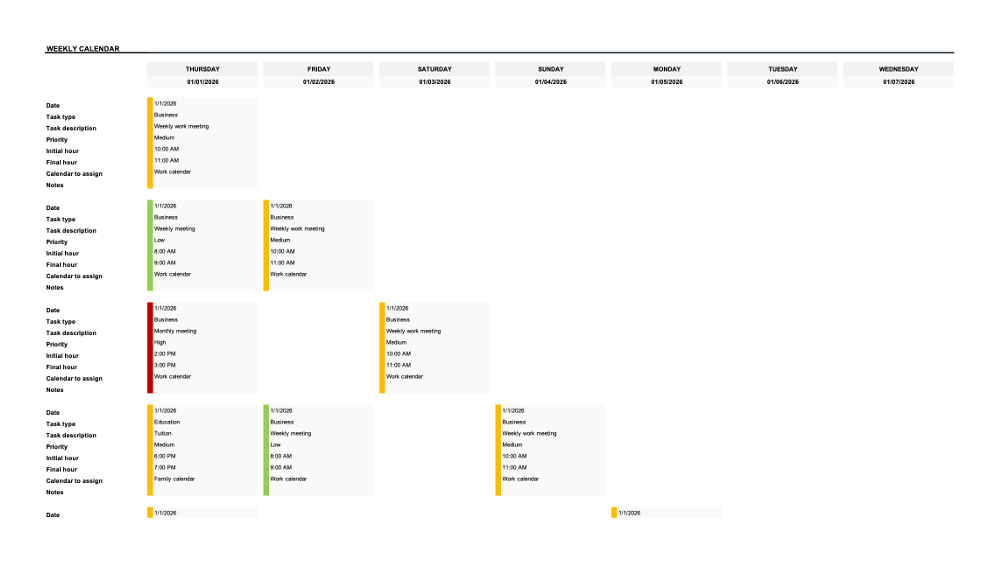
Nu när du vet hur du sparar tid genom att ställa in en uppgifts frekvens och tilldela dem olika typer, prioriteringar och kalendrar – kan vi gå till flikarna "Daglig", "Veckovis" och "Månadsvis vy" för att se resultatet av alla skapade uppgifter.
Download spreadsheet

Kalkylblad för kalender 2026
Excel
14 Sheets

Kalkylblad för kalender 2026
Google Sheets
14 Sheets
To continue, enter your email:
Kalendervyer
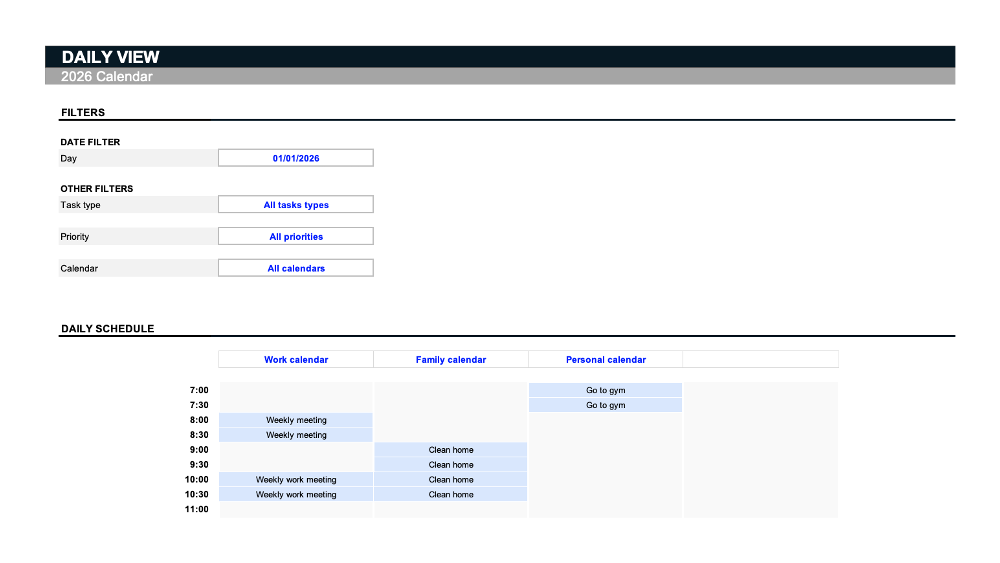
Daglig vy
Filterna som finns tillgängliga i den dagliga vyn kan också tillämpas på de veckovisa och månatliga vyerna tillsammans med instrumentpanelen. För att välja vilka uppgifter du vill visa kommer du att använda dessa filter. Periodfiltret visar till exempel det datumintervall du vill titta på.
I den här fliken, skriv in vilken dag på året du vill analysera i detalj. Men om du vill att mallen ska spåra varje dag automatiskt, lämna det tomt, och det kommer alltid att visa vyn för den aktuella dagen. De andra filtren handlar om uppgiftstyp, prioritet och den kalender till vilken uppgiften hör, som demonstrerats i fliken "Uppgifter".
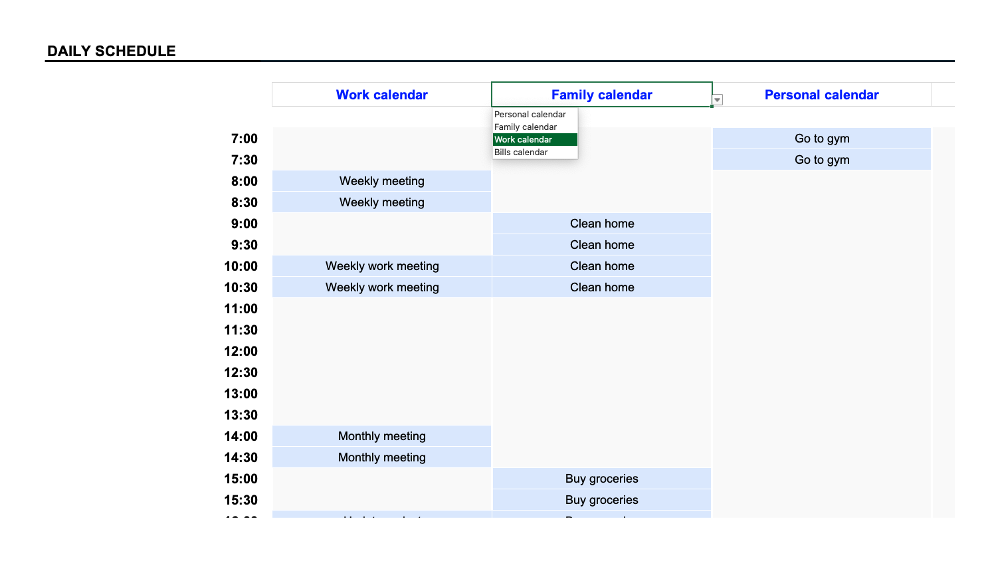
Med den dagliga vyn kan du visualisera olika kalendrar sida vid sida.Använd rullgardinsmenyn för att välja den kalender du vill visa, och datan kommer att fyllas i automatiskt.
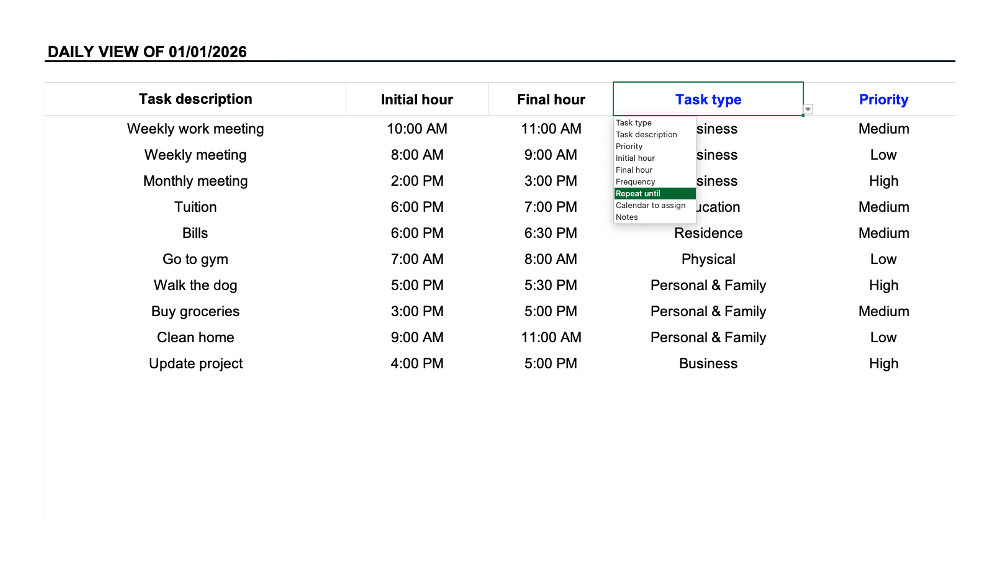
Du kan också gå till fliken 'Fält' för att lägga till olika kalendrar i din mall och listan för att anpassa uppgiftstyperna. Dessa listor kommer automatiskt att vara tillgängliga när du registrerar dina uppgifter.
När vi återvänder till mallen har vi slutligen en komplett lista över alla uppgifter under en dag, oavsett kalender. Här kan du anpassa vyn genom att välja de detaljer du vill övervaka gällande uppgifterna - som typ, prioritet eller något annat fält du vill ha. Du kan också använda filtren för att titta på mer specifika uppgifter.
Veckovy
Som nämnts tidigare kan de filter som finns i den dagliga vyn också tillämpas här. Skillnaden är att när ett datum anges visas hela veckan från det datumet.
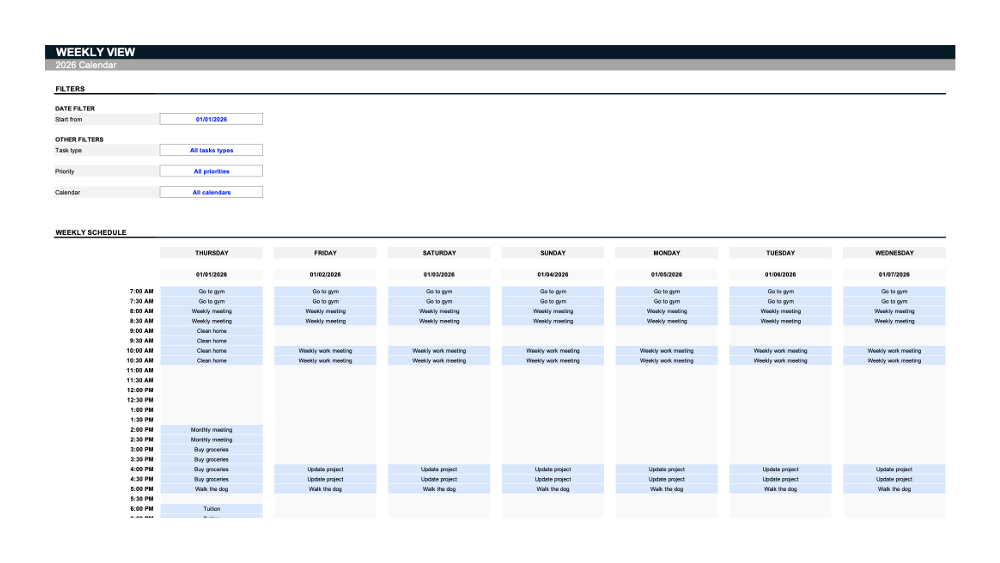
Filtren fungerar på samma sätt. Om du vill analysera olika kalendrar i en veckovy, välj den du vill ha, och de uppgifter som visas kommer att filtreras i enlighet med detta.Samma logik gäller för uppgiftstyper och prioriteringar.
Den veckovisa vyn inkluderar en fullständighetstavla med alla detaljer för varje uppgift du har den veckan med färgkodade prioriteringsindikatorer: Grön betyder låg prioritet; Gul betyder medium prioritet; och Röd betyder hög prioritet.
Du kan också välja vilka detaljer som ska visas här angående uppgifterna. För det, gå tillbaka till vår "Fält" flik och, i avsnittet Kalenderinställningar, kryssa i rutorna för den information du vill lägga till eller ta bort från den veckovisa vyn. På detta sätt har du total kontroll över hur och vad du vill se.
Månadsvis vy
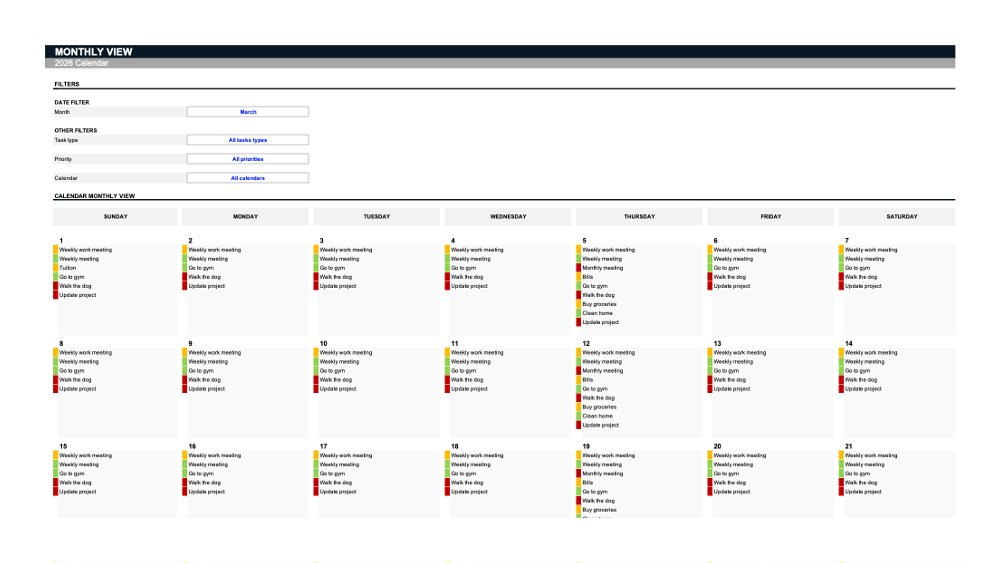
Den månatliga vyn delar samma färgschema som den veckovisa vyn för att indikera uppgiftsprioriteringar. Samma filter kommer också att påverka uppgifterna här. Välj den månad du vill se, och kalenderstrukturen kommer att ändras i enlighet med detta. Du kan också använda filtren för att specificera typen av uppgift, prioritet och kalender du vill titta på.
En möjlighet med den månatliga vyn är anpassningen av den visade första dagen i veckan. I vårt fall börjar veckan på måndag.Om du föredrar att det börjar på söndag: I fliken 'Fields', gå till avsnittet 'Calendar settings' och ändra vilken veckodag kalendern börjar på.
På detta sätt kan du övervaka hela din månad och planera därefter, med vetskap om prioritet och tid för varje uppgift. Och kom ihåg: alla uppgifter visas automatiskt baserat på informationen från bara en flik, som vi visade i början av denna artikel.
Download spreadsheet
Kalkylblad för kalender 2026
Excel
14 Sheets
Kalkylblad för kalender 2026
Google Sheets
14 Sheets
To continue, enter your email:
Extra tips
Efter att ha utforskat hur man skapar och visualiserar din kalender, här är en djupare dykning i hur man kan anpassa den ytterligare. Innan vi analyserar mönstren på instrumentpanelen, här är några värdefulla tips för att justera datum- och tidsformat eller ändra villkorliga färger.
Formatering av datum och tid
Denna mall är standardinställd på USAs vanligaste datum- och tidsformat. För att ändra datum- och tidsformatet:
- Först, i fliken "Daily View", välj det fält du vill ändra formatet på, till exempel Date Filter.
- Klicka på "Home" i menyraden, använd sedan rullgardinsmenyn i avsnittet "Numbers" för att välja ditt föredragna datumformat.
- Om du vill ha något annat, klicka på "Fler nummerformat" längst ner i rullgardinsmenyn. Du'll hitta alla typer av alternativ för att göra det perfekt för dig.
Samma process gäller för att ändra timformatet - välj de fält du vill ändra och gör samma sak som tidigare. Gör sedan detsamma för varje flik du vill anpassa.
Villkorlig formatering
Vi använder villkorliga färger i prioritetsfälten och schemasektionerna i "Daglig" och "Veckovis" vy. I den veckovisa vyn, om du vill ändra vår blå färg för uppgifterna:
- Klicka på någon uppgift och gå till "Hem" i menyraden;
- Klicka på Villkorlig formatering > Hantera regler > Välj den regel du vill ändra > Redigera regel.
- Välj den färg du vill visa istället och klicka på 'OK'.
Samma procedur kan tillämpas på andra fält som använder villkorlig formatering.
Hur man analyserar mönster med instrumentpanelen
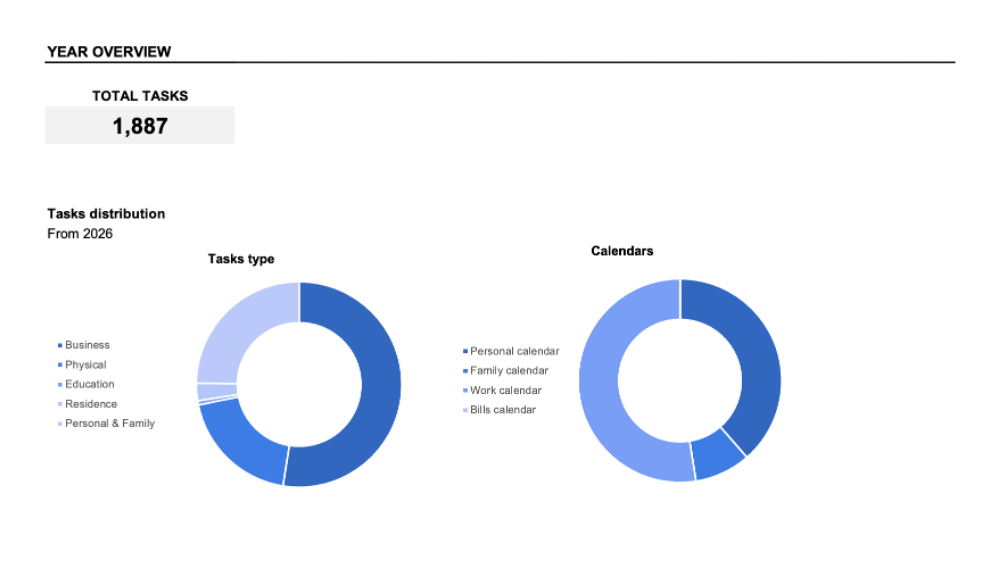
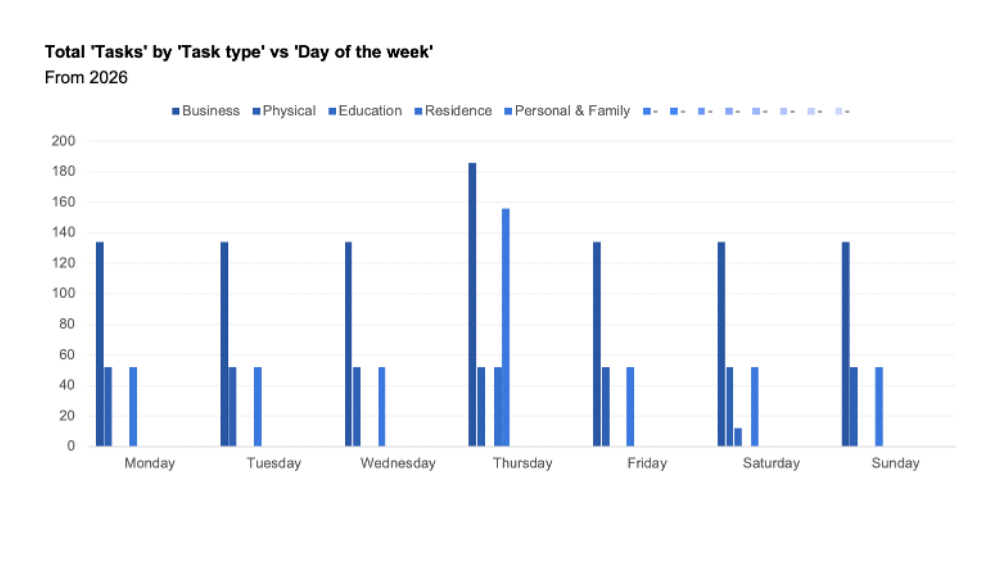
För att förstå mönstret i dina åtaganden och uppgifter kommer instrumentpanelen att hjälpa dig att svara på dessa 3 frågor:
- Vilka dagar i veckan är jag mest överbelastad?
- Vilka dagar och tider har jag uppgifter med större ansvar?
- Vilka typer av uppgifter ägnar jag mer uppmärksamhet åt i min vecka?
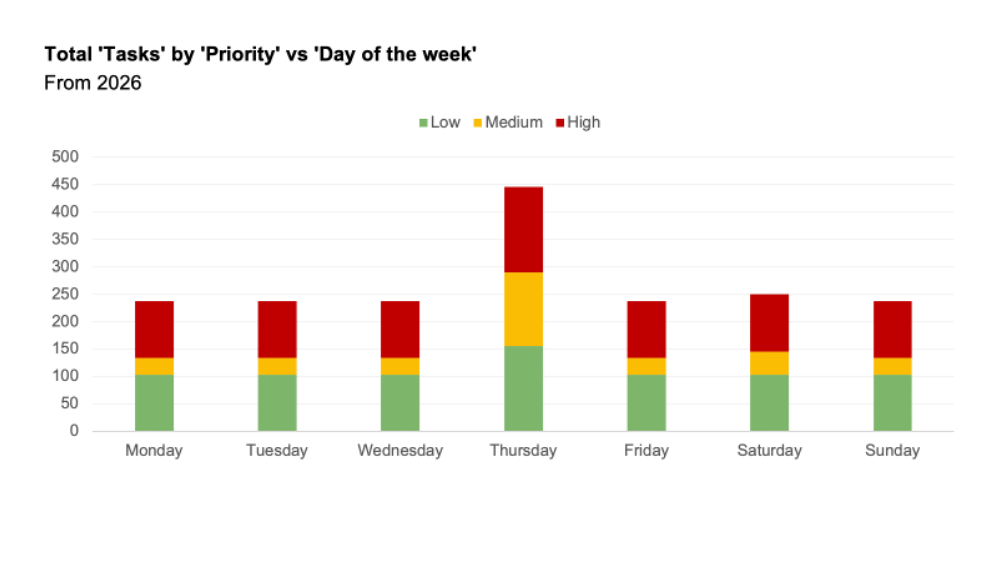
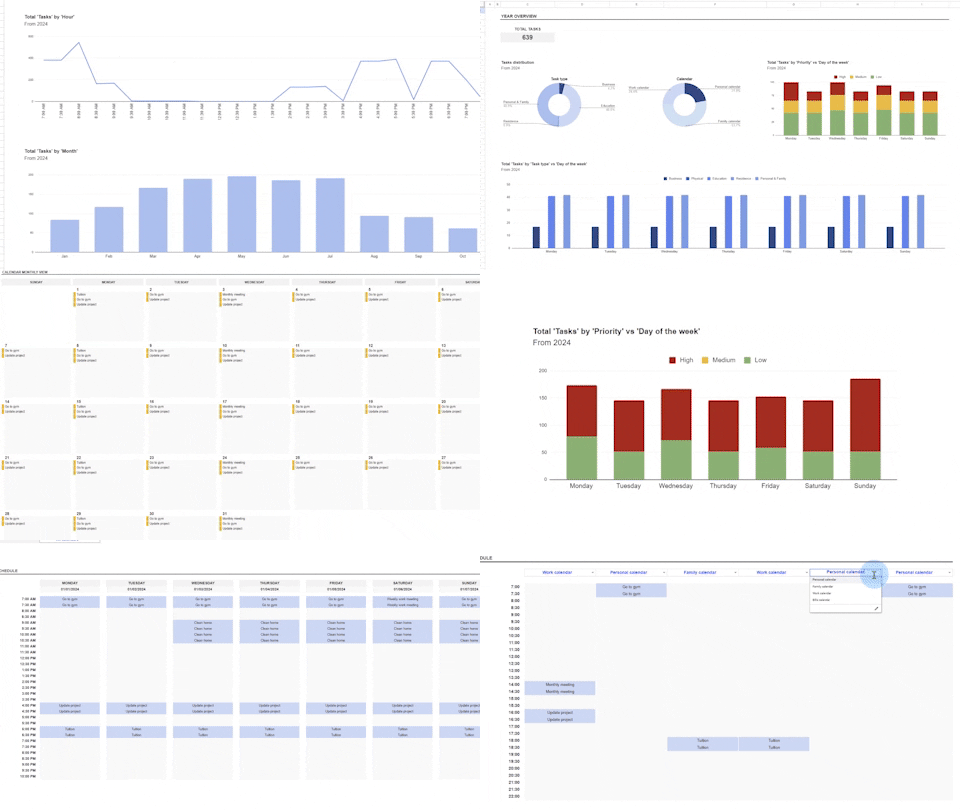
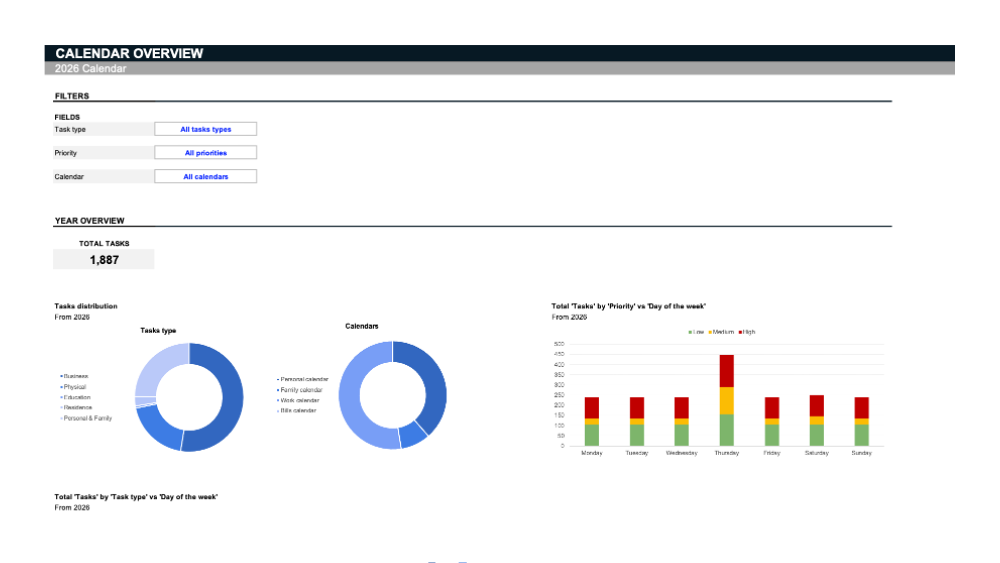
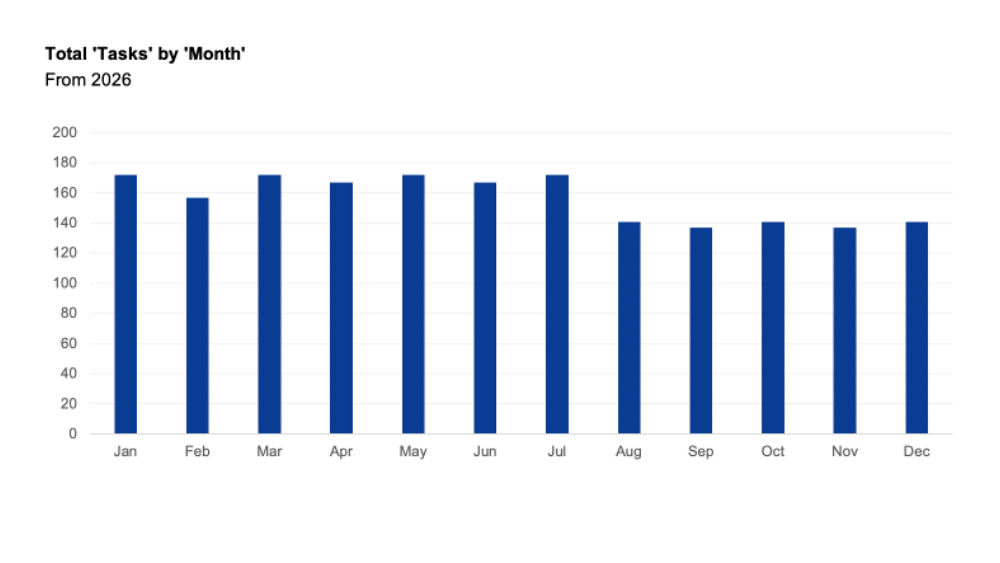
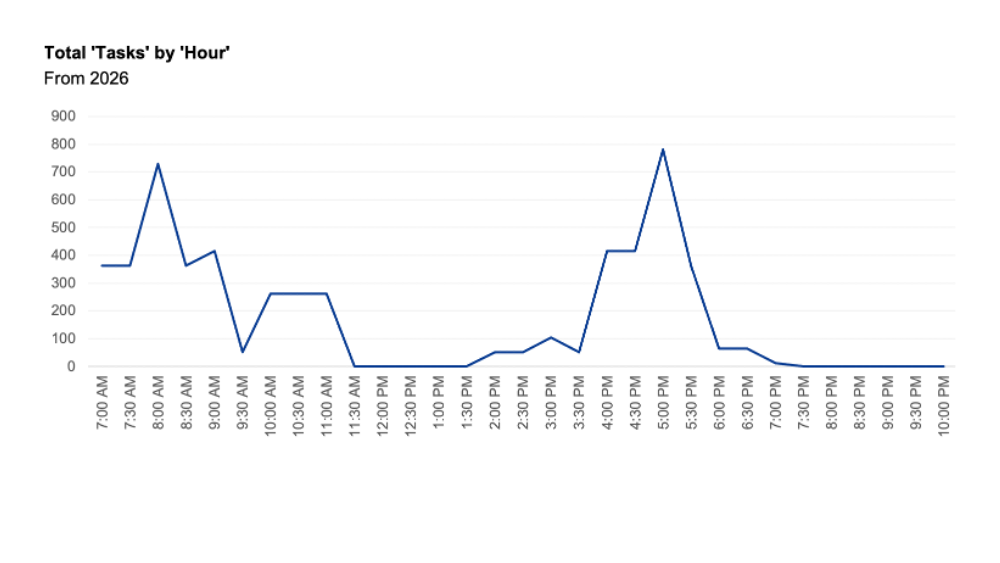
I instrumentpanelen kan du visualisera och analysera hur dina uppgifter är fördelade för varje timme på dagen, varje dag i veckan och varje månad - förutom att ha samma filter för att specificera vilka typer av uppgifter och kalendrar du vill analysera. Diagrammen kommer också att specificera prioriteten för varje uppgift för att ge en bättre förståelse för din rutin och ansvar.
Slutsats
Med denna anpassningsbara kalendermall dök vi in i frekvensen av uppgifter, flera vyer och visade dig hur allt ser ut i en instrumentpanel.Med oändliga anpassningsalternativ, prioriteringsindikatorer och möjligheten att visualisera olika kalendrar sida vid sida, är denna mall gjord för att spara tid och organisera ditt år.
Download spreadsheet
Kalkylblad för kalender 2026
Excel
14 Sheets
Kalkylblad för kalender 2026
Google Sheets
14 Sheets
To continue, enter your email:


