





Введение
В этой статье вы узнаете, как настроить наш шаблон Электронная таблица календаря 2026 года для удовлетворения ваших потребностей в планировании в трех простых шагах. Во-первых, мы расскажем, как планировать задачи и автоматизировать их частоту (например, ежедневно, еженедельно или ежемесячно); во-вторых, мы узнаем, как создать разные версии календаря и отслеживать их задачи в нескольких видах; наконец, мы объясним, как анализировать свои рабочие модели и самые загруженные периоды с помощью панели инструментов.
Кроме того, этот шаблон предлагает практичный и автоматизированный способ управления вашим календарем без необходимости повторного ручного ввода. В то время как мы объясняем, как использовать шаблон, мы также поделимся несколькими советами и хитростями, чтобы сделать этот шаблон еще более настраиваемым для ваших уникальных потребностей.
Инструменты
Ручное использование
Ручная часть шаблона предлагает предварительно организованные вкладки для каждого месяца года, с января по декабрь 2026 года, с пространством для записи и отслеживания выполнения ваших ежедневных задач.
Запишите задачи, которые вы будете выполнять каждый день, и отметьте их "x", когда они будут выполнены. Заголовок станет темно-синим, когда все ежедневные задачи будут выполнены. По мере прохождения дней, прогресс-бар накапливает вашу эффективность. Это означает, что когда все задачи за месяц будут выполнены, прогресс-бар покажет 100% выполнения, и все заголовки будут преобразованы.
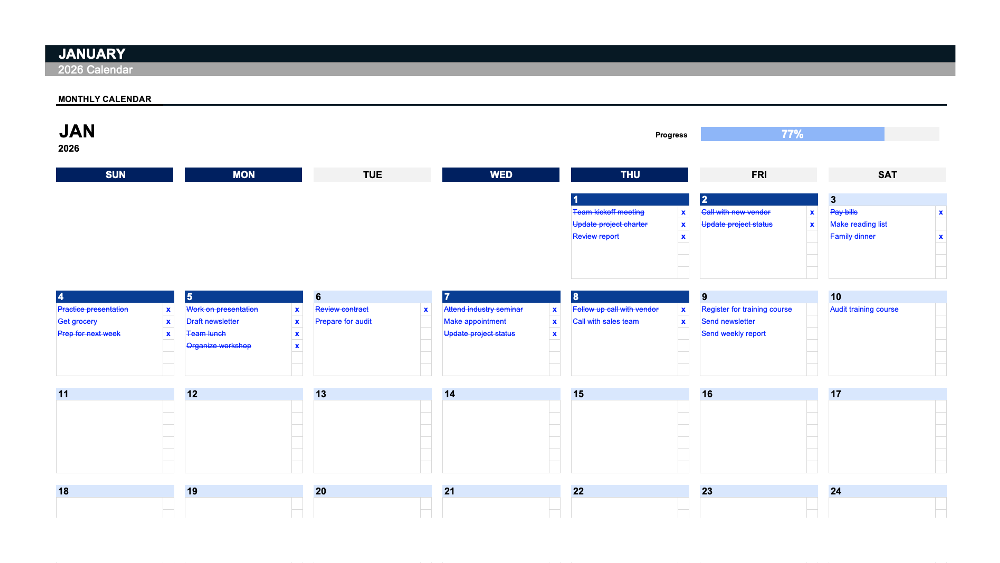
Ежедневное и ежемесячное отслеживание прогресса дает вам чувство достижения, поскольку больше задач выполняется в течение месяца. Чтобы продолжить с другими месяцами, выберите следующую вкладку; те же функции применяются к каждому месяцу года.
Вышеуказанный метод позволяет вручную отслеживать ежедневные задачи с предварительно организованными ежемесячными вкладками. В следующем разделе мы объясним, как сделать этот процесс более эффективным.
Как автоматизировать ваш календарь
Если у вас очень загруженный календарь, может быть утомительно вручную вводить задачи каждый день, неделю или месяц. У этого шаблона есть решение: создайте задачу один раз и установите частоту ее повторения, чтобы автоматически отслеживать ее в ежедневном, еженедельном и ежемесячном просмотрах.Вот пошаговое разбиение того, как работает этот процесс автоматизации:
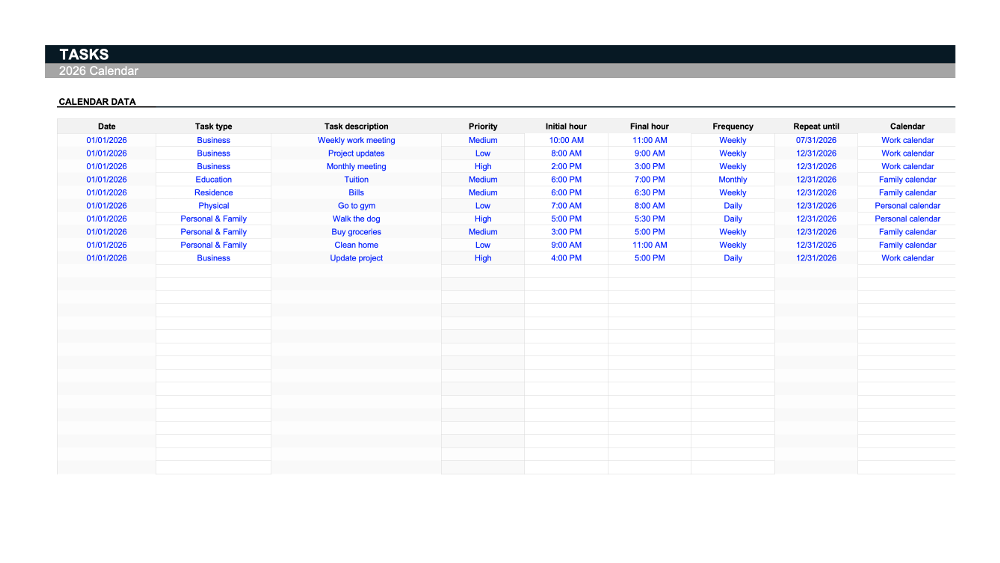
На вкладке "Задачи", введите детали ваших задач в таблице данных календаря. Например, вы хотите запланировать рабочее совещание каждый понедельник в 10 утра. В этом случае давайте используем первый день 2026 года.
Затем определите тип задачи. В этом примере мы определили тип задачи как "Бизнес". В последующем разделе этой статьи мы объясним, как настроить типы задач. Вы также можете установить приоритет задачи и указать время начала и окончания задач.
Чтобы автоматизировать задачу по ее частоте и времени возникновения, вы можете выбрать частоту как однократное, ежедневное, еженедельное или ежемесячное событие. В нашем примере задача будет повторяться еженедельно и будет продолжать это делать до июля 2026 года. Наконец, выберите календарь, к которому принадлежит эта задача. Это поле позволяет вам иметь разные календари в одном шаблоне. Это означает, что вы можете разделить личные и рабочие календари и даже назначать задачи другим людям.
Теперь, когда вы знаете, как сэкономить время, настроив частоту задач и назначив им разные типы, приоритеты и календари, мы можем перейти к вкладкам "Ежедневный", "Еженедельный" и "Ежемесячный просмотр", чтобы увидеть результат всех созданных задач.
Download spreadsheet

Электронная таблица календаря 2026 года
Excel
14 Sheets

Электронная таблица календаря 2026 года
Google Sheets
14 Sheets
To continue, enter your email:
Просмотр календаря
Ежедневный просмотр
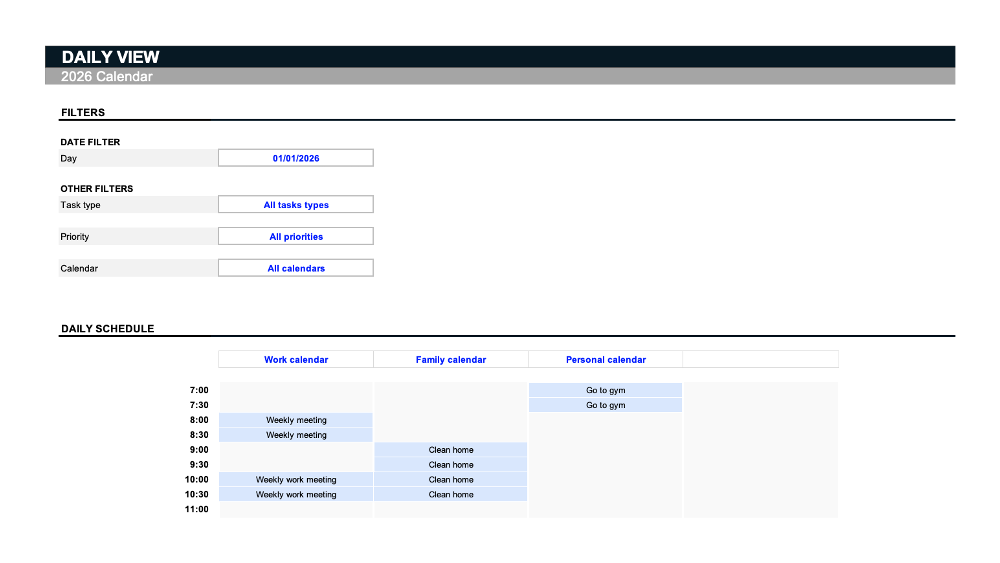
Фильтры, доступные в ежедневном просмотре, также могут быть применены к еженедельным и ежемесячным просмотрам, а также к панели инструментов. Чтобы выбрать, какие задачи вы хотите отобразить, вы будете использовать эти фильтры. Фильтр периода, например, отображает диапазон дат, который вы хотите просмотреть.
В этой вкладке введите любой день года для детального анализа. Но если вы хотите, чтобы шаблон отслеживал каждый день автоматически, оставьте его пустым, и он всегда будет показывать просмотр текущего дня. Остальные фильтры касаются типа задачи, приоритета и календаря, к которому принадлежит задача, как показано на вкладке "Задачи".
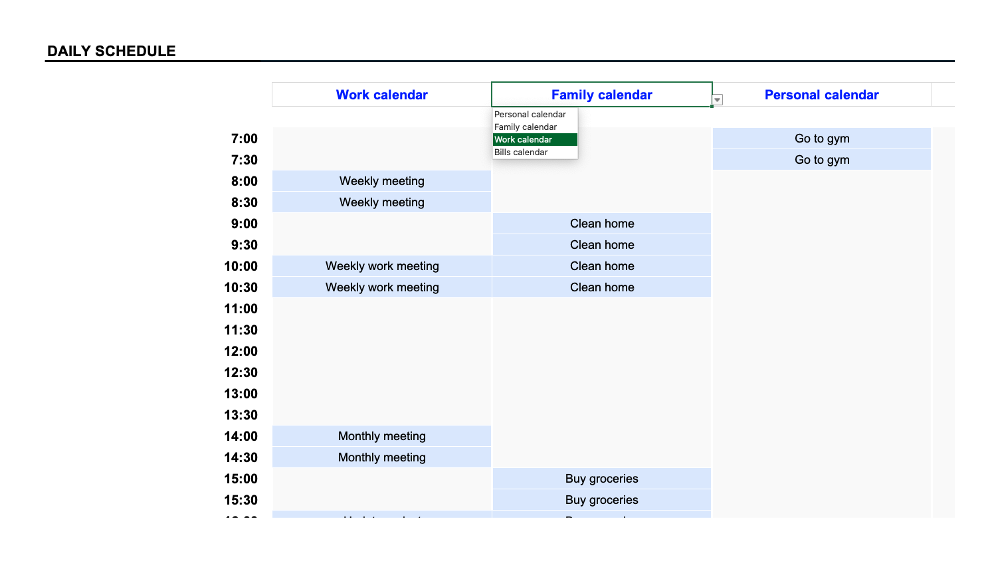
С помощью ежедневного просмотра вы можете визуализировать разные календари бок о бок.Используйте выпадающий список, чтобы выбрать календарь, который вы хотите отобразить, и данные автоматически заполнятся.
Вы также можете перейти на вкладку 'Поля', чтобы добавить разные календари в ваш шаблон и список для настройки типов задач. Эти списки автоматически станут доступны при регистрации ваших задач.
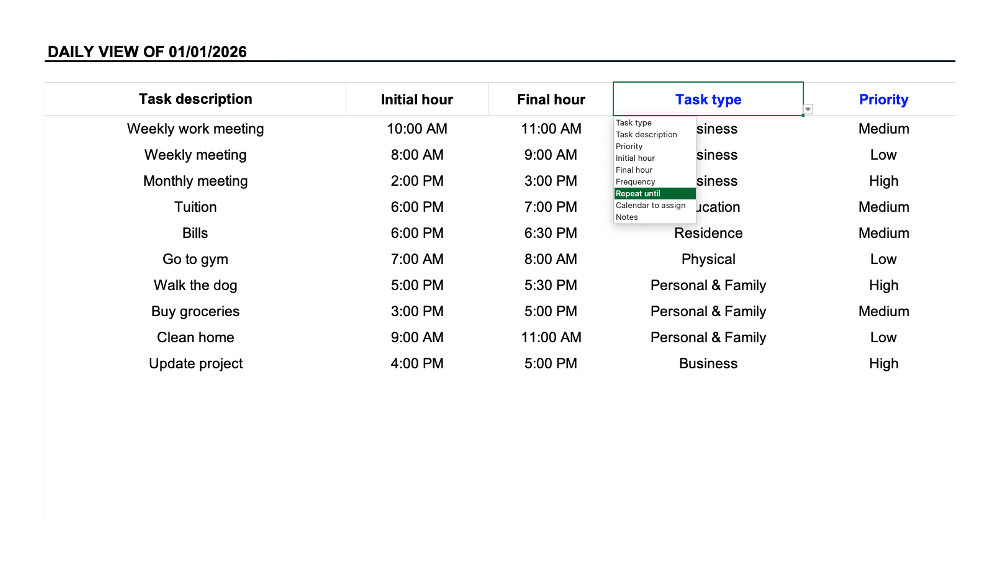
Возвращаясь к шаблону, у нас наконец есть полный список всех задач за день, независимо от календаря. Здесь вы можете настроить отображение, выбрав детали, которые вы хотите отслеживать по задачам - такие как тип, приоритет или любое другое поле, которое вы хотите. Вы также можете использовать фильтры для просмотра более конкретных задач.
Еженедельный просмотр
Как упоминалось ранее, фильтры, которые находятся в ежедневном просмотре, также могут быть применены здесь. Разница в том, что когда вводится дата, отображается полная неделя, начиная с этой даты.
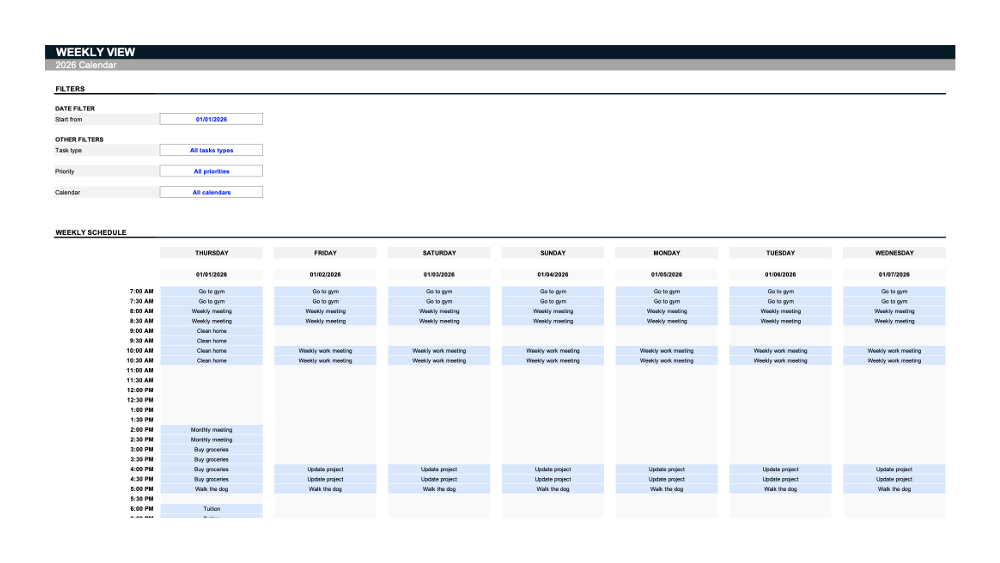
Фильтры работают так же. Если вы хотите анализировать разные календари в еженедельном просмотре, выберите тот, который вы хотите, и отображаемые задачи будут отфильтрованы соответственно.Та же логика применяется к типам задач и приоритетам.
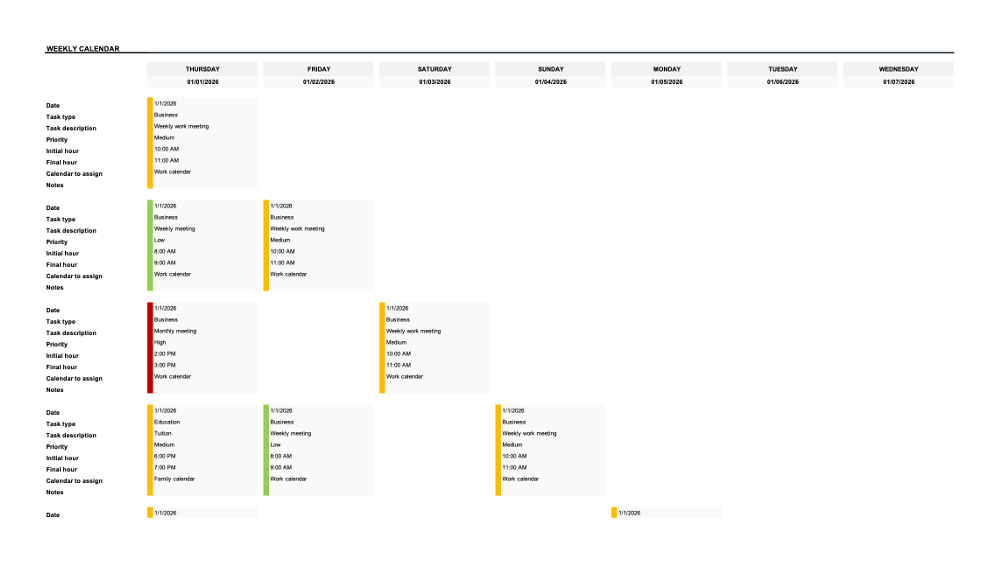
Еженедельный обзор включает доску выполнения со всеми деталями каждой задачи, которую вы имеете на этой неделе, с индикаторами приоритета, кодированными цветом: Зеленый означает низкий приоритет; Желтый означает средний приоритет; и Красный означает высокий приоритет.
Вы также можете выбрать, какие детали должны быть показаны здесь относительно задач. Для этого вернитесь на нашу вкладку "Поля" и, в разделе Настройки календаря, отметьте галочками информацию, которую вы хотите добавить или удалить из еженедельного обзора. Таким образом, у вас есть полный контроль над тем, как и что просматривать.
Месячный обзор
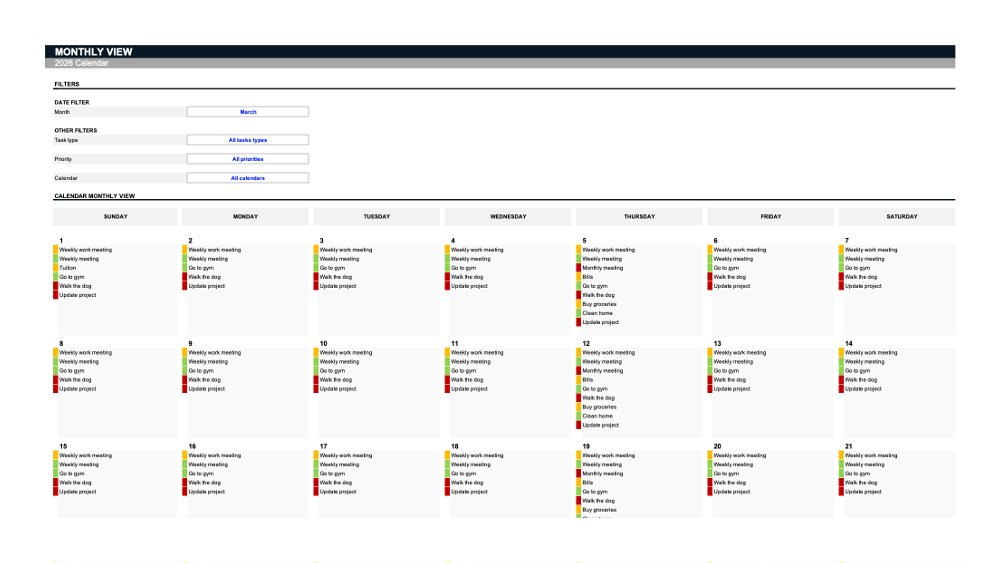
Месячный обзор использует ту же цветовую схему, что и еженедельный обзор, чтобы указать приоритеты задач. Те же фильтры также будут влиять на задачи здесь. Выберите месяц, который вы хотите просмотреть, и структура календаря изменится соответственно. Вы также можете использовать фильтры для указания типа задачи, приоритета и календаря, которые вы хотите просмотреть.
Одна из возможностей месячного обзора - настройка отображаемого первого дня недели. В нашем случае неделя начинается в понедельник.Если вы предпочитаете, чтобы он начинался в воскресенье: на вкладке 'Fields', перейдите в раздел 'Calendar settings' и измените день недели, с которого начинается календарь.
Таким образом, вы можете контролировать весь свой месяц и планировать соответственно, зная приоритет и время каждой задачи. И помните: все задачи отображаются автоматически на основе информации всего одной вкладки, как мы показали в начале этой статьи.
Download spreadsheet
Электронная таблица календаря 2026 года
Excel
14 Sheets
Электронная таблица календаря 2026 года
Google Sheets
14 Sheets
To continue, enter your email:
Дополнительные советы
Изучив, как создать и визуализировать свой календарь, здесь представлен более подробный обзор того, как настроить его дальше. Прежде чем анализировать шаблоны панели инструментов, вот несколько ценных советов по настройке форматов даты и времени или изменению условных цветов.
Форматирование даты и времени
Этот шаблон по умолчанию установлен на наиболее распространенный в США формат даты и времени. Чтобы изменить формат даты и времени:
- Во-первых, на вкладке "Daily View", выберите поле, формат которого вы хотите изменить, например, фильтр даты.
- Нажмите на "Home" в строке меню, затем используйте выпадающий список в разделе "Numbers" для выбора предпочитаемого формата даты.
- Если вы хотите что-то другое, нажмите "Больше числовых форматов" в нижней части выпадающего списка. Вы найдете все виды опций, чтобы сделать его идеальным для вас.
Тот же процесс применяется для изменения формата часа - выберите поля, которые вы хотите изменить, и сделайте то же самое, что и раньше. Затем сделайте то же самое для каждой вкладки, которую вы хотите настроить.
Условное форматирование
Мы используем условные цвета в полях приоритетов и разделах Расписание в "Ежедневном" и "Еженедельном" представлениях. В еженедельном представлении, если вы хотите изменить наш синий цвет для задач:
- Нажмите на любую задачу и перейдите к "Главная" в строке меню;
- Нажмите на Условное форматирование > Управление правилами > Выберите правило, которое вы хотите изменить > Редактировать правило.
- Выберите цвет, который вы хотите отобразить вместо и нажмите 'ОК'.
Та же процедура может быть применена к другим полям, которые используют условное форматирование.
Как анализировать модели с помощью панели инструментов
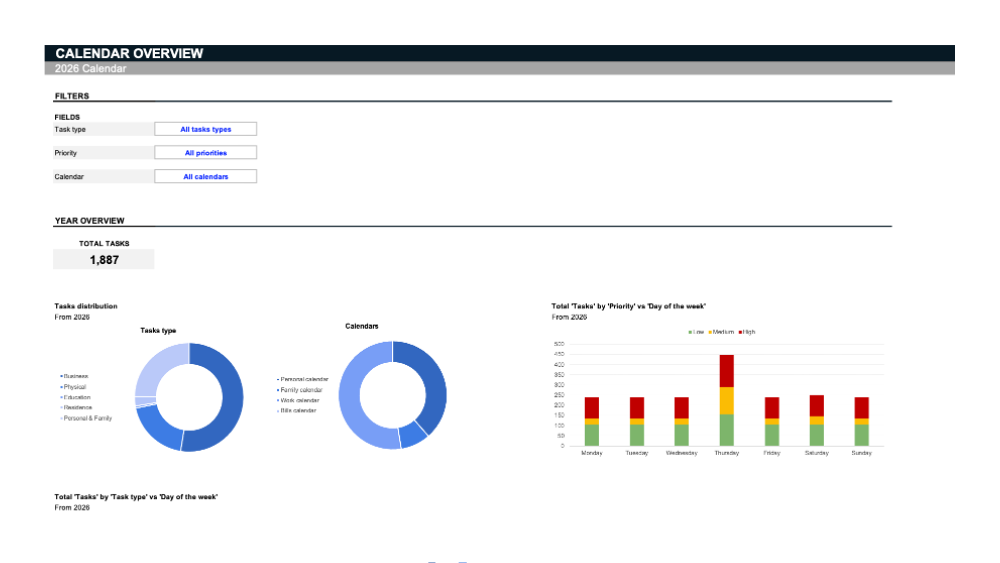
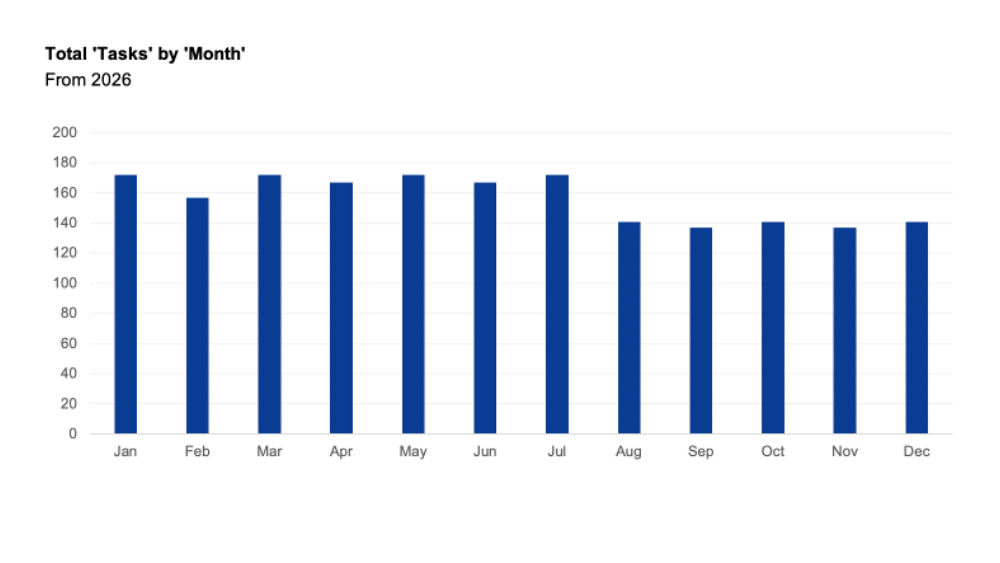
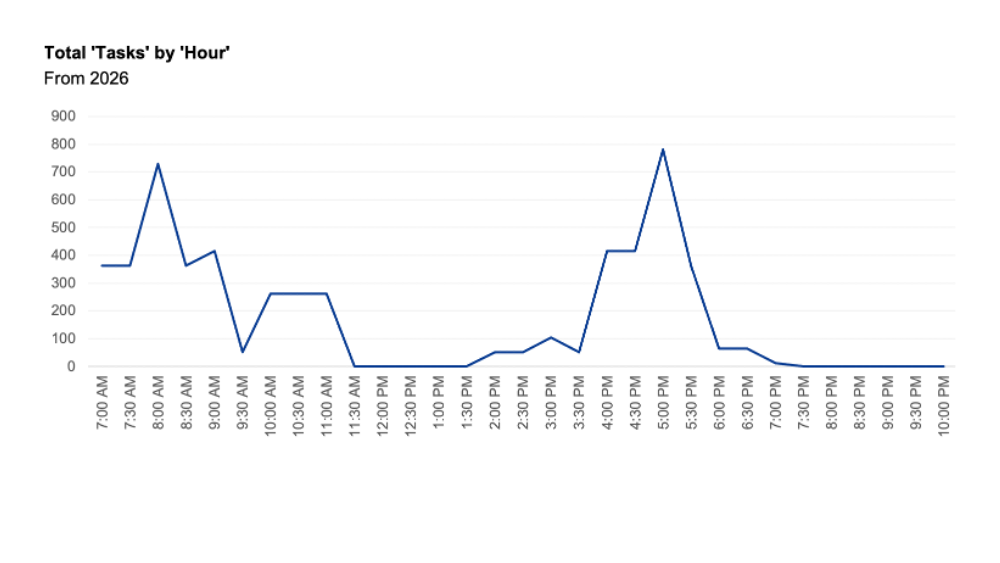
Чтобы понять модель ваших обязательств и задач, панель инструментов поможет вам ответить на эти 3 вопроса:
- В какие дни недели я больше всего перегружен?
- В какие дни и время у меня есть задачи большой ответственности?
- Каким типам задач я уделяю больше внимания в течение недели?
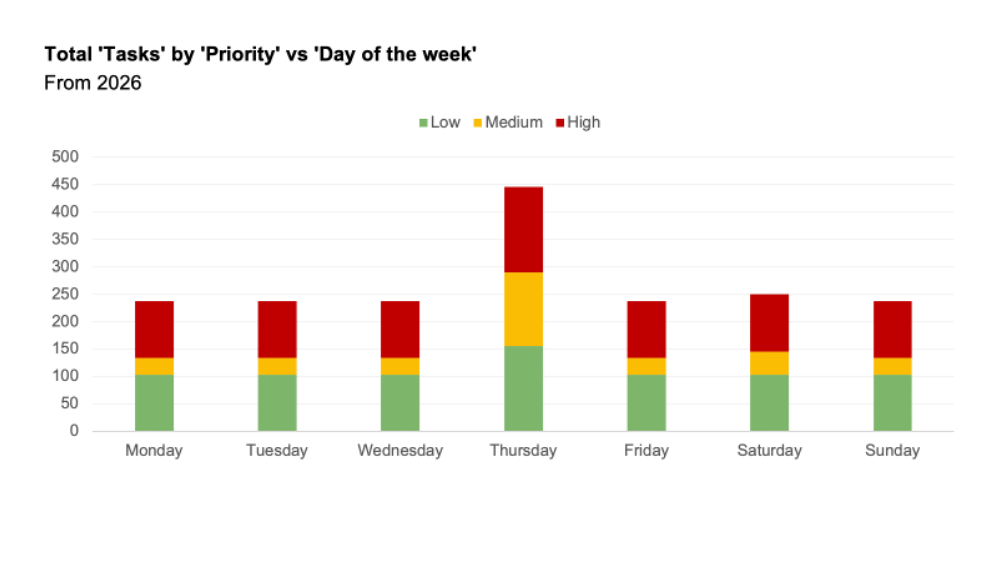
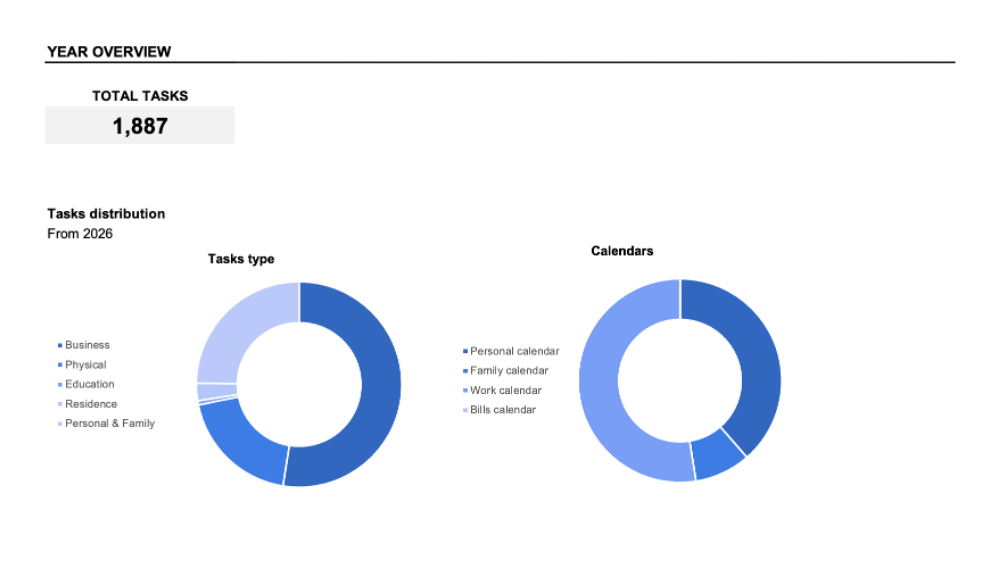
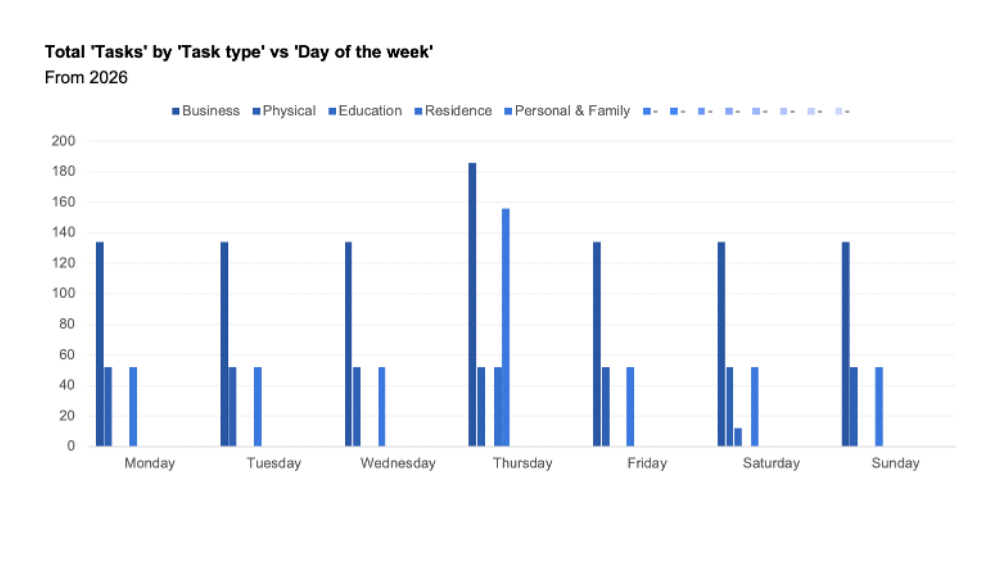
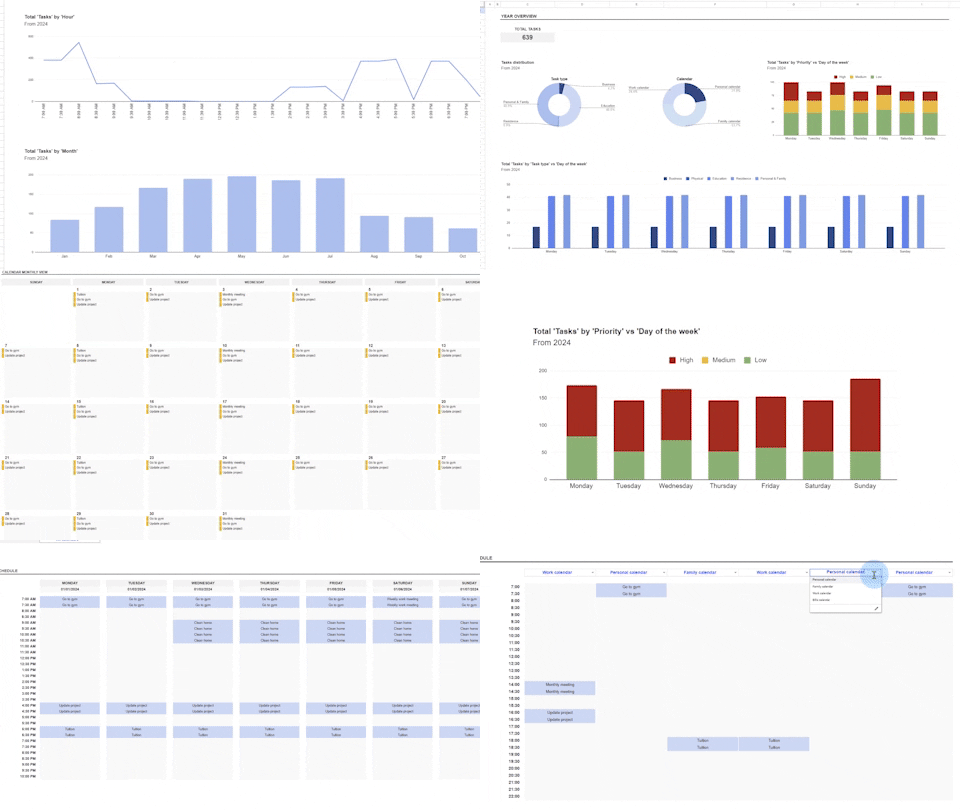
На панели инструментов вы можете визуализировать и анализировать, как распределены ваши задачи на каждый час дня, каждый день недели и каждый месяц, а также иметь те же фильтры для указания, какие типы задач и календари вы хотите анализировать. Графики также укажут приоритет каждой задачи, чтобы лучше понять вашу рутину и обязанности.
Заключение
С этим настраиваемым шаблоном календаря мы погрузились в частоту задач, множественные представления и показали вам, как все выглядит на панели инструментов.С бесконечными возможностями настройки, индикаторами приоритета и возможностью визуализации различных календарей бок о бок, этот шаблон создан для экономии вашего времени и организации вашего года.
Download spreadsheet
Электронная таблица календаря 2026 года
Excel
14 Sheets
Электронная таблица календаря 2026 года
Google Sheets
14 Sheets
To continue, enter your email:


