





Introdução
Neste artigo, você aprenderá como personalizar nosso modelo Planilha de Calendário 2026 para atender às suas necessidades de programação em três etapas simples. Primeiro, abordaremos como programar tarefas e automatizar sua frequência (ou seja, diária, semanal ou mensal); Em segundo lugar, aprenderemos como criar diferentes versões de um calendário e acompanhar suas tarefas em várias visualizações; Finalmente, explicaremos como analisar seus padrões de carga de trabalho e os períodos mais movimentados com a ajuda do painel.
Além disso, este modelo oferece uma maneira prática e automatizada de gerenciar seu calendário sem a necessidade de entradas manuais repetitivas. Enquanto explicamos como usar o modelo, também compartilharemos algumas dicas e truques para tornar este modelo ainda mais personalizável para suas necessidades únicas.
Ferramentas
Uso manual
A parte manual do modelo oferece abas pré-organizadas para cada mês do ano, de janeiro a dezembro de 2026, com espaço para escrever e acompanhar a conclusão de suas tarefas diárias.
Escreva as tarefas que você realizará todos os dias e marque-as com um "x" quando concluídas. O cabeçalho ficará azul escuro quando todas as tarefas diárias forem concluídas. À medida que você avança pelos dias, a barra de progresso acima acumula seu desempenho. Isso significa que quando todas as tarefas forem concluídas no mês, a barra de progresso mostrará 100% de conclusão, e todos os cabeçalhos serão transformados.
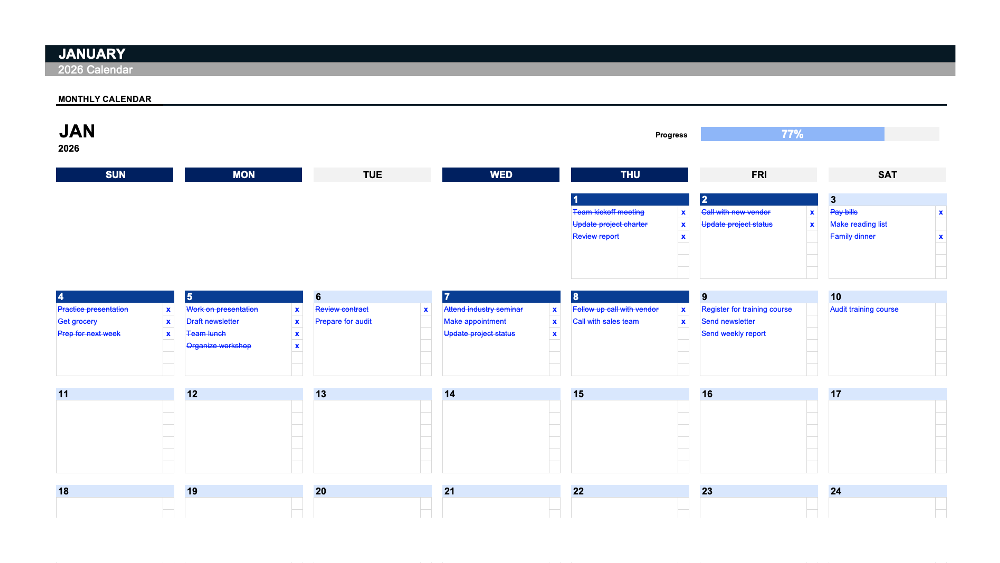
O acompanhamento diário e mensal do progresso proporciona uma sensação de realização à medida que mais tarefas são concluídas ao longo do mês. Para continuar com outros meses, selecione a próxima aba; as mesmas funcionalidades se aplicam a todos os meses do ano.
O método acima permite que você acompanhe manualmente as tarefas diárias com abas mensais pré-organizadas. Na próxima seção, explicaremos como tornar esse processo mais eficiente.
Como automatizar seu calendário
Se você tem um calendário super ocupado, pode ser tedioso inserir tarefas manualmente todos os dias, semanas ou meses. Este modelo tem uma solução: crie uma tarefa uma vez e defina sua frequência de repetição para acompanhar automaticamente no dia a dia, semanalmente e mensalmente.Aqui está uma decomposição passo a passo de como este processo de automação funciona:
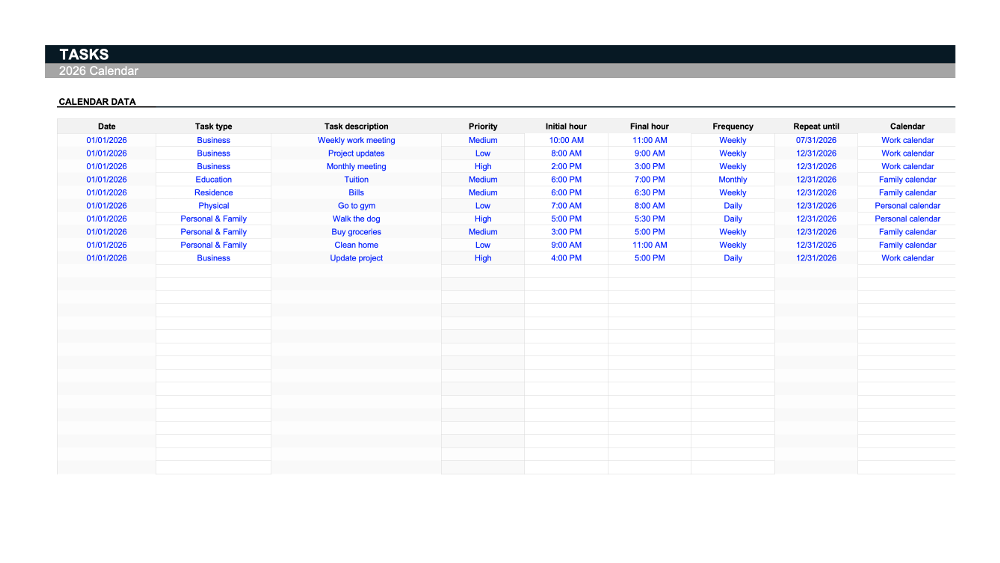
Na aba "Tarefas", insira os detalhes das suas tarefas na tabela de Dados do Calendário. Por exemplo, você quer agendar uma reunião de trabalho todas as segundas-feiras às 10h. Neste caso, vamos usar o primeiro dia de 2026.
Em seguida, defina o tipo de tarefa. Neste exemplo, definimos o tipo de tarefa como "Negócios". Em uma seção posterior deste artigo, explicaremos como personalizar os tipos de tarefas. Você também pode definir a prioridade da tarefa e especificar os horários de início e término das tarefas.
Para automatizar a tarefa por sua frequência e horário de ocorrência, você pode escolher a frequência como um evento único, diário, semanal ou mensal. Em nosso exemplo, a tarefa se repetirá semanalmente e continuará a fazê-lo até julho de 2026. Finalmente, selecione o calendário ao qual esta tarefa pertence. Este campo permite que você tenha diferentes calendários dentro de um único modelo. Isso significa que você pode separar calendários pessoais e de trabalho e até mesmo atribuir tarefas a outras pessoas.
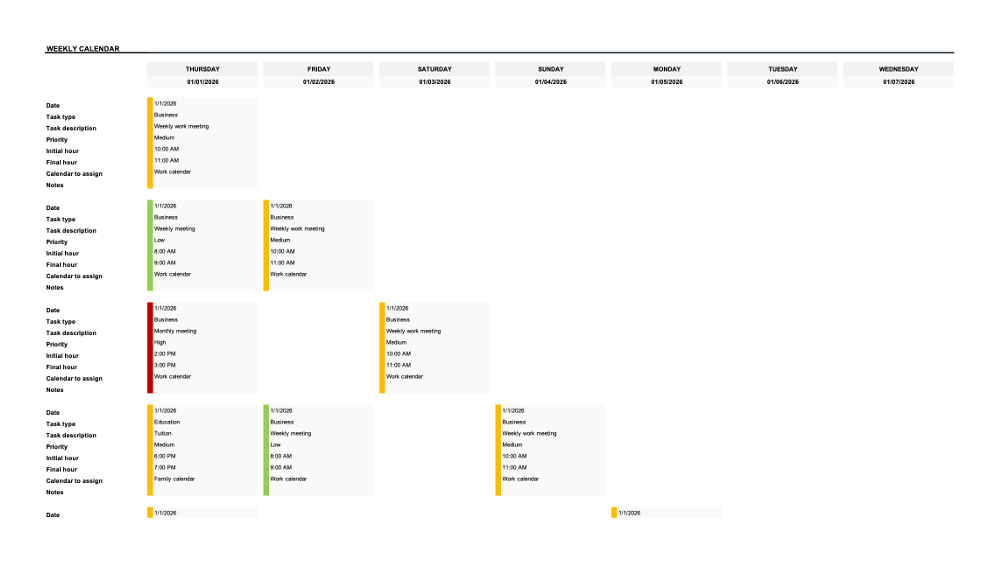
Agora que você sabe como economizar tempo configurando a frequência de uma tarefa e atribuindo-lhes diferentes tipos, prioridades e calendários - podemos ir para as abas "Diária", "Semanal" e "Mensal" para ver o resultado de todas as tarefas criadas.
Download spreadsheet

Planilha de Calendário 2026
Excel
14 Sheets

Planilha de Calendário 2026
Google Sheets
14 Sheets
To continue, enter your email:
Visualizações do calendário
Visualização diária
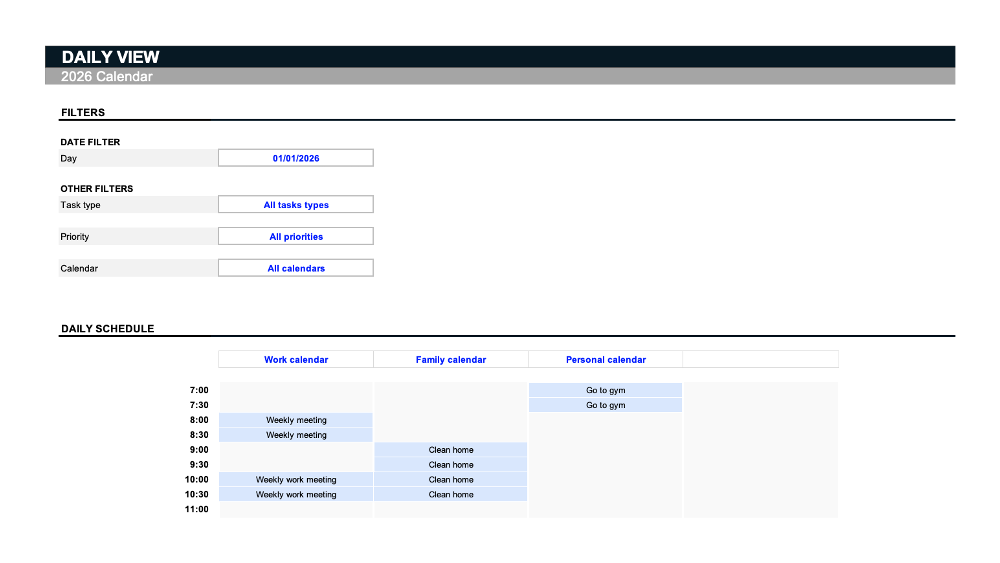
Os filtros disponíveis na visualização diária também podem ser aplicados às visualizações semanais e mensais, juntamente com o painel. Para escolher quais tarefas você deseja exibir, você usará esses filtros. O filtro de período, por exemplo, exibe o intervalo de datas que você deseja analisar.
Nesta aba, digite qualquer dia do ano para analisar em detalhes. Mas se você quiser que o modelo rastreie cada dia automaticamente, deixe-o em branco, e ele sempre mostrará a visualização do dia atual. Os outros filtros são sobre o tipo de tarefa, prioridade e o calendário ao qual a tarefa pertence, conforme demonstrado na aba "Tarefas".
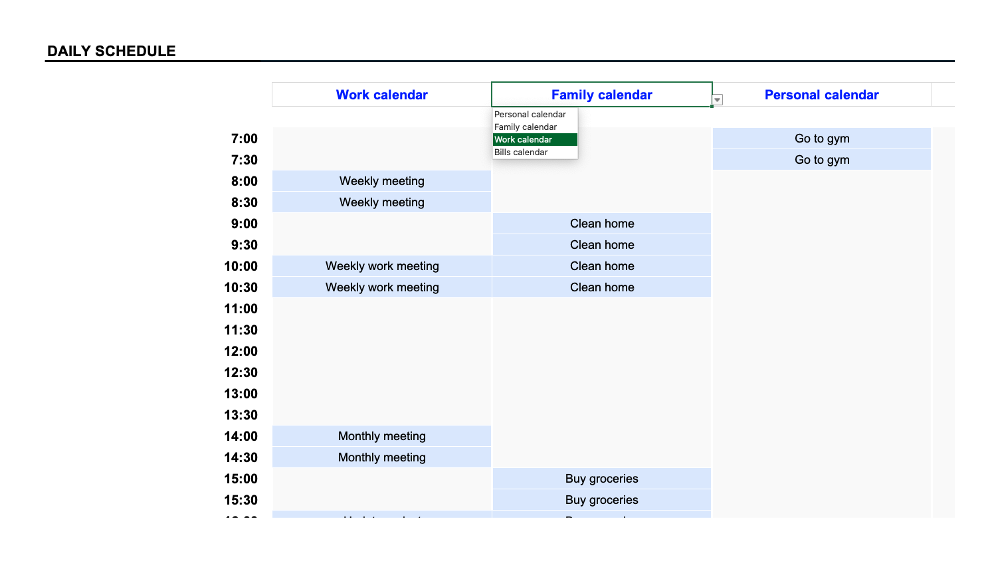
Com a visualização diária, você pode visualizar diferentes calendários lado a lado.Use o menu suspenso para selecionar o calendário que deseja exibir, e os dados serão preenchidos automaticamente.
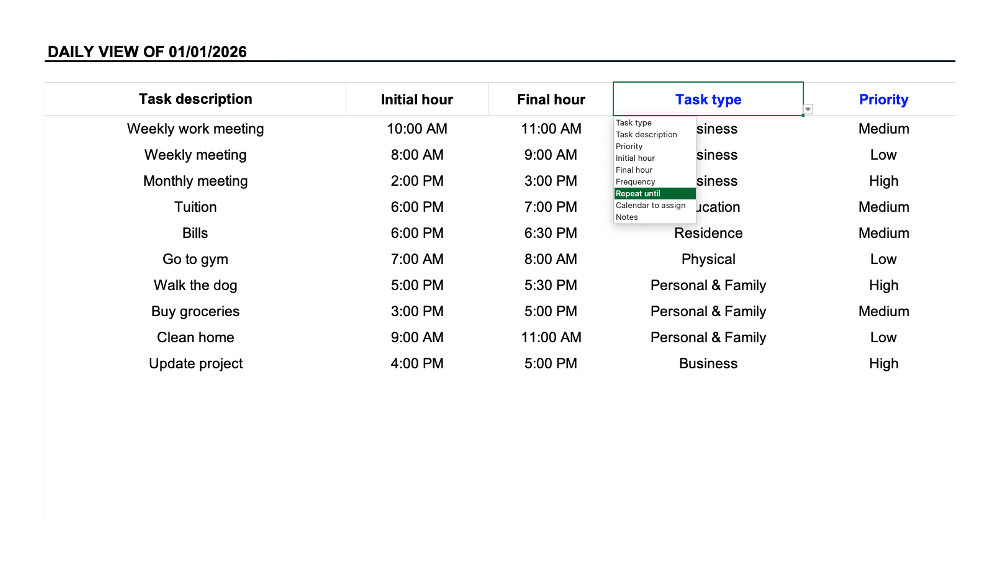
Você também pode ir para a aba 'Campos' para adicionar diferentes calendários ao seu modelo e a lista para personalizar os tipos de tarefas. Essas listas estarão automaticamente disponíveis ao registrar suas tarefas.
Voltando ao modelo, finalmente temos uma lista completa de todas as tarefas em um dia, independentemente do calendário. Aqui, você pode personalizar a visualização selecionando os detalhes que deseja monitorar em relação às tarefas - como o tipo, prioridade ou qualquer outro campo que desejar. Você também pode usar os filtros para olhar tarefas mais específicas.
Visualização semanal
Como mencionado anteriormente, os filtros encontrados na visualização diária também podem ser aplicados aqui. A diferença é que, quando uma data é inserida, a semana completa a partir dessa data é exibida.
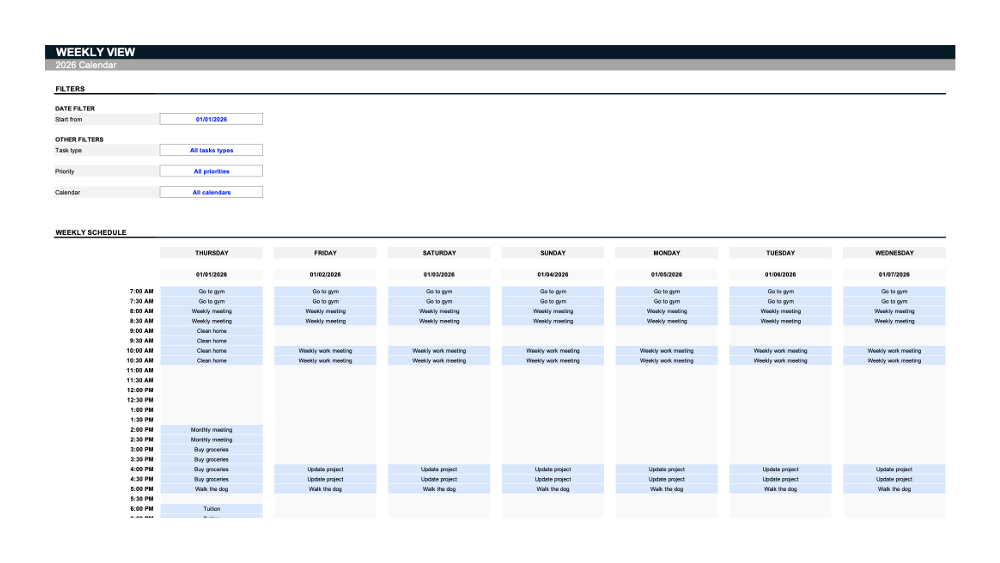
Os filtros funcionam da mesma maneira. Se você quiser analisar diferentes calendários em uma visualização semanal, selecione o que deseja, e as tarefas exibidas serão filtradas de acordo.A mesma lógica se aplica a tipos de tarefas e prioridades.
A visualização semanal inclui um quadro de conclusão com todos os detalhes de cada tarefa que você tem naquela semana com indicadores de prioridade codificados por cores: Verde significa baixa prioridade; Amarelo significa prioridade média; e Vermelho significa alta prioridade.
Você também pode escolher quais detalhes devem ser mostrados aqui em relação às tarefas. Para isso, volte para nossa aba "Campos" e, na seção Configurações do Calendário, marque as caixas das informações que você deseja adicionar ou remover da visualização semanal. Desta forma, você tem total controle sobre como e o que visualizar.
Visualização mensal
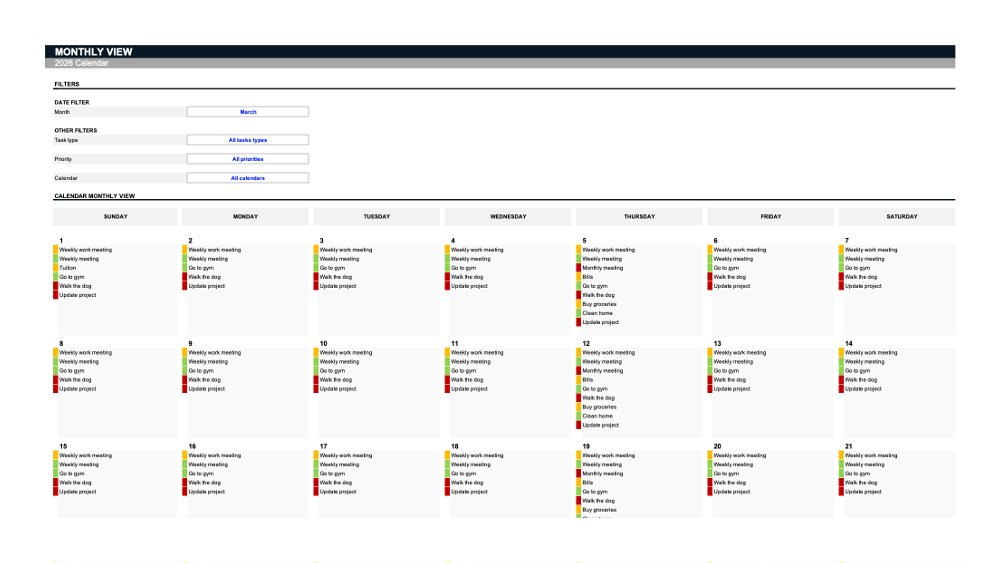
A visualização mensal compartilha o mesmo esquema de cores que a visualização semanal para indicar as prioridades das tarefas. Os mesmos filtros também influenciarão as tarefas aqui. Selecione o mês que deseja visualizar, e a estrutura do calendário mudará de acordo. Você também pode usar os filtros para especificar o tipo de tarefa, prioridade e calendário que deseja ver.
Uma possibilidade da visualização mensal é a personalização do primeiro dia da semana exibido. No nosso caso, a semana começa na segunda-feira.Se preferir que comece no domingo: Na guia 'Campos', vá para a seção 'Configurações do calendário' e modifique o dia da semana em que o calendário começa.
Dessa forma, você pode supervisionar todo o seu mês e planejar de acordo, conhecendo a prioridade e o tempo de cada tarefa. E lembre-se: todas as tarefas são exibidas automaticamente com base nas informações de apenas uma guia, como mostramos no início deste artigo.
Download spreadsheet
Planilha de Calendário 2026
Excel
14 Sheets
Planilha de Calendário 2026
Google Sheets
14 Sheets
To continue, enter your email:
Dicas extras
Tendo explorado como criar e visualizar seu calendário, aqui está um mergulho mais profundo em como personalizá-lo ainda mais. Antes de analisar os padrões do painel, aqui estão algumas dicas valiosas para ajustar formatos de data e hora ou alterar cores condicionais.
Formatação de data e hora
Este modelo está configurado para o formato de data e hora mais comum dos EUA. Para alterar o formato de data e hora:
- Primeiro, na guia "Visualização Diária", selecione o campo que deseja alterar o formato, como o Filtro de Data.
- Clique em "Início" na barra de menus, depois use o menu suspenso na seção "Números" para escolher seu formato de data preferido.
- Se você quer algo diferente, clique em "Mais Formatos de Número" na parte inferior do menu suspenso. Você encontrará todos os tipos de opções para torná-lo perfeito para você.
O mesmo processo se aplica à modificação do formato da hora - selecione os campos que deseja alterar e faça o mesmo que antes. Em seguida, faça o mesmo para cada guia que deseja personalizar.
Formatação condicional
Usamos cores condicionais nos campos de prioridades e nas seções de Agenda das visualizações "Diária" e "Semanal". Na visualização semanal, se você quiser alterar nossa cor azul para as tarefas:
- Clique em qualquer tarefa e vá para "Início" na barra de menu;
- Clique em Formatação condicional > Gerenciando regras > Selecione a regra que deseja alterar > Editar regra.
- Escolha a cor que deseja exibir em vez disso e clique em 'OK'.
O mesmo procedimento pode ser aplicado a outros campos que usam formatação condicional.
Como analisar padrões com o painel
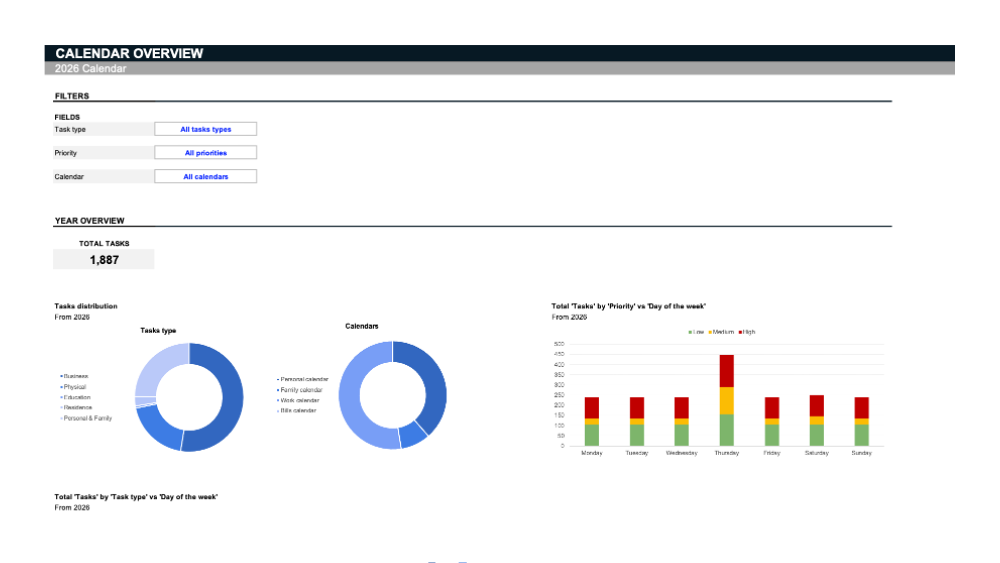
Para entender o padrão de seus compromissos e tarefas, o painel ajudará você a responder a estas 3 perguntas:
- Em quais dias da semana estou mais sobrecarregado?
- Em quais dias e horários tenho tarefas de maior responsabilidade?
- A quais tipos de tarefas estou dedicando mais atenção na minha semana?
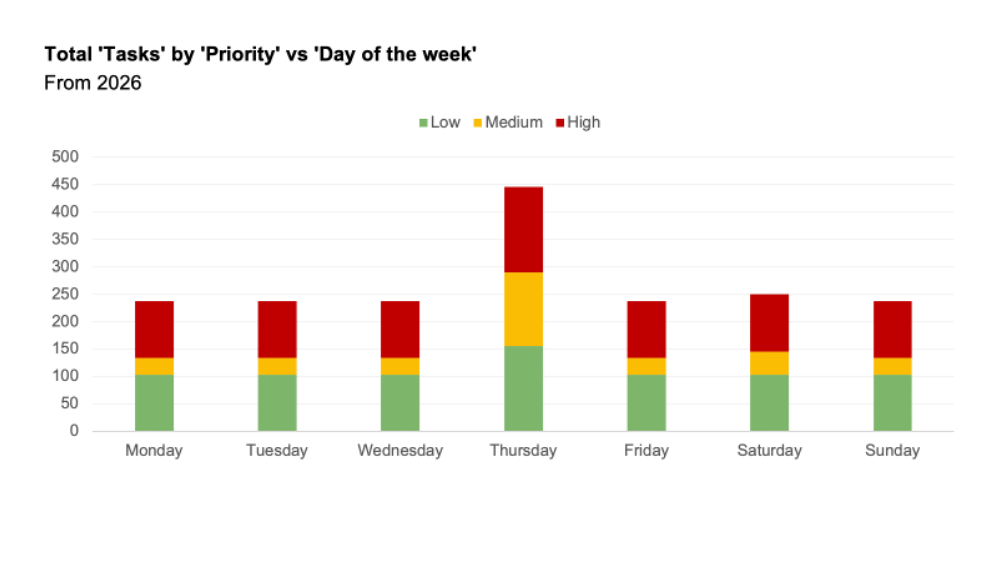
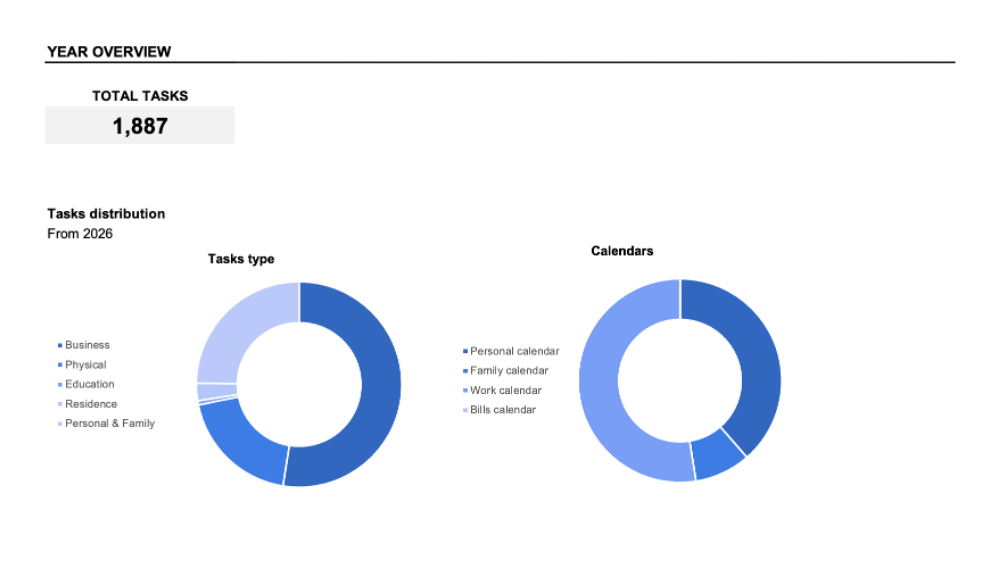
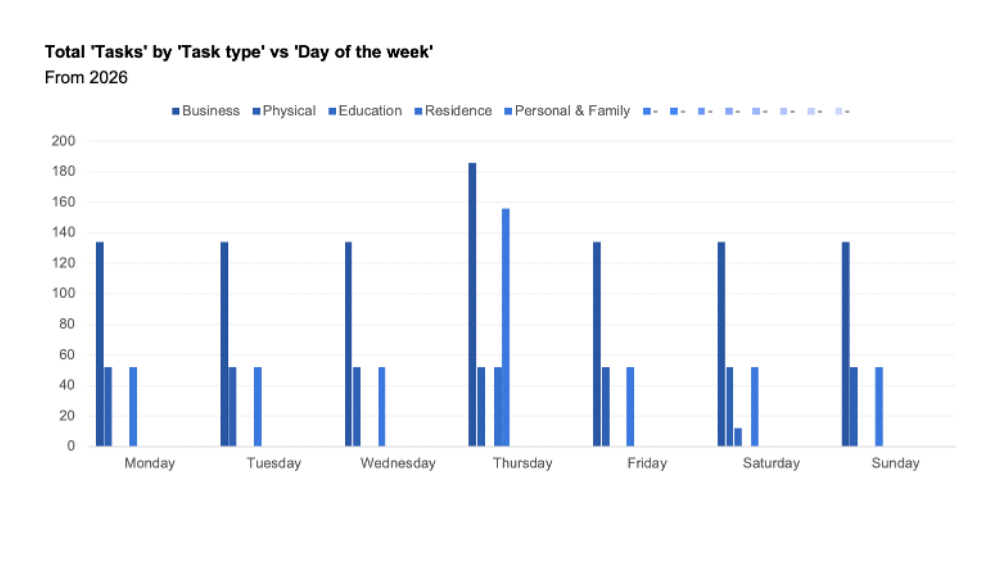
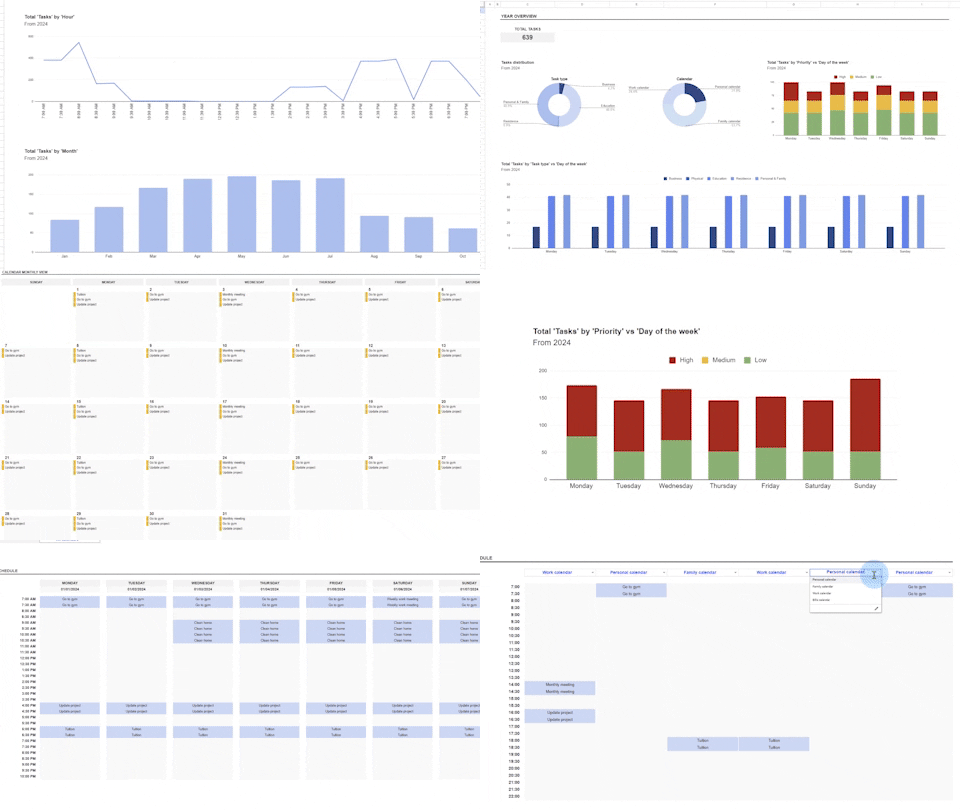
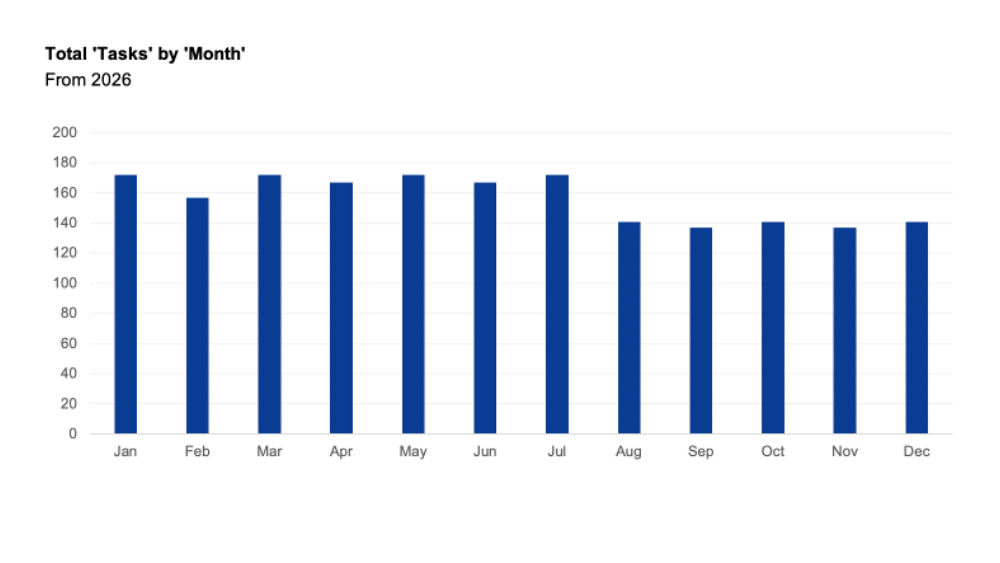
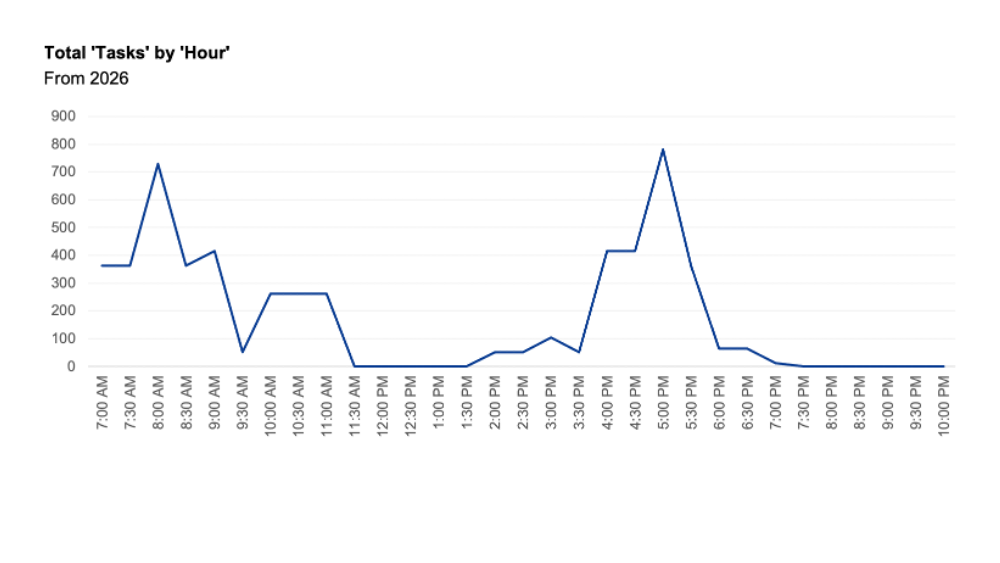
No painel, você pode visualizar e analisar como suas tarefas estão distribuídas para cada hora do dia, cada dia da semana e cada mês - além de ter os mesmos filtros para especificar quais tipos de tarefas e calendários você deseja analisar. Os gráficos também especificarão a prioridade de cada tarefa para proporcionar uma melhor compreensão de sua rotina e responsabilidades.
Conclusão
Com este modelo de calendário personalizável, mergulhamos na frequência de tarefas, múltiplas visualizações e mostramos como tudo parece em um painel.Com infinitas opções de personalização, indicadores de prioridade e a capacidade de visualizar diferentes calendários lado a lado, este modelo foi feito para economizar seu tempo e organizar seu ano.
Download spreadsheet
Planilha de Calendário 2026
Excel
14 Sheets
Planilha de Calendário 2026
Google Sheets
14 Sheets
To continue, enter your email:


