





Introduction
Dans cet article, vous apprendrez comment personnaliser notre modèle Feuille de calcul du calendrier 2026 pour répondre à vos besoins de planification en trois étapes simples. Tout d'abord, nous couvrirons comment planifier des tâches et automatiser leur fréquence (c'est-à-dire quotidienne, hebdomadaire ou mensuelle) ; Deuxièmement, nous apprendrons comment créer différentes versions d'un calendrier et suivre leurs tâches dans plusieurs vues ; Enfin, nous expliquerons comment analyser vos modèles de charge de travail et les périodes les plus chargées à l'aide du tableau de bord.
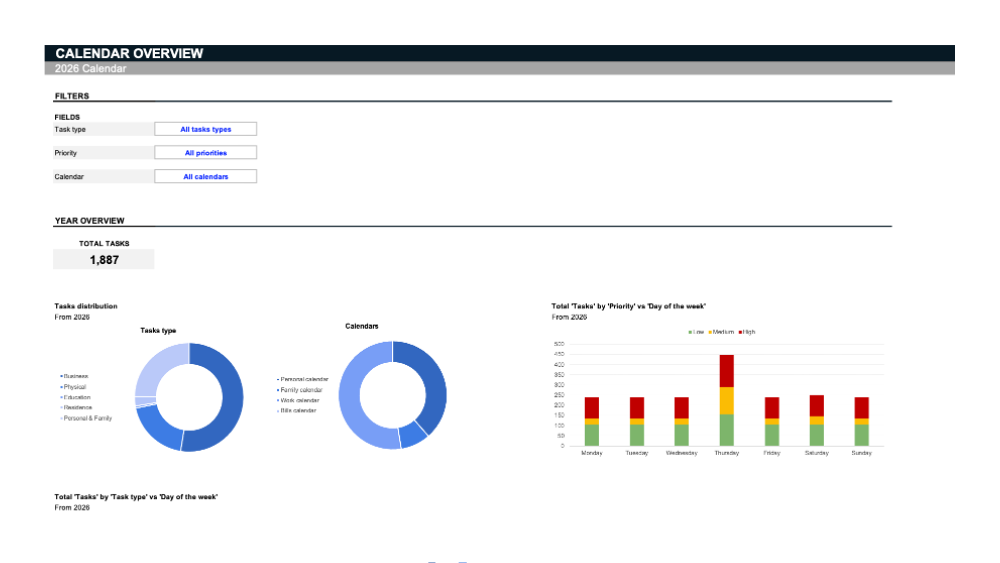
De plus, ce modèle offre une manière pratique et automatisée de gérer votre calendrier sans avoir besoin d'entrées manuelles répétitives. Pendant que nous expliquons comment utiliser le modèle, nous partagerons également quelques astuces pour rendre ce modèle encore plus personnalisable pour vos besoins uniques.
Outils
Utilisation manuelle
La partie manuelle du modèle offre des onglets pré-organisés pour chaque mois de l'année, de janvier à décembre 2026, avec de l'espace pour écrire et suivre l'achèvement de vos tâches quotidiennes.
Rédigez les tâches que vous effectuerez chaque jour et marquez-les d'un "x" une fois terminées. L'en-tête deviendra bleu foncé lorsque toutes les tâches quotidiennes seront terminées. Au fur et à mesure que vous avancez dans les jours, la barre de progression accumule votre performance. Cela signifie que lorsque toutes les tâches du mois sont terminées, la barre de progression affichera 100% de réalisation, et tous les en-têtes seront transformés.
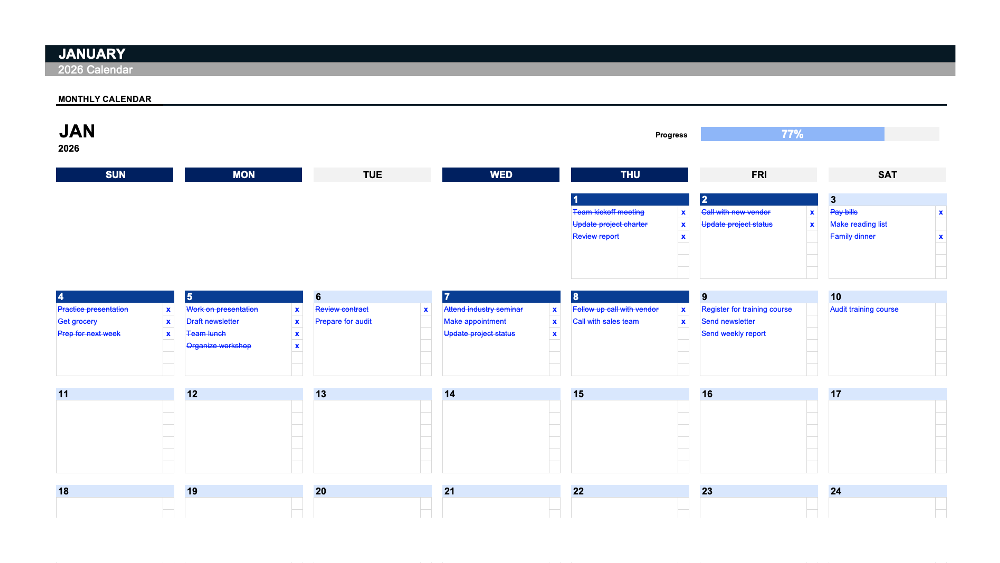
Le suivi quotidien et mensuel de la progression vous procure un sentiment de réalisation à mesure que davantage de tâches sont terminées tout au long du mois. Pour continuer avec les autres mois, sélectionnez l'onglet suivant ; les mêmes fonctionnalités s'appliquent à chaque mois de l'année.
La méthode ci-dessus vous permet de suivre manuellement les tâches quotidiennes avec des onglets mensuels pré-organisés. Dans la section suivante, nous expliquerons comment rendre ce processus plus efficace.
Comment automatiser votre calendrier
Si vous avez un calendrier très chargé, il peut devenir fastidieux de saisir manuellement les tâches chaque jour, chaque semaine ou chaque mois. Ce modèle a une solution : créez une tâche une fois, et définissez sa fréquence de répétition pour la suivre automatiquement dans les vues quotidiennes, hebdomadaires et mensuelles.Voici une décomposition étape par étape de la façon dont ce processus d'automatisation fonctionne :
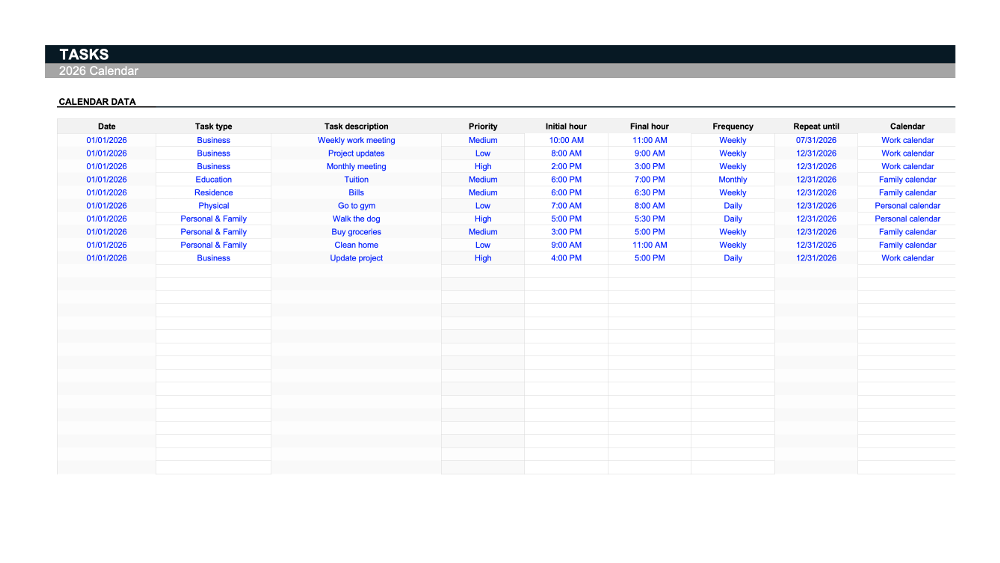
Dans l'onglet "Tâches", entrez les détails de vos tâches dans le tableau des données du calendrier. Par exemple, vous voulez programmer une réunion de travail tous les lundis à 10 heures. Dans ce cas, utilisons le premier jour de 2026.
Ensuite, définissez le type de tâche. Dans cet exemple, nous avons défini le type de tâche comme "Business". Dans une section ultérieure de cet article, nous expliquerons comment personnaliser les types de tâches. Vous pouvez également définir la priorité des tâches et spécifier les heures de début et de fin des tâches.
Pour automatiser la tâche en fonction de sa fréquence et de son heure d'occurrence, vous pouvez choisir la fréquence comme un événement unique, quotidien, hebdomadaire ou mensuel. Dans notre exemple, la tâche se répétera chaque semaine et continuera à le faire jusqu'en juillet 2026. Enfin, sélectionnez le calendrier auquel cette tâche appartient. Ce champ vous permet d'avoir différents calendriers au sein d'un même modèle. Cela signifie que vous pouvez séparer les calendriers personnels et professionnels et même attribuer des tâches à d'autres personnes.
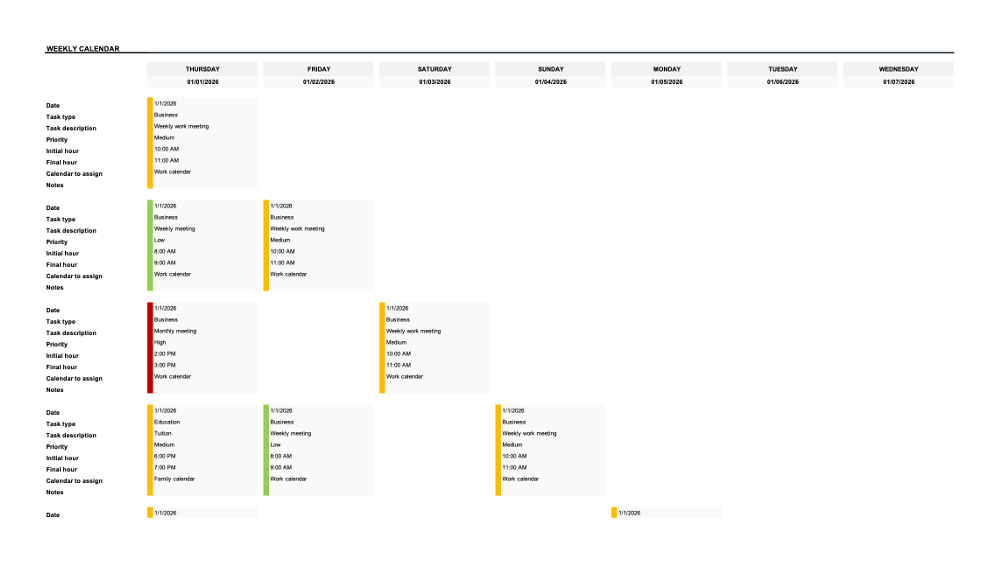
Maintenant que vous savez comment gagner du temps en définissant la fréquence d'une tâche et en leur attribuant différents types, priorités et calendriers, nous pouvons passer aux onglets "Quotidien", "Hebdomadaire" et "Vue Mensuelle" pour voir le résultat de toutes les tâches créées.
Download spreadsheet

Feuille de calcul du calendrier 2026
Excel
14 Sheets

Feuille de calcul du calendrier 2026
Google Sheets
14 Sheets
To continue, enter your email:
Vues du calendrier
Vue quotidienne
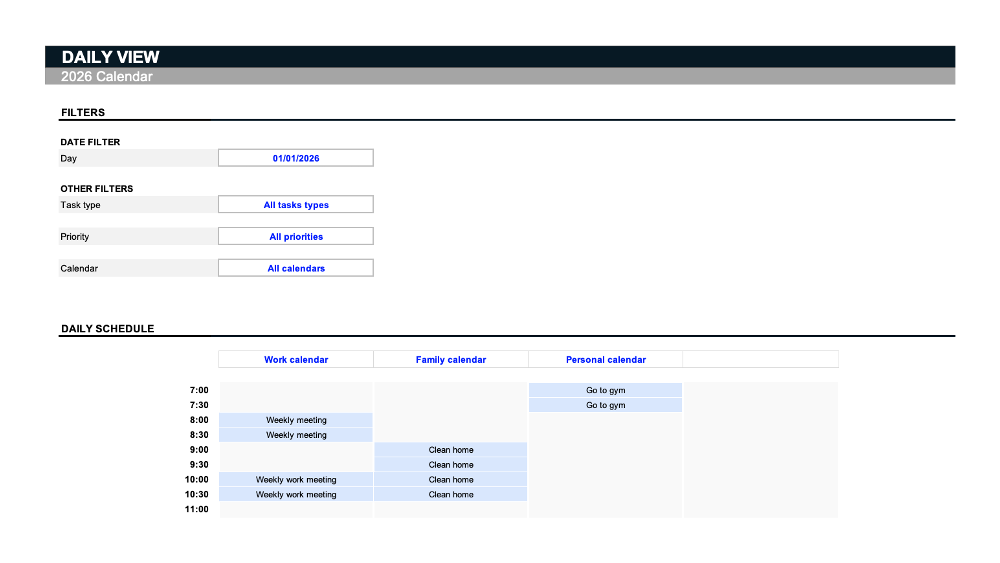
Les filtres disponibles dans la vue quotidienne peuvent également être appliqués aux vues hebdomadaires et mensuelles ainsi qu'au tableau de bord. Pour choisir les tâches que vous souhaitez afficher, vous utiliserez ces filtres. Le filtre de période, par exemple, affiche la plage de dates que vous souhaitez consulter.
Dans cet onglet, tapez n'importe quel jour de l'année à analyser en détail. Mais si vous voulez que le modèle suive chaque jour automatiquement, laissez-le vide, et il montrera toujours la vue du jour actuel. Les autres filtres concernent le type de tâche, la priorité et le calendrier auquel appartient la tâche, comme démontré dans l'onglet "Tâches".
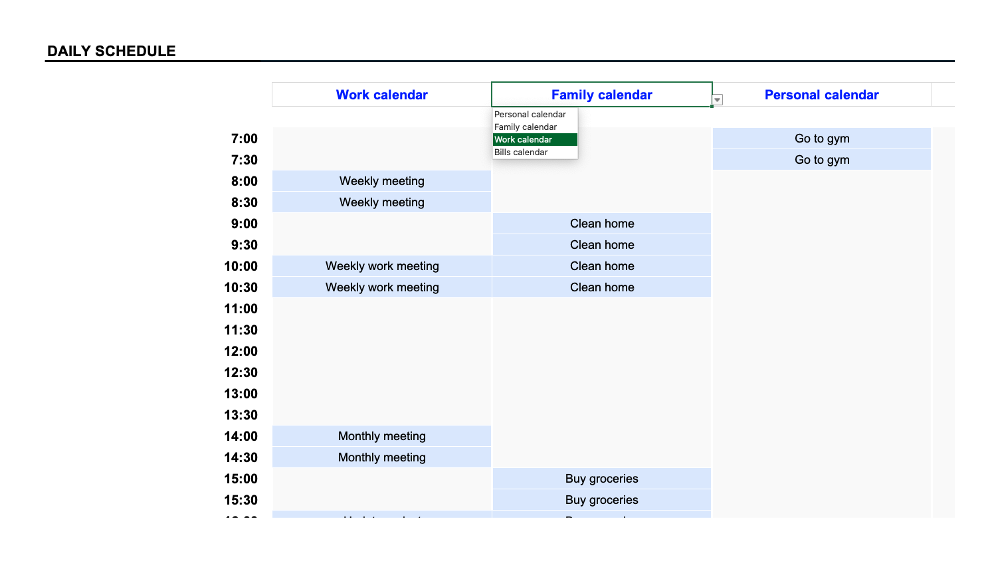
Avec la vue quotidienne, vous pouvez visualiser différents calendriers côte à côte.Utilisez le menu déroulant pour sélectionner le calendrier que vous souhaitez afficher, et les données se rempliront automatiquement.
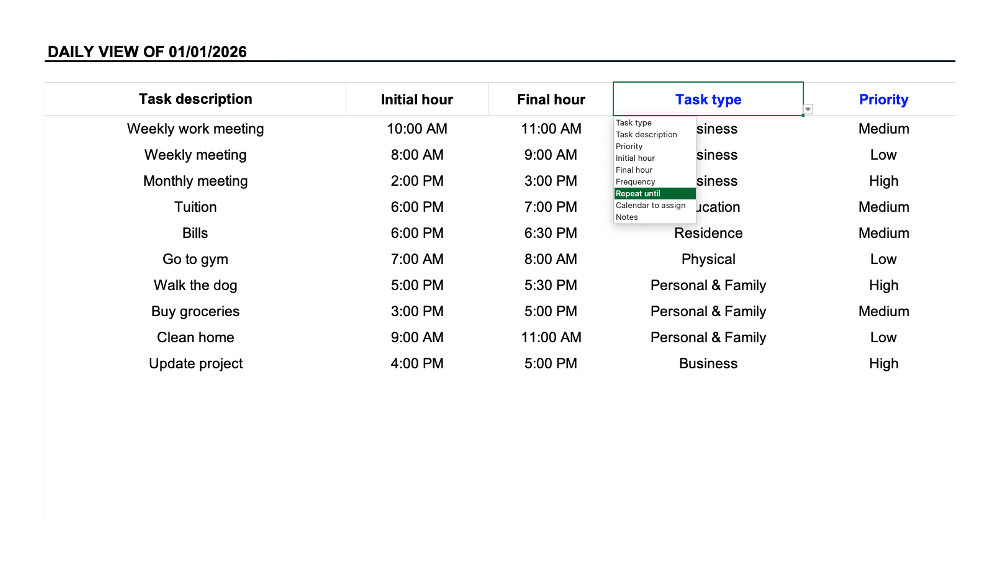
Vous pouvez également aller à l'onglet 'Champs' pour ajouter différents calendriers à votre modèle et la liste pour personnaliser les types de tâches. Ces listes seront automatiquement disponibles lors de l'enregistrement de vos tâches.
En revenant au modèle, nous avons finalement une liste complète de toutes les tâches d'une journée, quel que soit le calendrier. Ici, vous pouvez personnaliser la vue en sélectionnant les détails que vous souhaitez surveiller concernant les tâches - tels que le type, la priorité, ou tout autre champ que vous souhaitez. Vous pouvez également utiliser les filtres pour examiner des tâches plus spécifiques.
Vue hebdomadaire
Comme mentionné précédemment, les filtres qui se trouvent dans la vue quotidienne peuvent également être appliqués ici. La différence est que lorsqu'une date est entrée, la semaine complète à partir de cette date s'affiche.
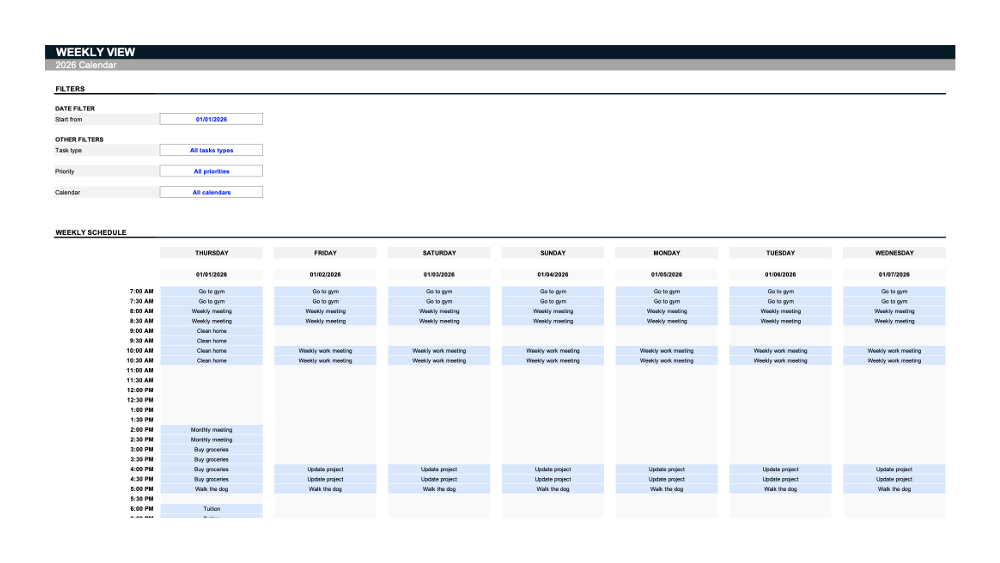
Les filtres fonctionnent de la même manière. Si vous souhaitez analyser différents calendriers dans une vue hebdomadaire, sélectionnez celui que vous voulez, et les tâches affichées seront filtrées en conséquence.La même logique s'applique aux types de tâches et aux priorités.
La vue hebdomadaire comprend un tableau de réalisation avec tous les détails de chaque tâche que vous avez cette semaine avec des indicateurs de priorité codés par couleur : Vert signifie faible priorité ; Jaune signifie priorité moyenne ; et Rouge signifie haute priorité.
Vous pouvez également choisir quels détails doivent être affichés ici concernant les tâches. Pour cela, revenez à notre onglet "Champs" et, dans la section Paramètres du calendrier, cochez les cases des informations que vous souhaitez ajouter ou supprimer de la vue hebdomadaire. De cette façon, vous avez un contrôle total sur ce que vous voulez voir et comment.
Vue mensuelle
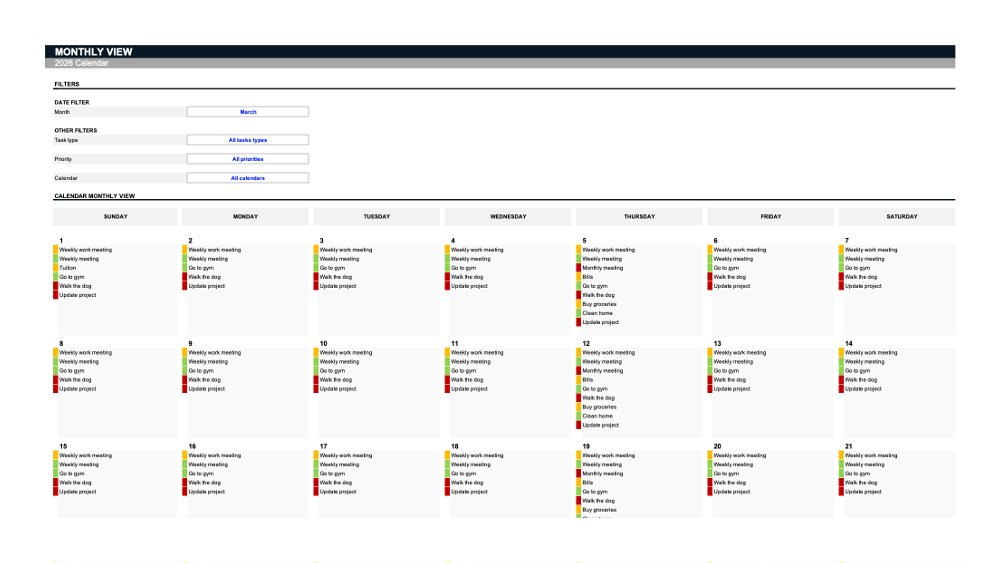
La vue mensuelle partage le même code de couleurs que la vue hebdomadaire pour indiquer les priorités des tâches. Les mêmes filtres influenceront également les tâches ici. Sélectionnez le mois que vous souhaitez consulter, et la structure du calendrier changera en conséquence. Vous pouvez également utiliser les filtres pour spécifier le type de tâche, la priorité et le calendrier que vous souhaitez consulter.
Une possibilité de la vue mensuelle est la personnalisation du premier jour de la semaine affiché. Dans notre cas, la semaine commence le lundi.Si vous préférez qu'il commence le dimanche : Dans l'onglet 'Fields', allez à la section 'Paramètres du calendrier' et modifiez le jour de la semaine où le calendrier commence.
De cette façon, vous pouvez superviser votre mois entier et planifier en conséquence, en connaissant la priorité et le temps de chaque tâche. Et n'oubliez pas : toutes les tâches sont affichées automatiquement en fonction des informations d'un seul onglet, comme nous l'avons montré au début de cet article.
Download spreadsheet
Feuille de calcul du calendrier 2026
Excel
14 Sheets
Feuille de calcul du calendrier 2026
Google Sheets
14 Sheets
To continue, enter your email:
Conseils supplémentaires
Ayant exploré comment créer et visualiser votre calendrier, voici une plongée plus profonde dans la façon de le personnaliser davantage. Avant d'analyser les modèles du tableau de bord, voici quelques conseils précieux pour ajuster les formats de date et d'heure ou pour changer les couleurs conditionnelles.
Formatage de la date et de l'heure
Ce modèle est par défaut au format de date et d'heure le plus courant aux États-Unis. Pour changer le format de la date et de l'heure :
- D'abord, dans l'onglet "Vue quotidienne", sélectionnez le champ dont vous voulez changer le format, comme le filtre de date.
- Cliquez sur "Accueil" dans la barre de menu, puis utilisez le menu déroulant dans la section "Nombres" pour choisir votre format de date préféré.
- Si vous voulez quelque chose de différent, cliquez sur "Plus de formats de numéros" en bas du menu déroulant. Vous trouverez toutes sortes d'options pour le rendre parfait pour vous.
Le même processus s'applique à la modification du format de l'heure - sélectionnez les champs que vous souhaitez modifier et faites la même chose qu'avant. Puis faites de même pour chaque onglet que vous souhaitez personnaliser.
Mise en forme conditionnelle
Nous utilisons des couleurs conditionnelles dans les champs de priorités et les sections de planification des vues "Quotidienne" et "Hebdomadaire". Dans la vue hebdomadaire, si vous voulez changer notre couleur bleue pour les tâches :
- Cliquez sur n'importe quelle tâche et allez à "Accueil" dans la barre de menu;
- Cliquez sur Mise en forme conditionnelle > Gestion des règles > Sélectionnez la règle que vous voulez changer > Modifier la règle.
- Choisissez la couleur que vous voulez afficher à la place et cliquez sur 'OK'.
La même procédure peut être appliquée à d'autres champs qui utilisent la mise en forme conditionnelle.
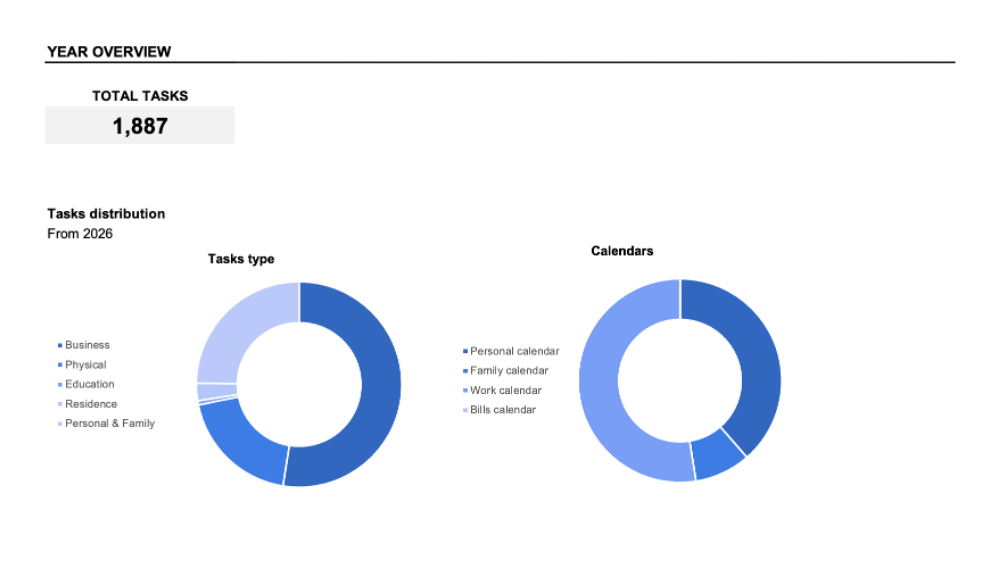
Pour comprendre le modèle de vos engagements et tâches, le tableau de bord vous aidera à répondre à ces 3 questions :
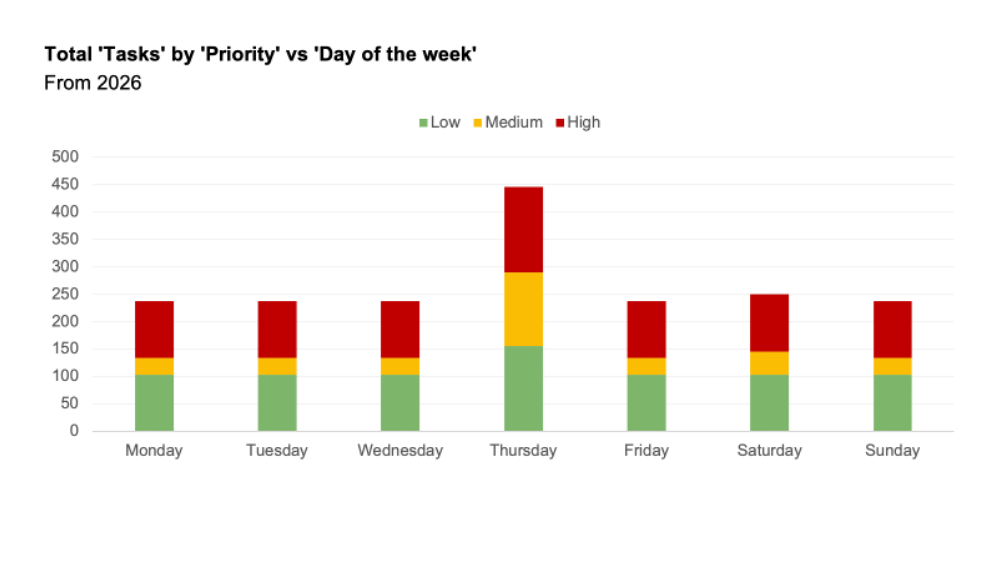
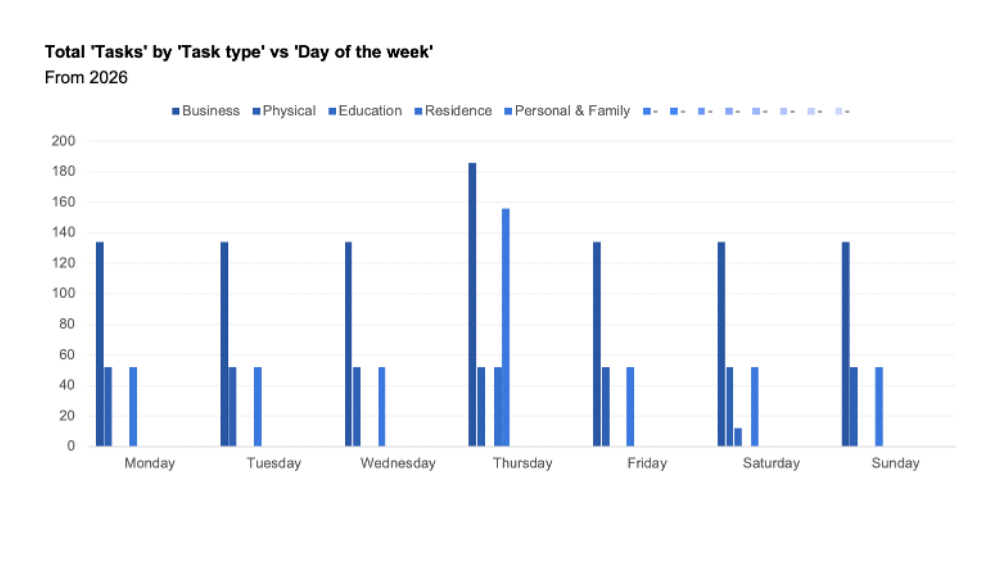
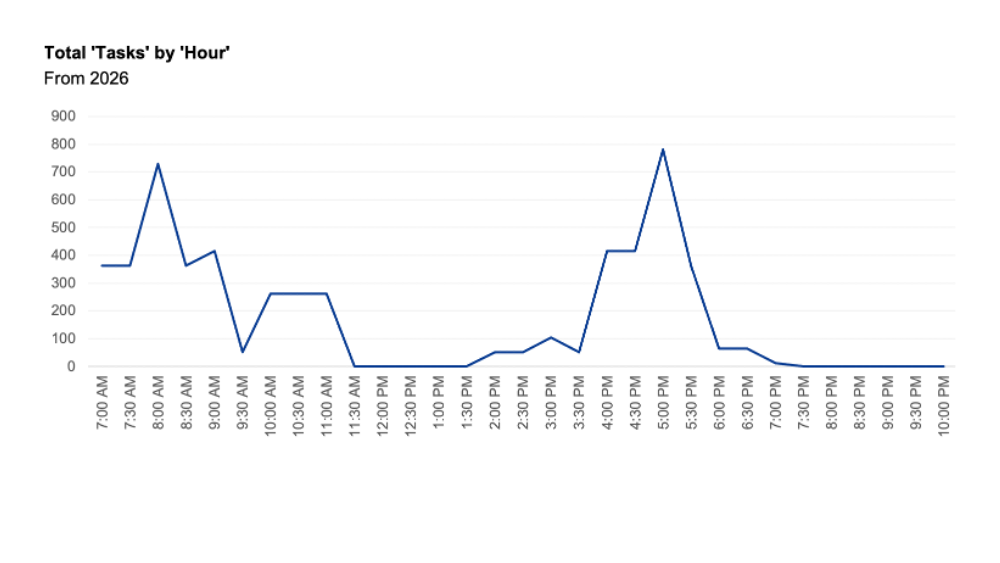
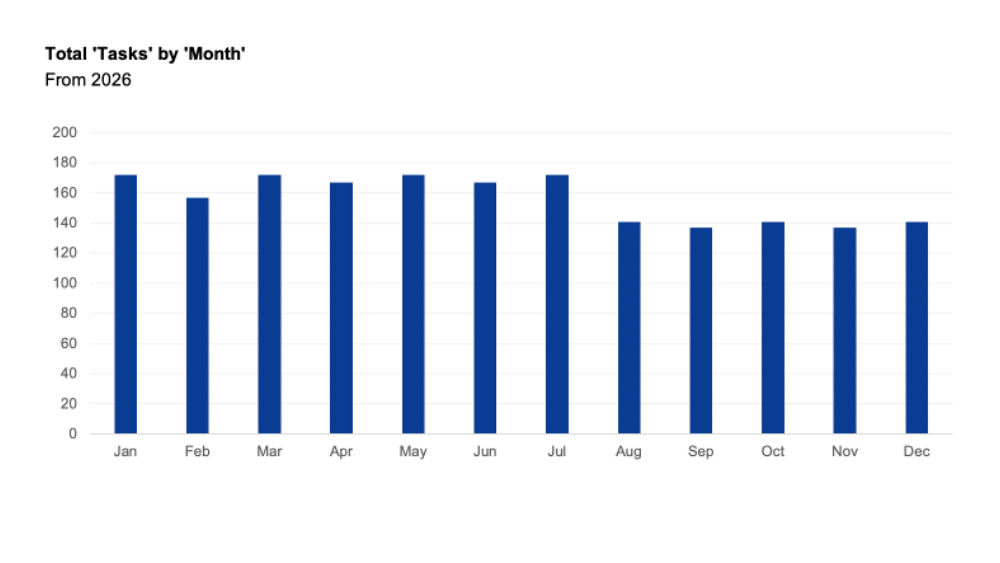
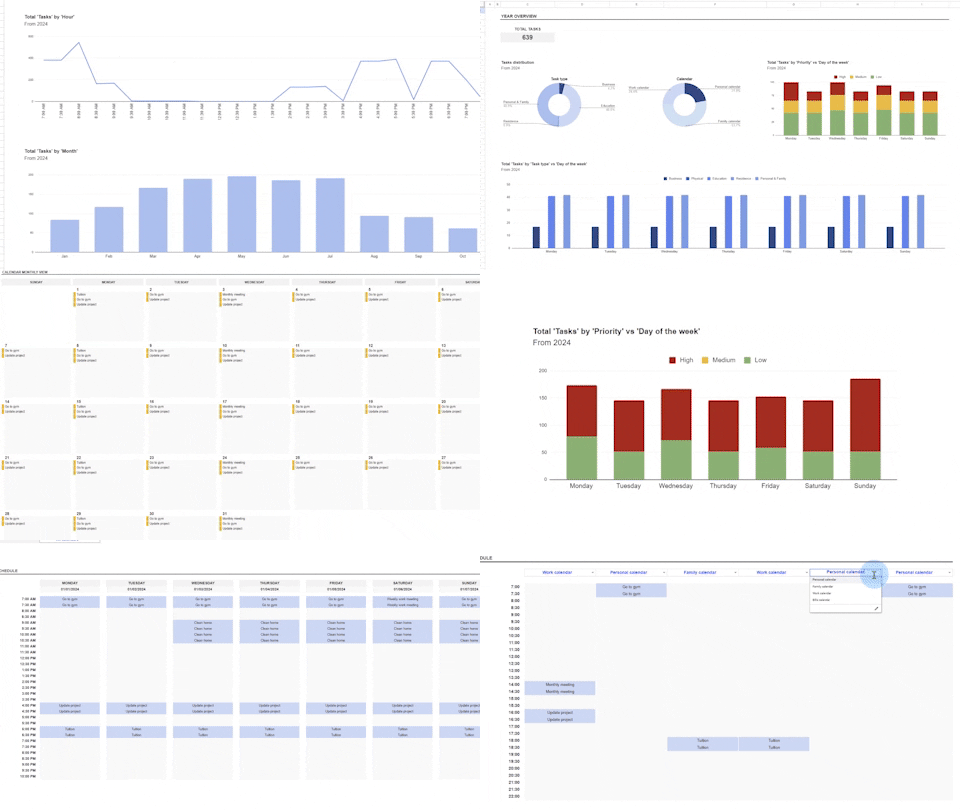
[bracelet outil="rbtalu8doy"]Dans le tableau de bord, vous pouvez visualiser et analyser comment vos tâches sont réparties pour chaque heure de la journée, chaque jour de la semaine et chaque mois - en plus d'avoir les mêmes filtres pour spécifier quels types de tâches et de calendriers vous souhaitez analyser. Les graphiques spécifieront également la priorité de chaque tâche pour fournir une meilleure compréhension de votre routine et de vos responsabilités.
Avec ce modèle de calendrier personnalisable, nous avons plongé dans la fréquence des tâches, les vues multiples, et vous avons montré à quoi ressemble tout cela dans un tableau de bord.Avec des options de personnalisation infinies, des indicateurs de priorité et la possibilité de visualiser différents calendriers côte à côte, ce modèle est conçu pour vous faire gagner du temps et organiser votre année.
Download spreadsheet
Feuille de calcul du calendrier 2026
Excel
14 Sheets
Feuille de calcul du calendrier 2026
Google Sheets
14 Sheets
To continue, enter your email:


