







Einführung
In diesem Artikel lernen Sie, wie Sie unsere Kalendar-Tabellenkalkulation 2026 Vorlage in drei einfachen Schritten an Ihre Terminplanungsbedürfnisse anpassen können. Zuerst werden wir besprechen, wie Sie Aufgaben planen und ihre Häufigkeit automatisieren können (d.h. täglich, wöchentlich oder monatlich); Zweitens werden wir lernen, wie man verschiedene Versionen eines Kalenders erstellt und ihre Aufgaben in mehreren Ansichten verfolgt; Schließlich erklären wir, wie Sie Ihre Arbeitslastmuster und die geschäftigsten Zeiten mit Hilfe des Dashboards analysieren können.
Darüber hinaus bietet diese Vorlage eine praktische und automatisierte Möglichkeit, Ihren Kalender zu verwalten, ohne dass wiederholte manuelle Einträge erforderlich sind. Während wir erklären, wie man die Vorlage verwendet, werden wir auch einige Tipps und Tricks teilen, um diese Vorlage noch individueller an Ihre einzigartigen Bedürfnisse anzupassen.
Werkzeuge
Manuelle Nutzung
Der manuelle Teil der Vorlage bietet vorgeordnete Tabs für jeden Monat des Jahres, von Januar bis Dezember 2026, mit Platz zum Schreiben und Verfolgen der Fertigstellung Ihrer täglichen Aufgaben.
Schreiben Sie die Aufgaben, die Sie jeden Tag erledigen werden, und markieren Sie sie mit einem "x", wenn sie abgeschlossen sind. Die Überschrift wird dunkelblau, wenn alle täglichen Aufgaben abgeschlossen sind. Während Sie die Tage durchgehen, sammelt die Fortschrittsleiste oben Ihre Leistung. Das bedeutet, dass, wenn alle Aufgaben im Monat abgeschlossen sind, die Fortschrittsleiste 100% Vollständigkeit anzeigen wird, und alle Überschriften werden transformiert.
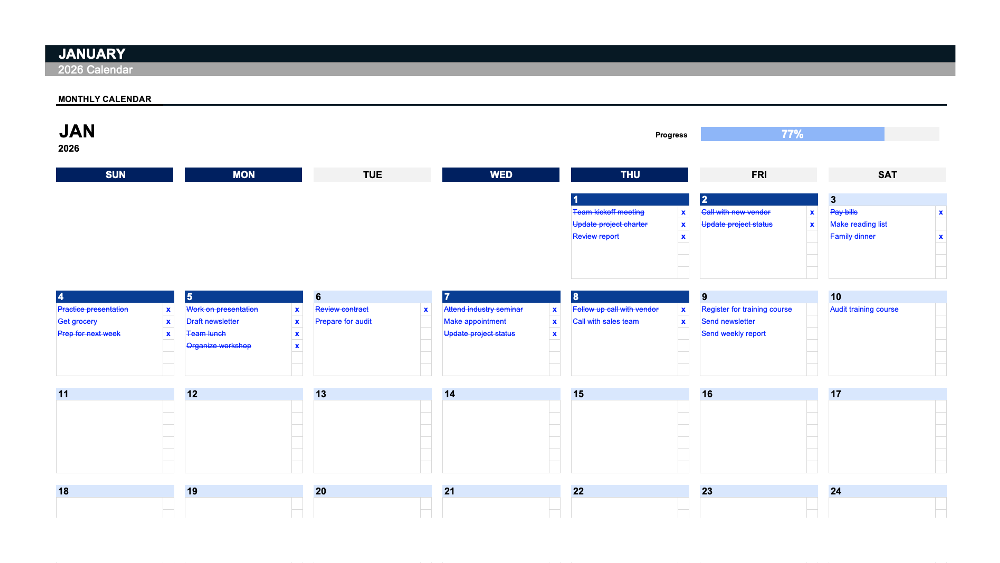
Das tägliche und monatliche Verfolgen des Fortschritts gibt Ihnen ein Gefühl der Erfüllung, da im Laufe des Monats mehr Aufgaben abgeschlossen werden. Um mit anderen Monaten fortzufahren, wählen Sie die nächste Registerkarte; die gleichen Funktionen gelten für jeden Monat des Jahres.
Die oben genannte Methode ermöglicht es Ihnen, tägliche Aufgaben mit vororganisierten monatlichen Registerkarten manuell zu verfolgen. Im nächsten Abschnitt werden wir erklären, wie man diesen Prozess effizienter gestalten kann.
Wie Sie Ihren Kalender automatisieren
Wenn Sie einen sehr vollen Kalender haben, könnte es mühsam werden, jeden Tag, jede Woche oder jeden Monat Aufgaben manuell einzugeben. Diese Vorlage hat eine Lösung: Erstellen Sie eine Aufgabe einmal und legen Sie ihre Wiederholungsfrequenz fest, um sie automatisch in den täglichen, wöchentlichen und monatlichen Ansichten zu verfolgen.Hier ist eine schrittweise Aufschlüsselung, wie dieser Automatisierungsprozess funktioniert:
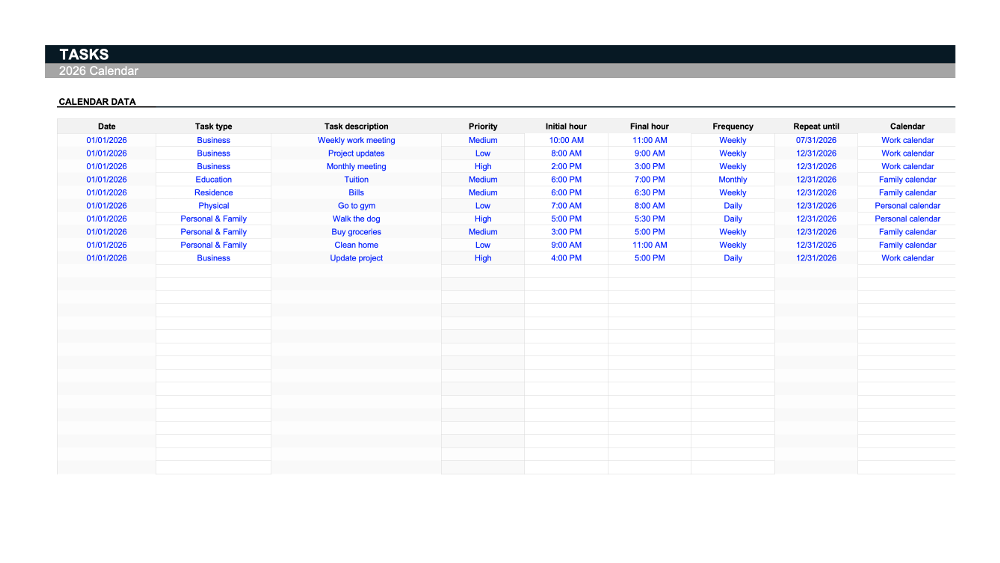
Geben Sie im Tab "Aufgaben" Ihre Aufgabendetails in der Kalenderdatentabelle ein. Zum Beispiel möchten Sie jeden Montag um 10 Uhr ein Arbeitstreffen planen. In diesem Fall verwenden wir den ersten Tag des Jahres 2026.
Definieren Sie anschließend die Art der Aufgabe. In diesem Beispiel haben wir den Aufgabentyp als "Geschäftlich" definiert. In einem späteren Abschnitt dieses Artikels erklären wir, wie Sie die Aufgabentypen anpassen können. Sie können auch die Aufgabenpriorität festlegen und die Start- und Endzeiten der Aufgaben angeben.
Um die Aufgabe nach ihrer Häufigkeit und Zeitpunkt des Auftretens zu automatisieren, können Sie die Häufigkeit als einmaliges, tägliches, wöchentliches oder monatliches Ereignis wählen. In unserem Beispiel wird die Aufgabe wöchentlich wiederholt und wird dies bis Juli 2026 tun. Wählen Sie abschließend den Kalender aus, zu dem diese Aufgabe gehört. Dieses Feld ermöglicht es Ihnen, verschiedene Kalender innerhalb einer Vorlage zu haben. Das bedeutet, dass Sie persönliche und berufliche Kalender trennen und sogar Aufgaben anderen Personen zuweisen können.
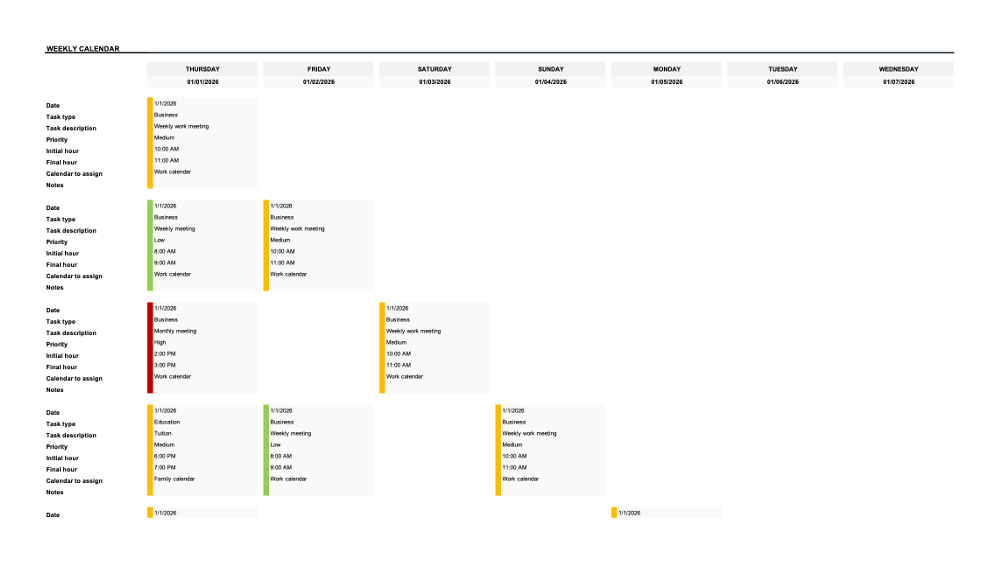
Jetzt, da Sie wissen, wie Sie Zeit sparen können, indem Sie eine Aufgabe's Häufigkeit einstellen und ihnen verschiedene Typen, Prioritäten und Kalender zuweisen - können wir zu den "Täglich", "Wöchentlich" und "Monatlich Ansicht" Tabs gehen, um das Ergebnis aller erstellten Aufgaben zu sehen.
Kalenderansichten
Tägliche Ansicht
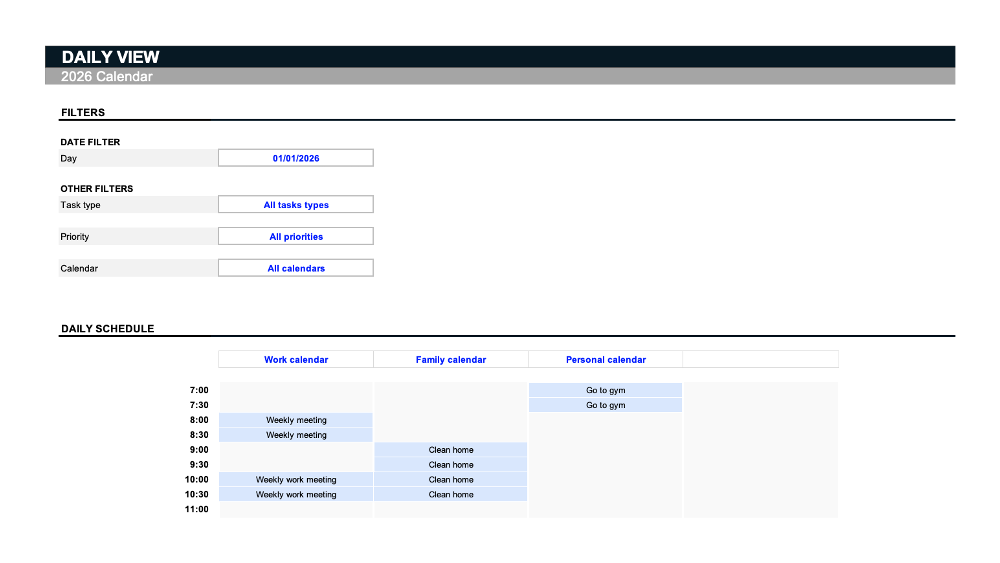
Die in der Tagesansicht verfügbaren Filter können auch auf die wöchentlichen und monatlichen Ansichten sowie auf das Dashboard angewendet werden. Um zu wählen, welche Aufgaben Sie anzeigen möchten, verwenden Sie diese Filter. Der Periodenfilter zeigt beispielsweise den Datumsbereich an, den Sie betrachten möchten.
In diesem Tab geben Sie jeden Tag des Jahres ein, den Sie im Detail analysieren möchten. Aber wenn Sie möchten, dass die Vorlage jeden Tag automatisch verfolgt, lassen Sie es leer, und es wird immer die Ansicht des aktuellen Tages anzeigen. Die anderen Filter betreffen den Aufgabentyp, die Priorität und den Kalender, zu dem die Aufgabe gehört, wie im "Aufgaben" Tab gezeigt.
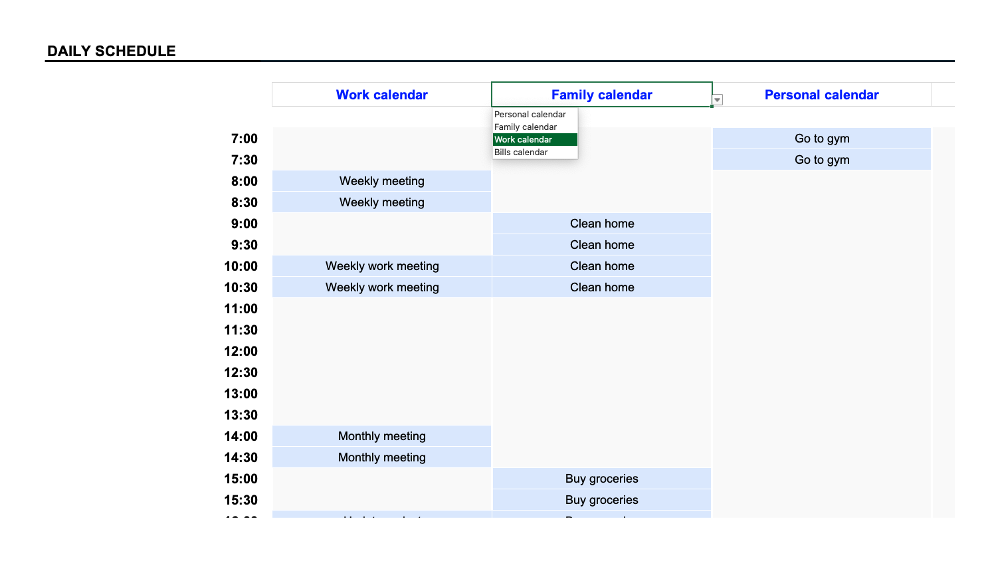
Mit der Tagesansicht können Sie verschiedene Kalender nebeneinander visualisieren.Verwenden Sie das Dropdown-Menü, um den Kalender auszuwählen, den Sie anzeigen möchten, und die Daten werden automatisch gefüllt.
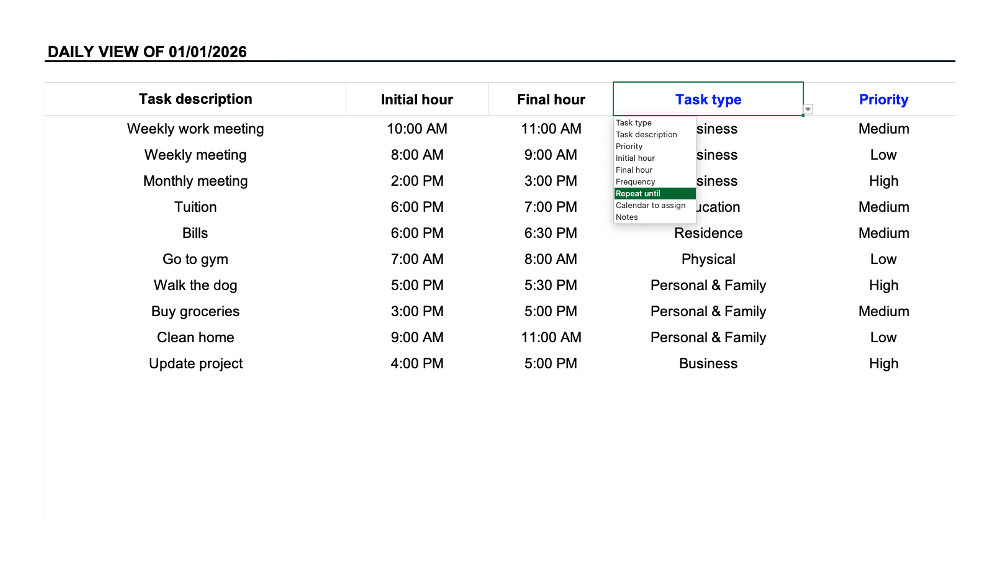
Sie können auch zur Registerkarte 'Felder' gehen, um verschiedene Kalender zu Ihrer Vorlage hinzuzufügen und die Liste zur Anpassung der Aufgabentypen. Diese Listen stehen automatisch zur Verfügung, wenn Sie Ihre Aufgaben registrieren.
Zurück zur Vorlage haben wir schließlich eine vollständige Liste aller Aufgaben an einem Tag, unabhängig vom Kalender. Hier können Sie die Ansicht anpassen, indem Sie die Details auswählen, die Sie in Bezug auf die Aufgaben überwachen möchten - wie den Typ, die Priorität oder jedes andere Feld, das Sie möchten. Sie können auch die Filter verwenden, um spezifischere Aufgaben anzusehen.
Wochenansicht
Wie bereits erwähnt, können die Filter, die in der Tagesansicht gefunden werden, auch hier angewendet werden. Der Unterschied besteht darin, dass bei Eingabe eines Datums die gesamte Woche ab diesem Datum angezeigt wird.
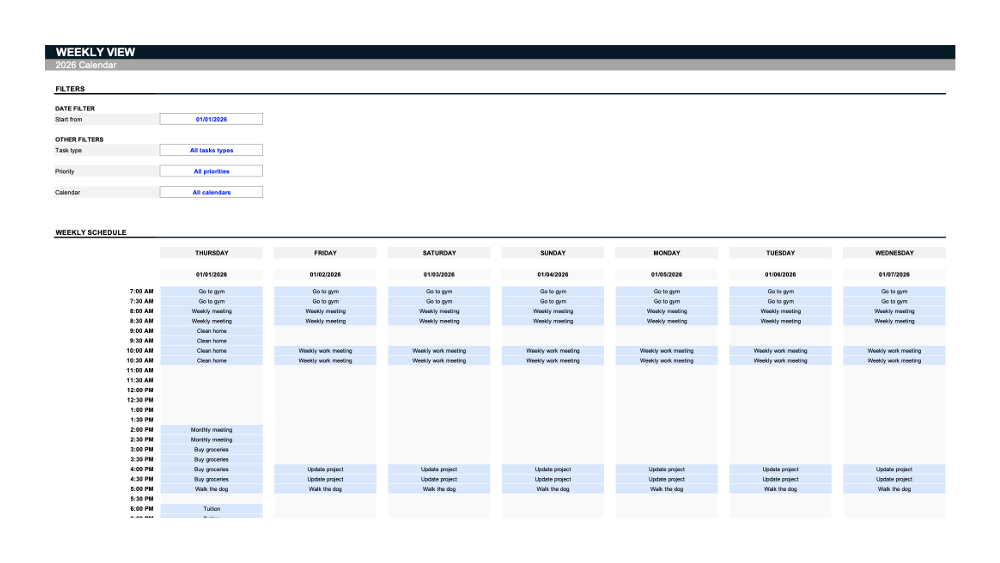
Die Filter funktionieren gleich. Wenn Sie verschiedene Kalender in einer Wochenansicht analysieren möchten, wählen Sie den gewünschten aus, und die angezeigten Aufgaben werden entsprechend gefiltert.Die gleiche Logik gilt für Aufgabentypen und Prioritäten.
Die Wochenansicht enthält eine Abschlusstafel mit allen Details jeder Aufgabe, die Sie in dieser Woche haben, mit farbcodierten Prioritätsindikatoren: Grün bedeutet niedrige Priorität; Gelb bedeutet mittlere Priorität; und Rot bedeutet hohe Priorität.
Sie können auch auswählen, welche Details hier bezüglich der Aufgaben angezeigt werden sollen. Dafür gehen Sie zurück zu unserem "Felder" Tab und, im Abschnitt Kalendereinstellungen, markieren Sie die Kästchen der Informationen, die Sie zur Wochenansicht hinzufügen oder entfernen möchten. Auf diese Weise haben Sie die volle Kontrolle darüber, wie und was Sie anzeigen möchten.
Monatsansicht
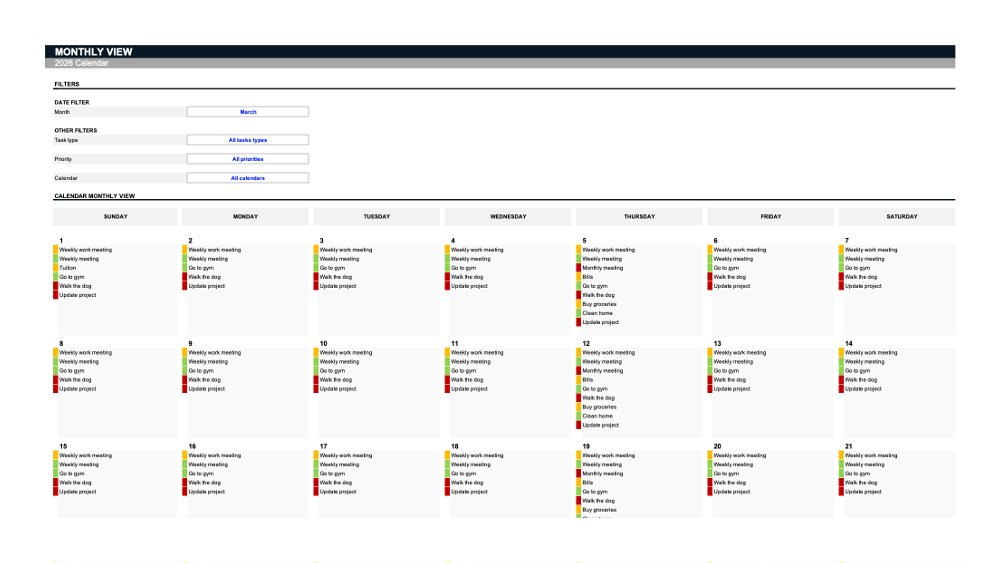
Die Monatsansicht teilt das gleiche Farbschema wie die Wochenansicht, um Aufgabenprioritäten anzuzeigen. Die gleichen Filter werden auch die Aufgaben hier beeinflussen. Wählen Sie den Monat aus, den Sie anzeigen möchten, und die Kalenderstruktur ändert sich entsprechend. Sie können auch die Filter verwenden, um den Aufgabentyp, die Priorität und den Kalender anzugeben, den Sie betrachten möchten.
Eine Möglichkeit der Monatsansicht ist die Anpassung des angezeigten ersten Wochentags. In unserem Fall beginnt die Woche am Montag.Wenn Sie es bevorzugen, dass es am Sonntag beginnt: Gehen Sie im Tab 'Felder' zum Abschnitt 'Kalendereinstellungen' und ändern Sie den Wochentag, an dem der Kalender beginnt.
Auf diese Weise können Sie Ihren gesamten Monat überblicken und entsprechend planen, wobei Sie die Priorität und Zeit jeder Aufgabe kennen. Und denken Sie daran: Alle Aufgaben werden automatisch auf der Grundlage der Informationen aus nur einem Tab angezeigt, wie wir zu Beginn dieses Artikels gezeigt haben.
Zusätzliche Tipps
Nachdem wir untersucht haben, wie Sie Ihren Kalender erstellen und visualisieren können, hier ist ein tieferer Einblick, wie Sie ihn weiter anpassen können. Bevor Sie Muster des Dashboards analysieren, hier sind einige wertvolle Tipps zum Anpassen von Datums- und Uhrzeitformaten oder zum Ändern bedingter Farben.
Datums- und Uhrzeitformatierung
Diese Vorlage ist standardmäßig auf das in den USA am häufigsten verwendete Datums- und Uhrzeitformat eingestellt. Um das Datums- und Uhrzeitformat zu ändern:
- Wählen Sie zunächst im Tab "Tagesansicht" das Feld aus, dessen Format Sie ändern möchten, wie zum Beispiel den Datumsfilter.
- Klicken Sie in der Menüleiste auf "Start", und verwenden Sie dann das Dropdown-Menü im Abschnitt "Zahlen", um Ihr bevorzugtes Datumsformat auszuwählen.
- Wenn Sie etwas anderes möchten, klicken Sie auf "Weitere Zahlenformate" am unteren Rand des Dropdown-Menüs. Sie finden alle Arten von Optionen, um es perfekt für Sie zu machen.
Der gleiche Prozess gilt für die Änderung des Stundenformats - wählen Sie die Felder aus, die Sie ändern möchten und tun Sie das Gleiche wie zuvor. Dann tun Sie das Gleiche für jeden Tab, den Sie anpassen möchten.
Bedingte Formatierung
Wir verwenden bedingte Farben in den Prioritätsfeldern und den Zeitplanabschnitten der "Täglichen" und "Wöchentlichen" Ansichten. In der wöchentlichen Ansicht, wenn Sie unsere blaue Farbe für die Aufgaben ändern möchten:
- Klicken Sie auf eine beliebige Aufgabe und gehen Sie zu "Start" in der Menüleiste;
- Klicken Sie auf Bedingte Formatierung > Regeln verwalten > Wählen Sie die Regel aus, die Sie ändern möchten > Regel bearbeiten.
- Wählen Sie die Farbe aus, die Sie stattdessen anzeigen möchten und klicken Sie auf 'OK'.
Das gleiche Verfahren kann auf andere Felder angewendet werden, die bedingte Formatierung verwenden.
Wie man Muster mit dem Dashboard analysiert
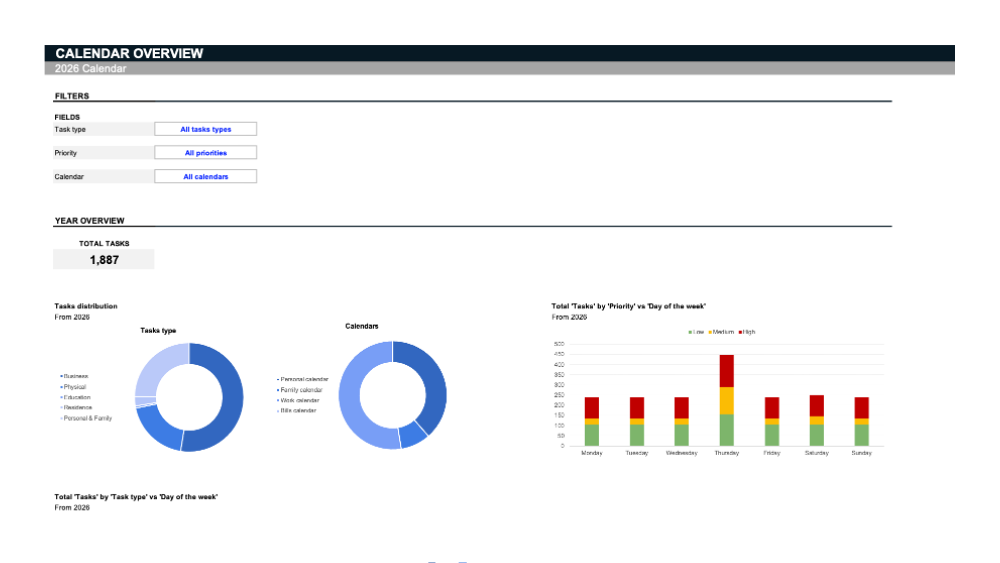
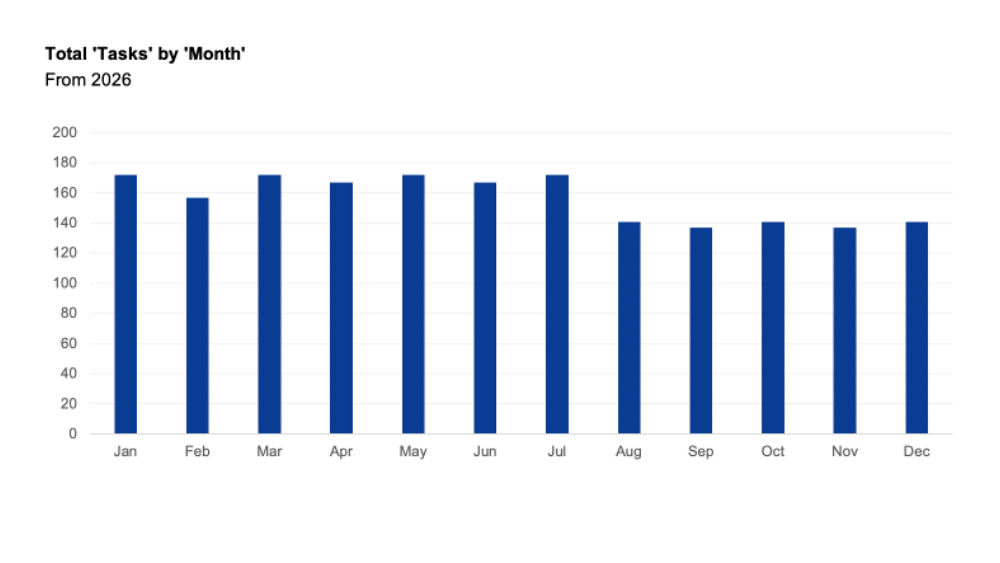
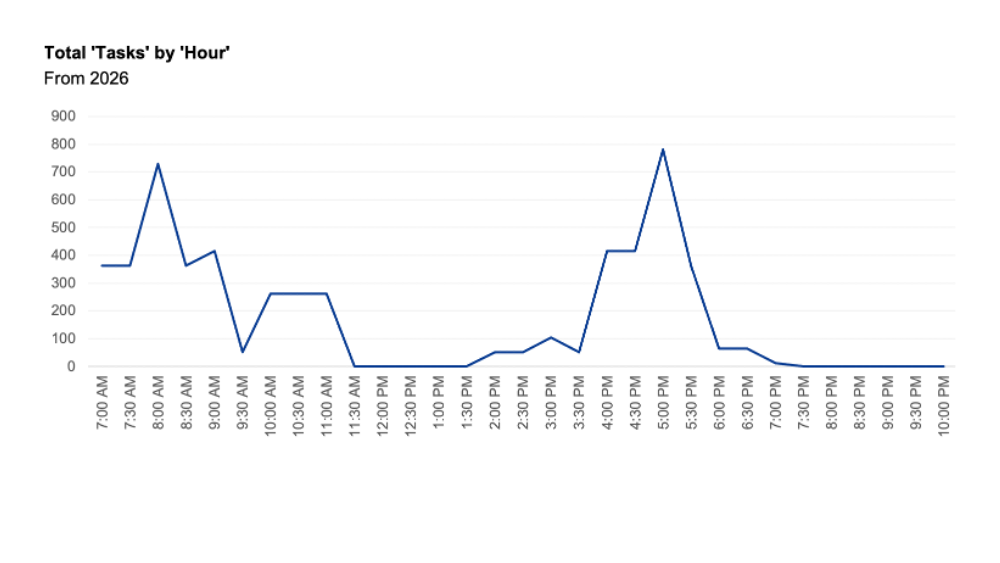
Um das Muster Ihrer Verpflichtungen und Aufgaben zu verstehen, wird Ihnen das Dashboard helfen, diese 3 Fragen zu beantworten:
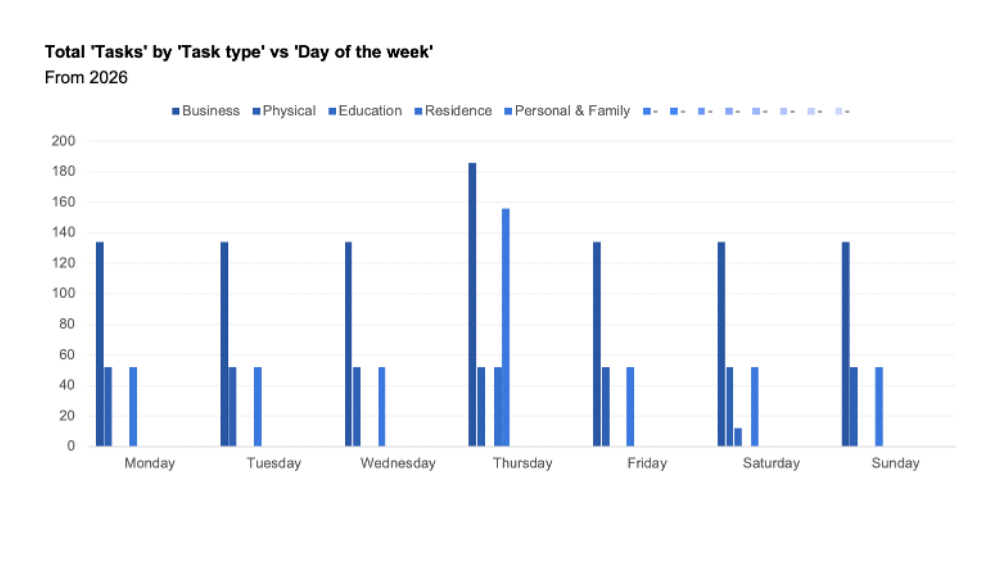
- An welchen Wochentagen bin ich stärker belastet?
- An welchen Tagen und Zeiten habe ich Aufgaben mit größerer Verantwortung?
- Welchen Arten von Aufgaben schenke ich in meiner Woche mehr Aufmerksamkeit?
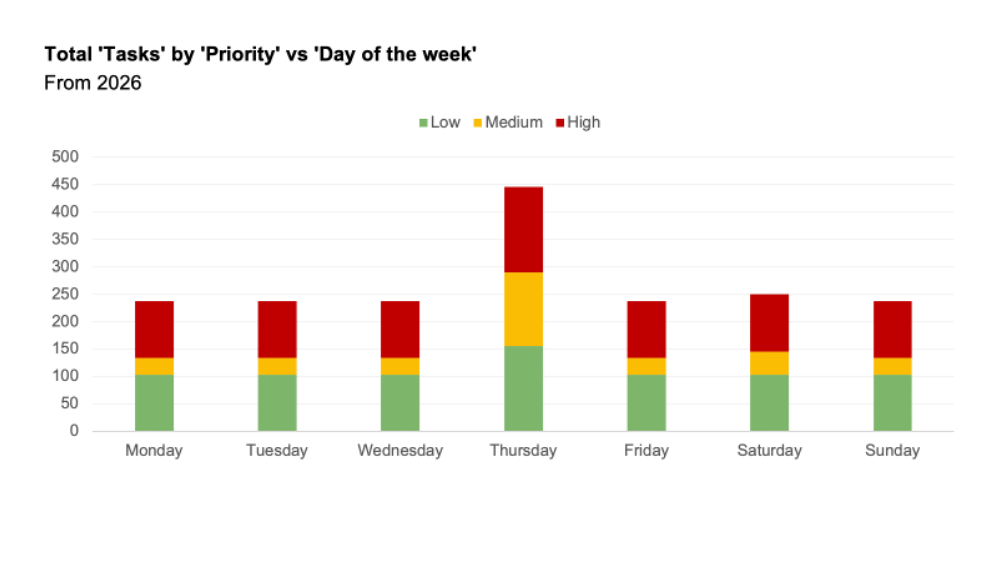
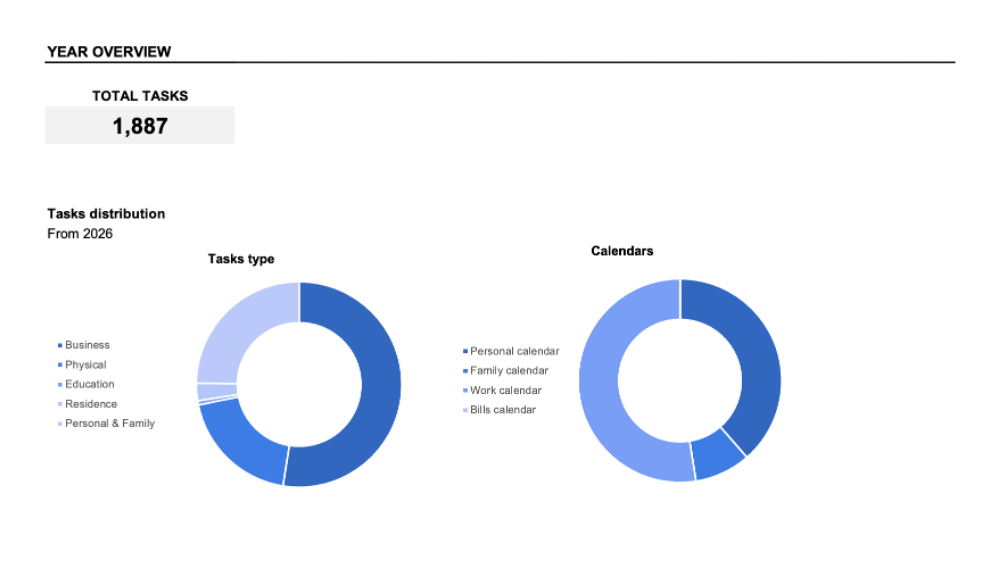
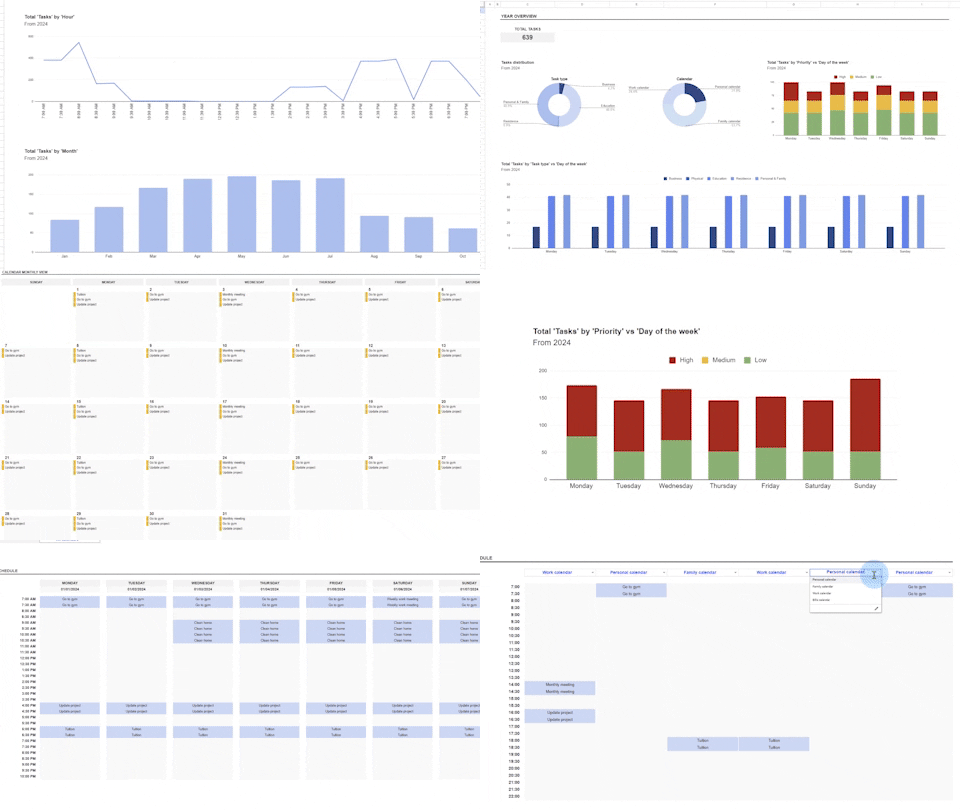
Im Dashboard können Sie visualisieren und analysieren, wie Ihre Aufgaben für jede Stunde des Tages, jeden Tag der Woche und jeden Monat verteilt sind - zusätzlich zu den gleichen Filtern, um zu spezifizieren, welche Arten von Aufgaben und Kalendern Sie analysieren möchten. Die Diagramme werden auch die Priorität jeder Aufgabe angeben, um ein besseres Verständnis Ihrer Routine und Verantwortlichkeiten zu bieten.
Fazit
Mit dieser anpassbaren Kalendervorlage haben wir uns mit der Häufigkeit von Aufgaben, mehreren Ansichten und gezeigt, wie alles in einem Dashboard aussieht.Mit endlosen Anpassungsoptionen, Prioritätsindikatoren und der Möglichkeit, verschiedene Kalender nebeneinander zu visualisieren, ist diese Vorlage dazu gedacht, Ihnen Zeit zu sparen und Ihr Jahr zu organisieren.


